Olet tässä:
Allekirjoitussäännön luominen
Käytä allekirjoitussääntöjä automatisoidaksesi tarjousten, käytäntöjen ja korvausvaatimusten hallinnan liiketoimintaprosesseja.Käytä tarjouksille ja vakuutuksille allekirjoitussääntöjä tietyntyyppisille vakuutetuille kohteille tai osapuolille ja käynnistä yksilöllisiä viestejä ja toimintoja sen perusteella, onnistuiko kukin sääntö.

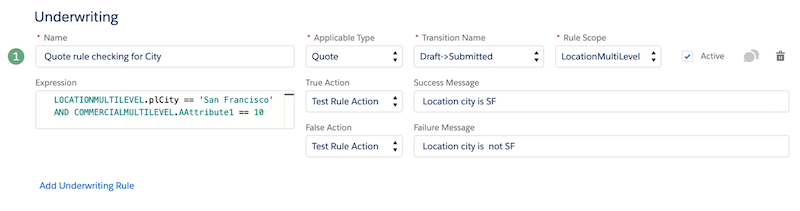
- Napsauta juuritason tuotteen määrityssivulta Säännöt-välilehteä.
- Napsauta Allekirjoitus-osiosta Lisää allekirjoitussääntö.
- Syötä allekirjoitussäännölle yksilöllinen nimi.
- Syötä objektin Sovellettava tyyppi, jolle sääntö suoritetaan: Omaisuus, Sopimus tai Tarjous tai Vakuutustoimialat-laajennus, InsuranceClaim__c, ClaimCoverage__c tai InsurancePolicy.
-
Syötä siirtymän nimi, joka määrittää objektin siirtymisen tilasta toiseen, jos sääntö palauttaa arvon true.
Tarjous voi esimerkiksi siirtyä arvoon Hyväksytty > Myönnetty. Käytettävissä olevat siirrot saadaan objektisi tilan mallista.
-
Jos haluat suorittaa säännön tietyntyyppiselle vakuutetulle kohteelle tai vakuutetulle osapuolelle tarjouksessa tai vakuutussopimuksessa, syötä Säännön vaikutusalue.
Käytettävissä olevat sääntöjen vaikutusalueet saadaan juurituotteeseen lisätyistä vakuutetuista kohteista.
Jos esimerkiksi juurituote sisältää vakuutettuina kohteina Automaattinen ja Ajoneuvo, tuotteen allekirjoitussäännössä voi olla joko Automaattinen tai Ajoneuvo. Jos lisäät säännön, joka arvioi auton raha-arvon, määritä sen säännön vaikutusalueeksi Automaattinen, jotta se toimii vain autoille, ei kuljettajille.Sääntöjen vaikutusalue on käytettävissä Winter '23 -julkaisusta alkaen. Sinun täytyy asentaa tuotemallin kortit (VlocityInsProductModelCards) nähdäksesi sääntöjen vaikutusalueen tuotemäärityssivulla. Nämä kortit sisältyvät Vlocity-asennusavustajan asentamiin Vakuutuskortit-datapaketteihin tai voit asentaa ja aktivoida ne manuaalisesti Vlocity-korteissa.
- Jos haluat kutsua Vlocity-toimintoa sen perusteella, läpäiseekö sääntö vai epäonnistuu, valitse Tosi toiminto, epätosi toiminto tai molemmat. Käytettävissä olevat toiminnot riippuvat valitusta siirtymän nimestä.
- Jos haluat käynnistää viestin sen perusteella, onnistuiko sääntö, syötä Onnistui-viesti, Epäonnistui-viesti tai molemmat.
-
Syötä lauseke, joka arvioi asiaankuuluvan objektityypin ominaisuudet.
Riippumatta siitä, arvioiko lauseke arvon tosi vai epätosi, asiaankuuluva toiminto käynnistyy ja määritetty viesti näytetään.
 Tärkeää Varmista, että lauseke käyttää säännön vaikutusalueen sisällä olevia kenttiä. Lausekkeelle ei suoriteta vahvistusta, joten jos se viittaa kenttiin, jotka eivät ole vaikutusalueessa, se ei toimi odotetulla tavalla.
-
Syötä säännön kuvaus napsauttamalla kuplakuvaketta ja kirjoittamalla ponnahdusikkunaan tekstiä. Huomautuksesi tallennetaan automaattisesti.
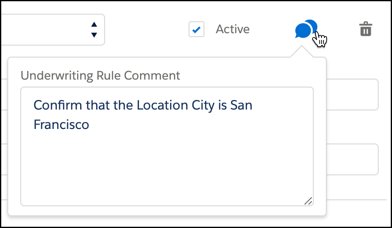 Huomautuksesi tallennetaan automaattisesti.
-
Aloita säännön soveltaminen haluamaasi objektiin valitsemalla Aktiivinen-valintaruutu.