Ti trovi qui:
Creazione di una regola di sottoscrizione
Utilizzare le regole di sottoscrizione per automatizzare i processi aziendali di preventivi, polizze e gestione delle richieste. Per preventivi e polizze, applicare le regole di sottoscrizione a tipi specifici di voci o parti assicurate e attivare messaggi e azioni univoci a seconda che ogni regola venga approvata o meno.

- Dalla pagina delle specifiche del prodotto radice, fare clic sulla scheda Regole.
- Nella sezione Sottoscrizione, fare clic su Aggiungi regola sottoscrizione.
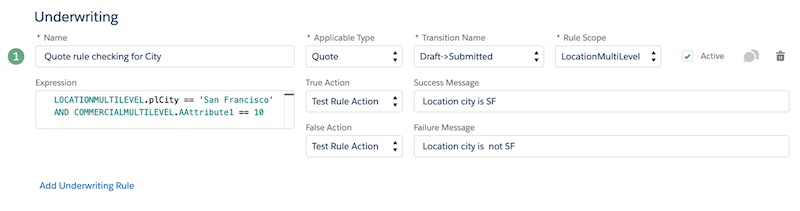
- Immettere un Nome univoco per la regola di sottoscrizione.
- Immettere il Tipo applicabile di oggetto per cui viene eseguita la regola: Asset, Contratto o Preventivo oppure per Insurance Industries Extension, InsuranceClaim__c, ClaimCoverage__c o InsurancePolicy.
-
Immettere un Nome transizione che specifica la transizione dell'oggetto da uno stato a un altro se la regola restituisce true.
Ad esempio, un preventivo può passare da Approvato > Emesso. Le transizioni disponibili provengono dal modello di stato dell'oggetto.
-
Per eseguire la regola per un particolare tipo di articolo assicurato o di assicurato in un preventivo o in una polizza assicurativa, immettere Ambito regola.
Gli ambiti delle regole disponibili provengono dagli articoli assicurati aggiunti al prodotto radice.
Ad esempio, se un prodotto radice include Auto e Driver come voci assicurate, una regola di sottoscrizione per quel prodotto può avere un ambito regola Auto o Driver. Se si aggiunge una regola che valuta il valore monetario di un'automobile, definirne l'Ambito regola come Automatico in modo che venga eseguita solo per le automobili, non per i conducenti.L'ambito della regola è disponibile a partire dal rilascio Winter '23. Per visualizzare Ambito regola nella pagina delle specifiche di un prodotto, è necessario installare le schede del modello di prodotto (VlocityInsProductModelCards). Queste schede sono incluse nei DataPack delle carte di assicurazione installati dall'Assistente dell'installazione oppure si possono installare e attivare manualmente nelle carte Vlocity.
- Per invocare un'azione Vlocity a seconda che la regola venga approvata o meno, selezionare un'azione Vero, un'azione Falso o entrambe. Le azioni disponibili dipendono dal Nome transizione selezionato.
- Per attivare un messaggio in base all'approvazione o meno della regola, immettere un messaggio di esito positivo, un messaggio di errore o entrambi.
-
Immettere un'espressione che valuta le caratteristiche del tipo di oggetto applicabile.
Sia che l'espressione restituisca true o false, viene attivata l'azione appropriata e viene visualizzato il messaggio definito.
 Importante Assicurarsi che l'espressione utilizzi i campi idonei nell'ambito della regola. Non viene eseguita alcuna convalida sull'espressione, quindi se fa riferimento a campi che non rientrano nell'ambito, non funzionerà come previsto.
-
Per immettere una descrizione della regola, fare clic sull'icona a forma di bolla e immettere il testo nel popup. Le note vengono salvate automaticamente.
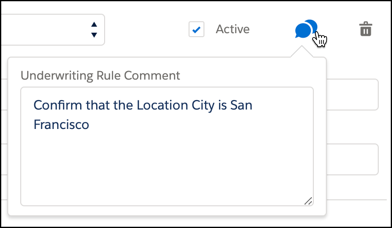 Le note vengono salvate automaticamente.
-
Per iniziare ad applicare la regola all'oggetto applicabile, selezionare la casella di controllo Attivo.