위치:
보험 규칙 만들기
보험 규칙을 사용하여 견적, 증권, 청구 관리 비즈니스 프로세스를 자동화합니다.견적 및 증권의 경우 보험 규칙을 특정 유형의 보험 항목 또는 당사자에 적용하고 각 규칙이 통과되었는지 또는 실패했는지에 따라 고유한 메시지 및 작업을 트리거합니다.

노트 견적 및 보험 증권의 경우 루트 제품 수준에서 보험 규칙을 설정하고 규칙 범위를 사용하여 특정 유형의 보험 항목 또는 보험 당사자에 규칙을 적용합니다. 루트 제품 수준에서 규칙 범위를 정의하면 하위 사양에 보험 규칙을 추가할 필요가 없습니다.
- 루트 제품 사양 페이지에서 규칙 탭을 클릭합니다.
- 보험 섹션에서 보험 규칙 추가를 클릭합니다.
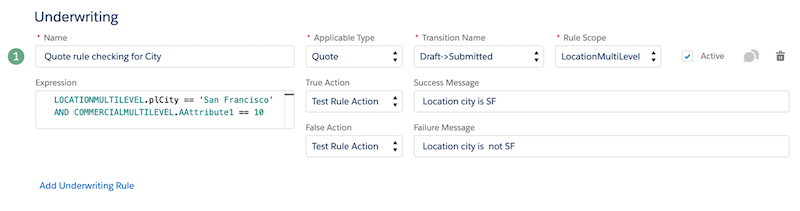
- 보험 규칙의 고유한 이름을 입력합니다.
- 규칙이 실행되는 개체의 해당 가능한 유형을 입력합니다. 자산, 계약 또는 견적서 또는 Insurance Industries Extension, InsuranceClaim__c, ClaimCoverage__c 또는 InsurancePolicy의 경우
-
규칙이 true로 평가될 경우 하나의 상태에서 다른 상태로 개체의 전환을 지정하는 전환 이름을 입력합니다.
예를 들어 견적서가 승인됨 > 발급됨으로 이동할 수 있습니다. 사용 가능한 전환은 개체의 상태 모델에서 가져옵니다.
-
견적서 또는 보험 증권의 특정 유형의 보험 항목 또는 보험 당사자에 대한 규칙을 실행하려면 규칙 범위를 입력합니다.
사용 가능한 규칙 범위는 루트 제품에 추가된 보험 항목에서 가져옵니다.
예를 들어, 루트 제품에 자동 및 운전자가 보험 항목으로 포함된 경우 해당 제품에 대한 보험 규칙에 자동 또는 운전자의 규칙 범위가 있을 수 있습니다. 자동차의 화폐 가치를 평가하는 규칙을 추가하는 경우 운전자가 아닌 자동차에 대해서만 실행되도록 규칙 범위를 자동으로 정의합니다.규칙 범위는 Winter '23부터 사용할 수 있습니다. 제품 사양 페이지에서 규칙 범위를 보려면 제품 모델 카드(VlocityInsProductModelCards)를 설치해야 합니다. 이러한 카드는 Vlocity 설치 도우미에서 설치한 Insurance Cards DataPacks에 포함되거나 Vlocity Cards에서 수동으로 설치 및 활성화할 수 있습니다.
- 규칙이 통과되거나 실패하는지 여부를 기반으로 Vlocity 작업을 호출하려면 True Action, False Action 또는 둘 모두를 선택합니다. 사용 가능한 작업은 선택한 전환 이름에 따라 다릅니다.
- 규칙이 통과되었는지 또는 실패했는지에 따라 메시지를 트리거하려면 성공 메시지, 실패 메시지 또는 둘 다 입력합니다.
-
해당하는 개체 유형의 특성을 평가하는 식을 입력합니다.
식이 true 또는 false로 평가되는지 여부와 상관없이 적절한 작업이 트리거되고 정의된 메시지가 표시됩니다.
 중요 식이 규칙 범위 내에서 적격 필드를 사용하는지 확인합니다. 식에 대한 유효성 검사가 수행되지 않으므로 범위를 벗어난 필드를 참조하는 경우 예상대로 작동하지 않습니다.
-
규칙에 대한 설명을 입력하려면 거품 아이콘을 클릭하고 팝업에 텍스트를 입력합니다. 노트는 자동으로 저장됩니다.
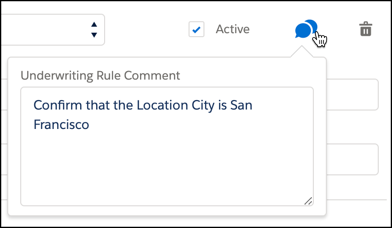 노트는 자동으로 저장됩니다.
-
해당 개체에 규칙 적용을 시작하려면 활성 확인란을 선택합니다.
이 기사를 통해 문제를 해결했습니까?
개선을 위한 의견을 보내주세요.
