Du er her:
Opprette en underskrivingsregel
Bruk undertegningsregler til å automatisere forretningsprosesser for tilbud, poliser og kravbehandling.For tilbud og poliser bruker du undertegningsregler på bestemte typer forsikrede artikler eller parter, og utløser unike meldinger og handlinger basert på om hver regel passerer eller mislykkes.

- Klikk på fanen Regler på rotproduktspesifikasjonssiden.
- Klikk på Legg til underskrivingsregel under Underskriving.
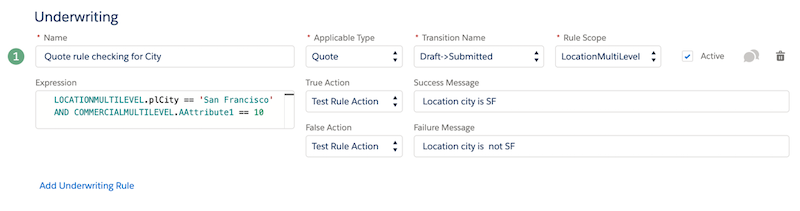
- Skriv inn et unikt navn på underskrivingsregelen.
- Oppgi den gjeldende typen objekt som regelen kjører for: Aktivum, Kontrakt eller Tilbud eller for Forsikringsbransjeutvidelse, InsuranceClaim__c, ClaimCoverage__c eller InsurancePolicy.
-
Skriv inn et overgangsnavn som angir objektets overgang fra én tilstand til en annen hvis regelen evalueres til sann.
Et tilbud kan for eksempel gå fra Godkjent > Utstedt. De tilgjengelige overgangene kommer fra objektets tilstandsmodell.
-
Hvis du vil kjøre regelen for en bestemt type forsikret vare eller forsikret part i et tilbud eller en forsikringspolise, skriver du inn Regelomfang.
De tilgjengelige regelomfangene kommer fra de forsikrede artiklene som er lagt til rotproduktet.
Hvis et rotprodukt for eksempel inkluderer Automatisk og Sjåfør som forsikrede elementer, kan en signaturregel for dette produktet ha regelomfanget Automatisk eller Sjåfør. Hvis du legger til en regel som evaluerer den monetære verdien til en bil, definerer du regelomfanget som Automatisk slik at den kjører bare for biler, ikke for førere.Regelomfanget er tilgjengelig fra Winter '23-utgivelsen. Hvis du vil se Regelomfang på en produktspesifikasjonsside, må du installere produktmodellkort (VlocityInsProductModelCards). Disse kortene er inkludert i Forsikringskortdatapakker som installeres av Vlocity Installation Assistant, eller du kan installere og aktivere dem manuelt i Vlocity Cards.
- Hvis du vil kalle opp en Vlocity-handling basert på om regelen passerer eller mislykkes, velger du en sann handling, en usann handling eller begge deler. Hvilke handlinger som er tilgjengelig, avhenger av det valgte Navn på overgang.
- Hvis du vil utløse en melding basert på om regelen passerer eller mislykkes, skriver du inn en vellykket melding, en feilmelding eller begge deler.
-
Skriv inn et uttrykk som evaluerer egenskapene til den aktuelle objekttypen.
Enten uttrykket evalueres til sant eller usant, utløses den riktige handlingen, og den definerte meldingen vises.
 Viktig Pass på at uttrykket bruker berettigede felt innenfor regelomfanget. Det utføres ingen validering av uttrykket, så hvis det refererer til felt som er utenfor omfanget, vil det ikke fungere som forventet.
-
Hvis du vil skrive inn en beskrivelse av regelen, klikker du på bobleikonet og skriver inn tekst i popup-vinduet. Notatene lagres automatisk.
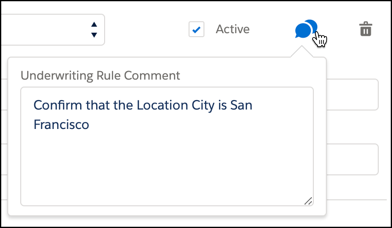 Notatene lagres automatisk.
-
Merk av for Aktiv for å begynne å bruke regelen på det aktuelle objektet.