Vous êtes ici :
Découverte de la configuration par défaut et de la personnalisation possible de l'OmniScript Inscription en masse
Comprenez la configuration par défaut de l'OmniScript d'inscription en masse et personnalisez-la en fonction de vos besoins métiers.
Configuration d'un workflow d'inscription dans un OmniScript
Créez un OmniScript qui guide les utilisateurs à travers le chargement des données de recensement pour les inscriptions aux garanties collectives et qui crée les objets associés dans le modèle de données Salesforce.
Étapes typiques d'un OmniScript de workflow d'inscription |
||
|---|---|---|
1 |
L'action d'extraction du mappeur de données récupère les détails des objets Compte et Contrat. |
|
2 |
Action de publication de Data Raptor utilise les données collectées à l'étape précédente pour créer un objet Recensement de groupe. |
|
3 |

|
L'étape Définir les valeurs définit la |
4 |
|
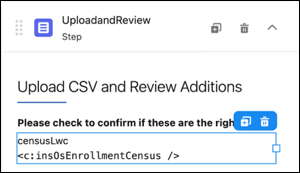
Étape avec le composant Web Lightning insOsEnrollmentCensus invite les utilisateurs à charger les données censusMembers en utilisant un fichier CSV. Consultez Paramètres d'entrée. |
5 |

|
Définir les valeurs définit le nombre de valeurs de données manquantes sur 0. |
6 |
Bloc d'action qui comprend :
|
|
7 |

|
L'étape Définir les valeurs prépare le JSON |
8 |

|
Action à distance appelle le service de |
9 |

|
Étape utilise une FlexCard avec l'entrée de l'étape de |
Paramètres d'entrée
Dans votre OmniScript de workflow d'inscription, spécifiez des paramètres d'entrée pour les propriétés du composant Web Lightning insOsEnrollmentCensus.
Propriété d'entrée |
Requis |
Par défaut |
Objet |
|---|---|---|---|
contract-id |
Oui |
— |
Récupérez les informations sur les plans d'inscription/recensement. |
census-id |
Oui |
— |
Récupérez les membres. |
items-per-page |
Non |
10 |
Détermine le nombre d'employés à afficher sur une page. Le nombre maximal d'employés par page est de 15. |
fieldset-name |
Non |
StandardFieldset |
Jeu de champs utilisé lors de la modification des détails des membres du recensement pour récupérer les champs de chargement des membres. |
plan-fieldset-name |
Non |
— |
Jeu de champs utilisé pour récupérer les champs de l'objet Plan de membre du recensement de groupe. |
column-fieldset |
Non |
GroupCensusMemberList |
Jeu de champs utilisé pour les colonnes de la grille arborescente. |
census-template-name |
Non |
/resource/insOsFlowCensusTemplate |
URL dans laquelle le modèle de recensement est stocké. |
taille de lot |
Non |
1000 |
Nombre d'enregistrements de recensement dans un lot. |
parallel-batch-size |
Non |
5 |
Nombre de requêtes parallèles d'une tâche par lot pour charger des données de membre. |
view-plan-coverage |
Non |
FALSE |
Lorsqu'elle est définie sur TRUE, cette propriété active la sélection de couvertures dans un fichier CSV et affiche également les couvertures sélectionnées pour chaque membre. |
Considérations relatives à l'utilisation de l'OmniScript Inscription en masse
-
La procédure d'intégration de l'exemple OmniScript appelle le service
InsEnrollmentServiceStd:enrollMembersAsync. Ajoutez ou retirez des options distantes de la procédure d'intégration selon vos besoins. -
Le compte de groupe peut avoir plusieurs contrats actifs et des contrats expirés. Le contrat actif et modifié en dernier est utilisé pour l'inscription. Vous pouvez choisir de mettre à jour la logique ou de fournir un contrat spécifique en modifiant l'OmniScript.
-
Si aucun recensement n'existe, le recensement est créé et enregistré dans le champ Recensement de l'inscription du Contrat d'assurance. Cet ID de recensement est utilisé pour récupérer le même recensement pour plusieurs processus d'inscription tout au long de l'année pour un contrat donné.
-
Pour éviter de créer des politiques dupliquées, le même recensement doit être utilisé et ne supprimez pas les enregistrements des entités Membre du recensement de groupe et Plan de membre du recensement de groupe.
-
Dans le Composant Web Lightning du recensement des inscriptions, tous les enregistrements de membre du recensement sont affichés, y compris les membres déjà inscrits. Vous pouvez modifier l'OmniScript afin de fournir un ID de recensement unique pour chaque inscription.
 Remarque Assurez-vous de ne pas inclure les détails des membres déjà inscrits dans le fichier CSV d'inscription pour le processus d'inscription actuel.
