breadcrumbDescription
Lokalitet for Group Benefits Broker Digital Experience
Dit netværk af agenter og mæglere, der sælger dine forsikringsprodukter, skal have adgang til specifikke funktioner og funktioner for at servicere deres konti. Lokaliteten Broker Experience på Experience Cloud kan give dem denne adgang.

Du kan brande komponenterne med dine farver, skrifttyper, logoer og andre typografier. Du kan også tilpasse indholdet af komponenterne ved at tilføje eller fjerne data, ændre datakilden, tilføje nye elementer mm. Hvis du vil vide, hvordan, kan du se Oversigt over tilpasning af komponenten Digitale oplevelser-lokalitet.
Når du har tilpasset komponenterne, kan du opsætte din lokalitet. Hvis du vil vide, hvordan, kan du se Opret din oplevelseslokalitet.

Vi anbefaler, at du bruger Oplevelseskonstruktør til at oprette og gemme din egen tilpassede skabelon for din brokeroplevelse.
Resten af dette emne beskriver den køreklare Broker Experience-lokalitet.

Hvad agenter og mæglere kan gøre på brokerlokaliteten
Vi har oprettet en indbygget Broker Experience-lokalitet, som du kan henvise til, redigere og endda udvide for at gøre den til din egen. Når en broker logger på lokaliteten, ser vedkommende startsiden.
Fra denne side kan mæglere:
- Se et øjebliksbillede af deres forretningsoversigt
- Se en liste over seneste fornyelser
- Se en oversigt over deres konti
- Opret et tilbud
- Se den samlede tilmelding efter plan
Administrer konti
En broker kan klikke på fanen Konto for at se og administrere deres konti. Siden Konti ser sådan ud:
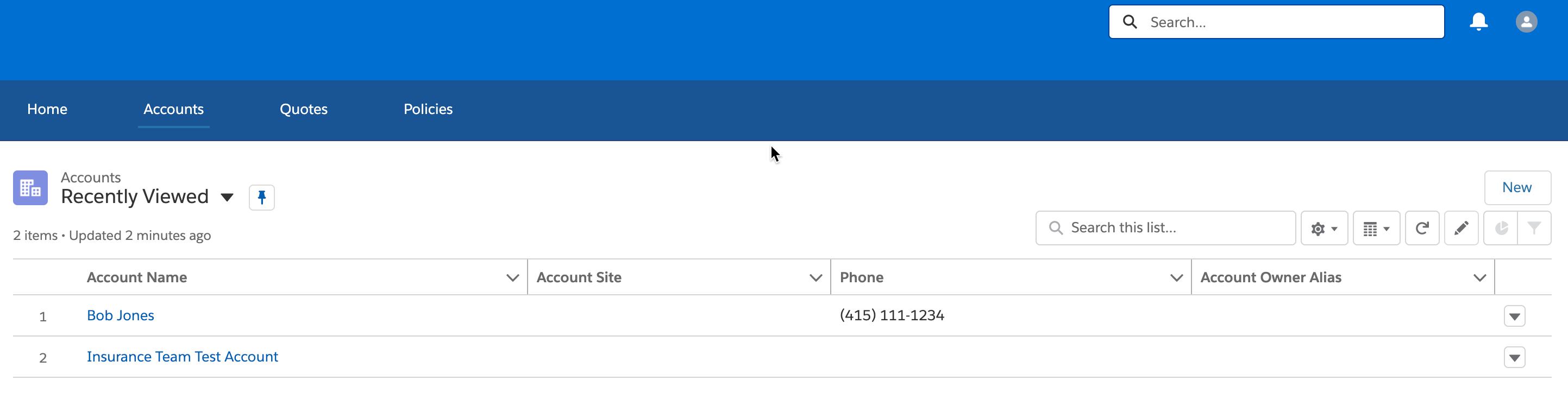
Broker kan gøre følgende ting på denne side:
-
Sorter og filtrer listen over konti
-
Søg efter en bestemt konto eller konti
-
Klik på en konto for at se detaljer
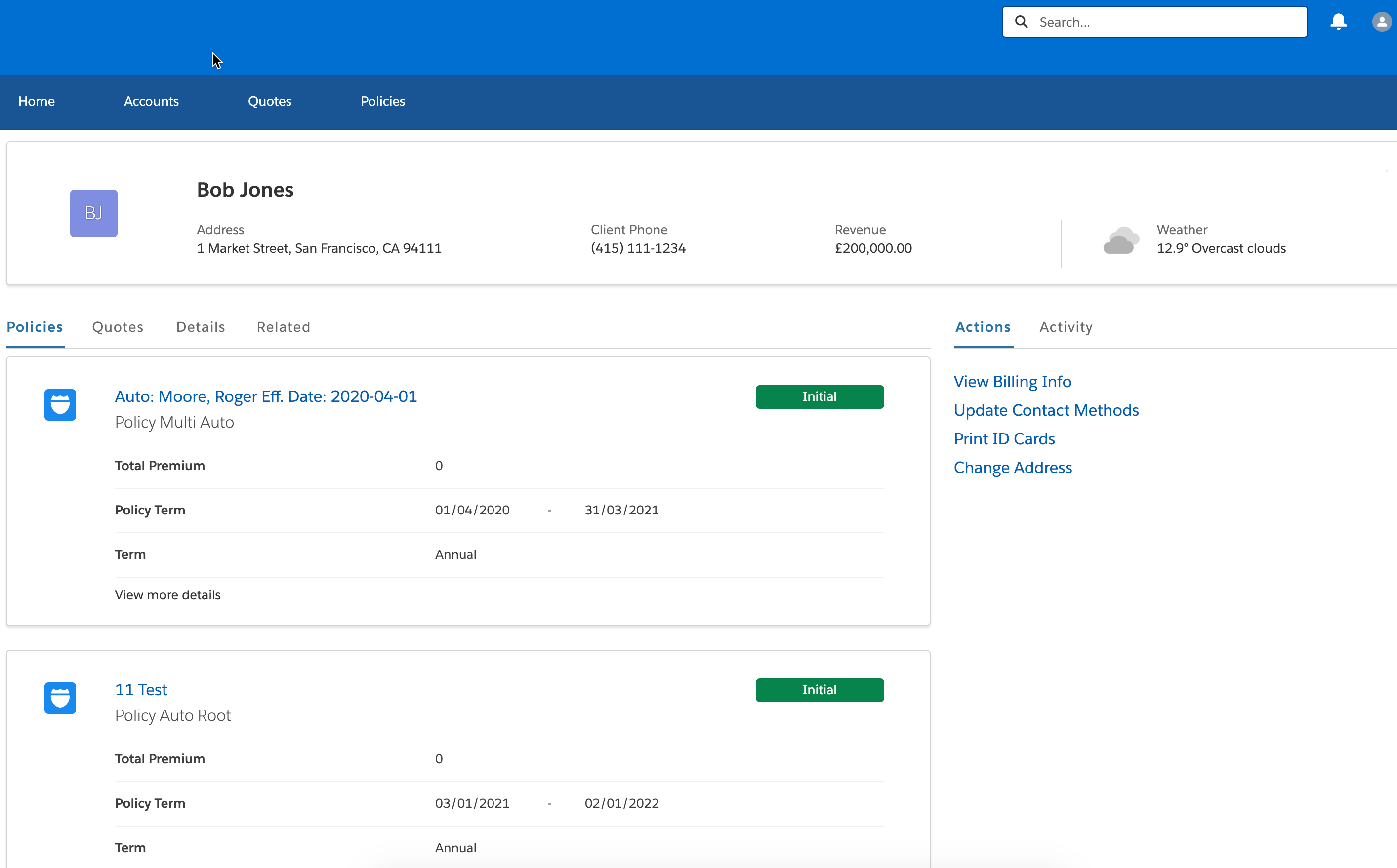
Kontodetaljesiden ser sådan ud:
Brokers kan gøre følgende ting på denne side:
-
Vis tilbud, der er vedhæftet til denne konto
-
Vis politikker, der er vedhæftet til denne konto
-
Vis kontodetaljer
-
Vis relaterede registreringer
-
Gør ting tilgængelige på panelet Handlinger
-
Se seneste aktivitet for kontoen på panelet Konto
-
Administrer eksisterende policer
En broker kan klikke på fanen Politikker for at få vist, opdatere og administrere eksisterende politikker. Siden Politikker ser sådan ud:
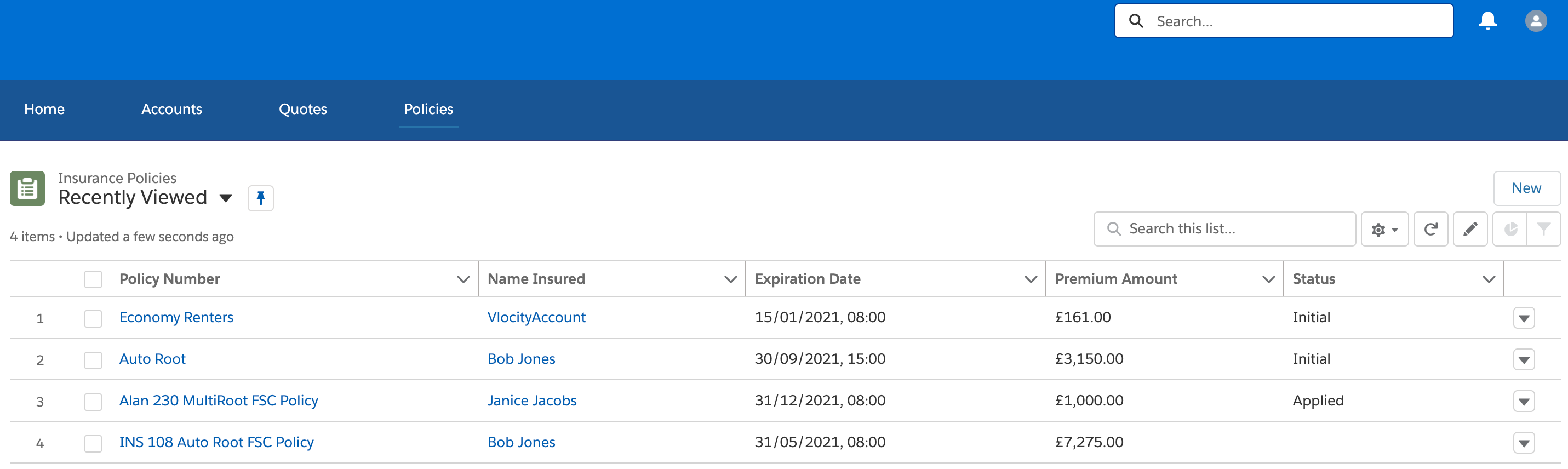
Brokers kan gøre følgende ting på denne side:
-
Sorter og filtrer listen over politikker
-
Søg efter en specifik politik eller politikker
-
Klik på en politik for at se detaljer
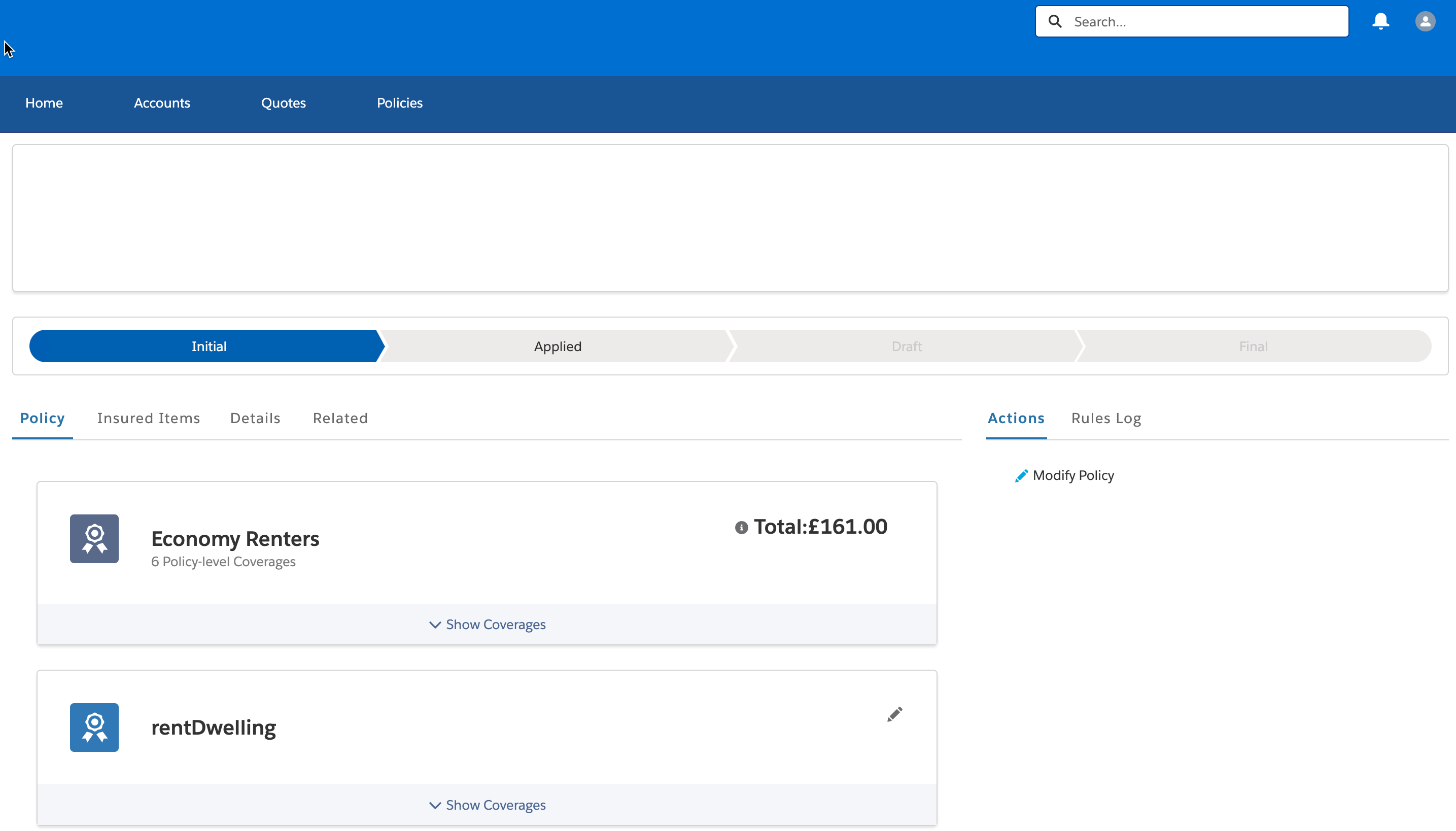
Detaljesiden Politik ser sådan ud:
Brokers kan gøre tingene på denne side:
-
Få vist den grundlæggende forsikrede vare og dens dækninger
-
Vis forsikrede elementer og deres dækninger
-
Rediger politikken
-
Vis regelloggen
-
Flyt tilbuddet fra en tilstand til den næste på den farvede komponent over fanerne
-
Opret, opdater og administrer tilbud
En broker kan klikke på fanen Tilbud for at se en liste over tilbud, gå til tilbudsdetaljer, oprette nye tilbud, opdatere og administrere eksisterende tilbud og emnepolitikker. Siden Tilbud ser sådan ud:
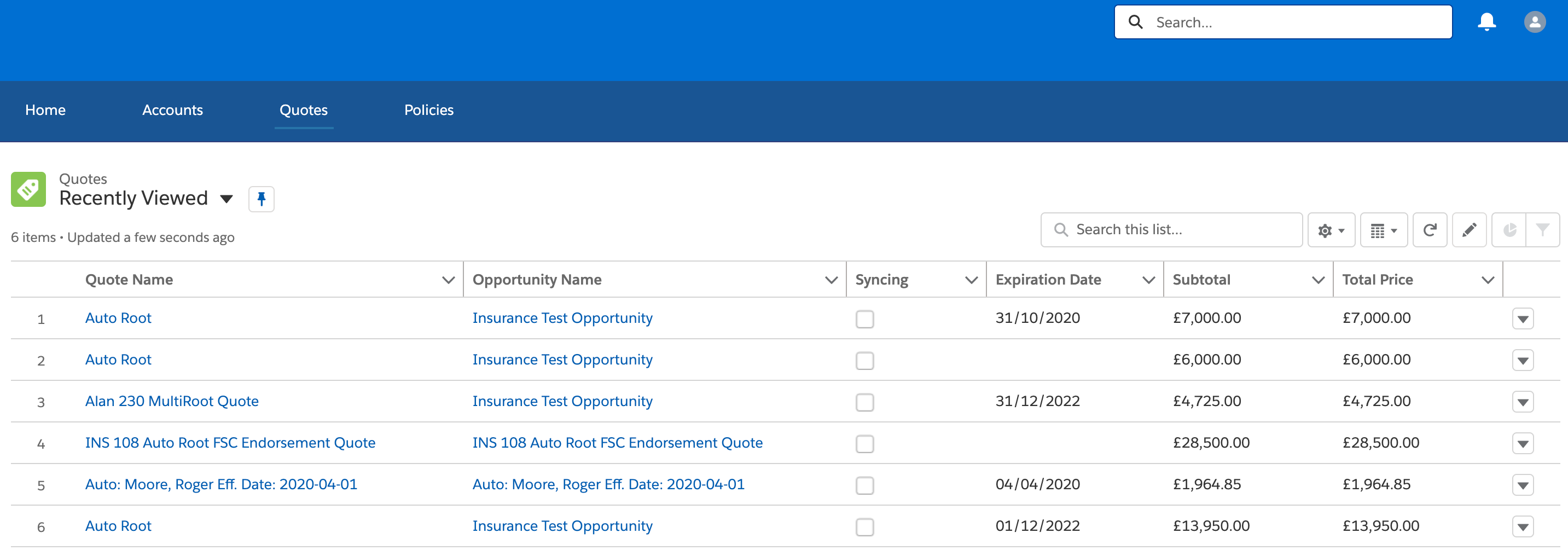
Brokers kan gøre følgende ting på denne side:
-
Sorter og filtrer listen over tilbud
-
Søg efter et specifikt tilbud eller tilbud
-
Klik på et tilbud for at se detaljer
Denne tilbudsdetaljeside er den samme side, der vises, når du klikker på et tilbudsnavn fra startsiden.
Opdater og administrer kontrakter
En broker kan klikke på fanen Kontrakter for at se en liste over kontrakter, gå til kontraktdetaljer, oprette nye kontrakter, opdatere og administrere eksisterende kontrakter.
Brokers kan gøre følgende ting på denne side:
- Sorter og filtrer listen over kontrakter
- Søg efter en specifik kontrakt
- Klik på en kontrakt for at se detaljer
Vis produktkatalog
En broker kan se alle tilgængelige produkter fra siden Produktkatalog.
Brokers kan gøre følgende ting på denne side:
- Sorter og filtrer listen over produkter
- Søg efter et specifikt produkt
- Klik på et produkt for at se detaljer
Vis census
En mægler kan klikke på fanen Population for at se en liste over populationer.
Brokers kan gøre følgende ting på denne side:
- Sorter og rediger folketællingsregistreringer
- Klik på en folketællingsregistrering for at se detaljer
Vis censusmedlemmer
En mægler kan klikke på fanen Populationsmedlemmer for at se en liste over personer i alle populationsregistreringer.
Brokers kan gøre følgende ting på denne side:
- Sorter og rediger censusmedlemmerne
- Søg efter et specifikt medlem
- Klik på en registrering for et populationsmedlem for at se og redigere detaljer
- Opret et tilbud fra Broker Experience-lokaliteten
- Brokers og agenter kan hurtigt oprette et tilbud direkte fra lokaliteten Broker Experience ved brug af et guidet forløb
- Opret et tilbud fra lokaliteten Broker Experience
Brokers og agenter kan hurtigt oprette et tilbud direkte fra lokaliteten Broker Experience ved brug af et guidet forløb.
