Вы находитесь здесь:
Сайт цифровых взаимодействий брокера групповых преимуществ
Сеть агентов и брокеров, продающих страховые продукты, должна иметь доступ к определенным функциям и функциям для обслуживания своих организаций. Сайт взаимодействий брокера в Experience Cloud может предоставить им этот доступ.

Компоненты можно оформить фирменным стилем с помощью цветов, шрифтов, логотипа и других стилей. Можно также настроить содержание компонентов, добавив или удалив данные, изменив источник данных, добавив новые элементы и прочее. Чтобы узнать больше, см. Обзор настройки компонента сайта цифровых взаимодействий.
После настройки компонентов можно настроить сайт. Чтобы узнать больше, см. Создание сайта взаимодействий.

Рекомендуем использовать конструктор взаимодействий для создания и сохранения собственного настраиваемого шаблона для взаимодействия брокера.
Остальная часть этой темы описывает готовый сайт взаимодействий брокера.

Что могут делать агенты и брокеры на сайте брокера
Мы создали готовый сайт «Взаимодействие брокера» для обращения, изменения и даже расширения, чтобы сделать его собственным. Когда брокер входит на сайт, ему отображается начальная страница.
На этой странице брокеры могут:
- Просмотр снимка сведений о клиентских счетах
- Просмотр списка недавних продлений
- Просмотр общих сведений об их организациях
- Создание сметы
- Просмотр общего количества участников по плану
Управление организациями
Брокер может открыть вкладку «Организация» для просмотра и управления своими счетами. Страница организаций выглядит следующим образом:
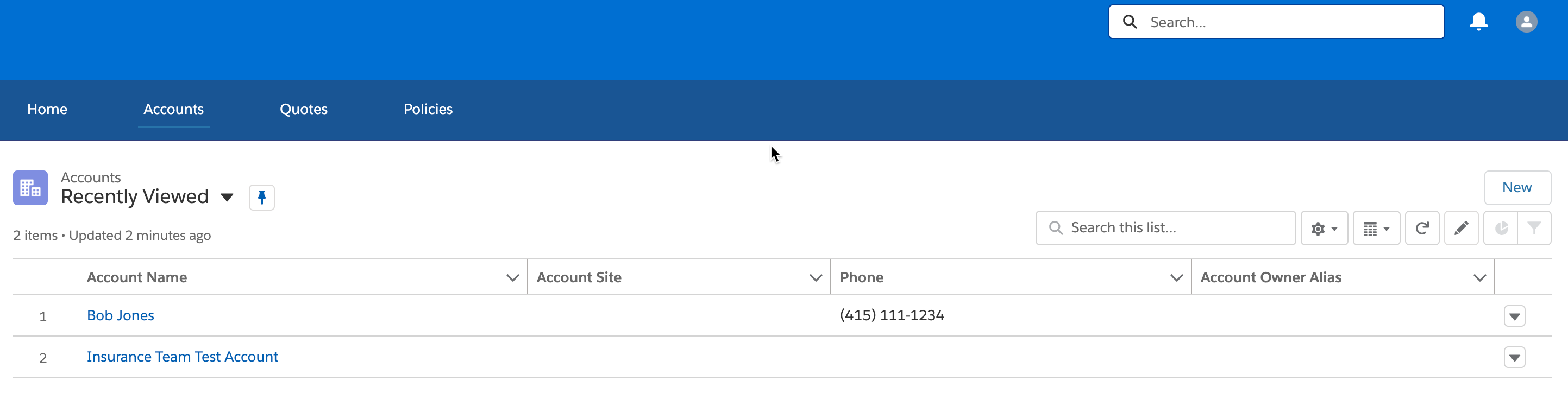
На этой странице брокер может выполнить следующие действия:
-
Сортировка и фильтрация списка организаций
-
Поиск определенной организации или организаций
-
Нажмите на организацию для просмотра сведений
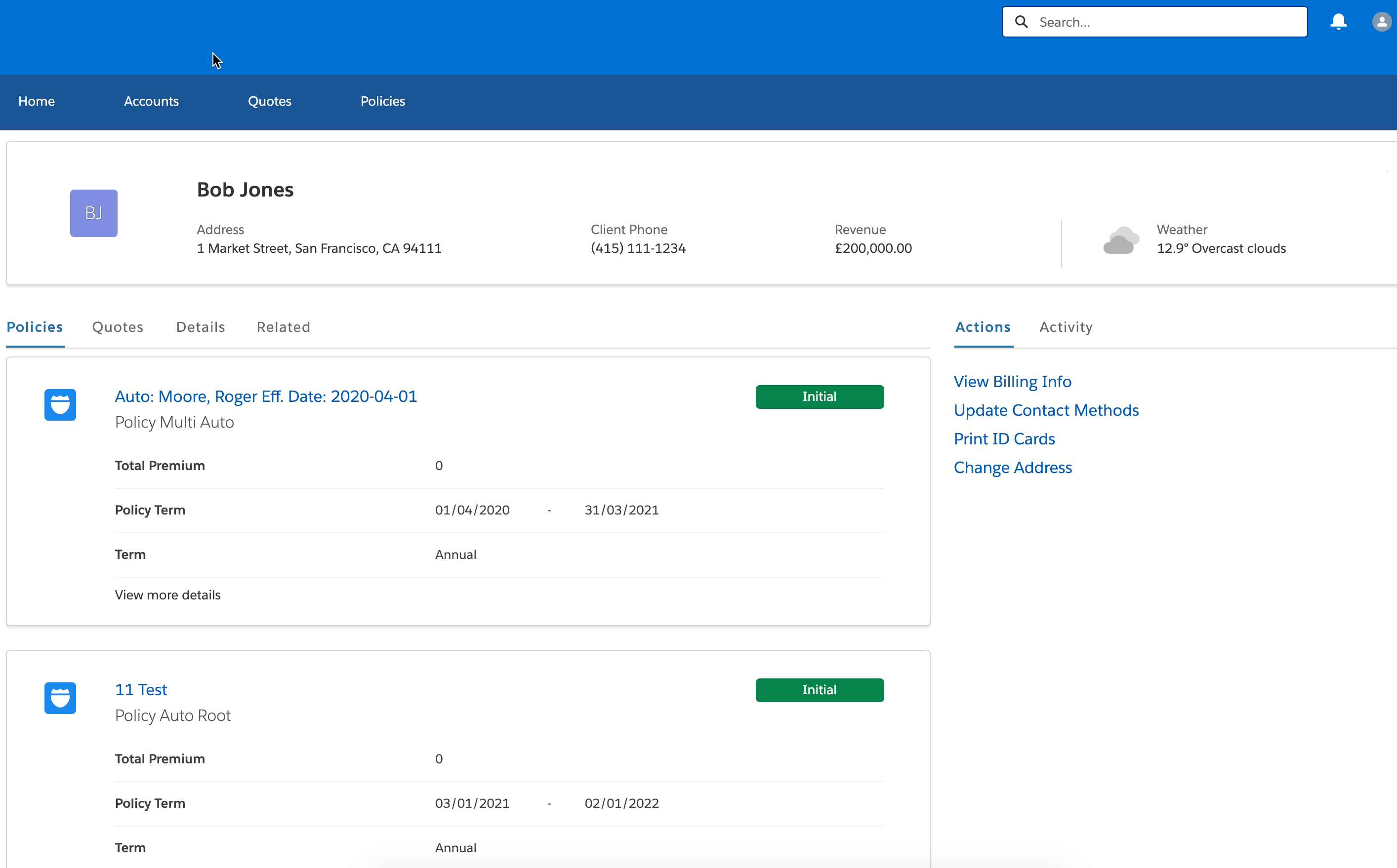
Страница сведений об организации выглядит следующим образом:
На этой странице брокеры могут выполнять следующие действия:
-
Просмотр смет, вложенных в эту организацию
-
Просмотр полисов, вложенных в эту организацию
-
Просмотр сведений об организации
-
Просмотр связанных записей
-
Доступные действия на панели действий
-
Просмотр недавних действий для организации на панели «Организация»
-
Управление существующими политиками
Брокер может открыть вкладку «Политики» для просмотра, обновления и управления существующими политиками. Страница полисов выглядит следующим образом:
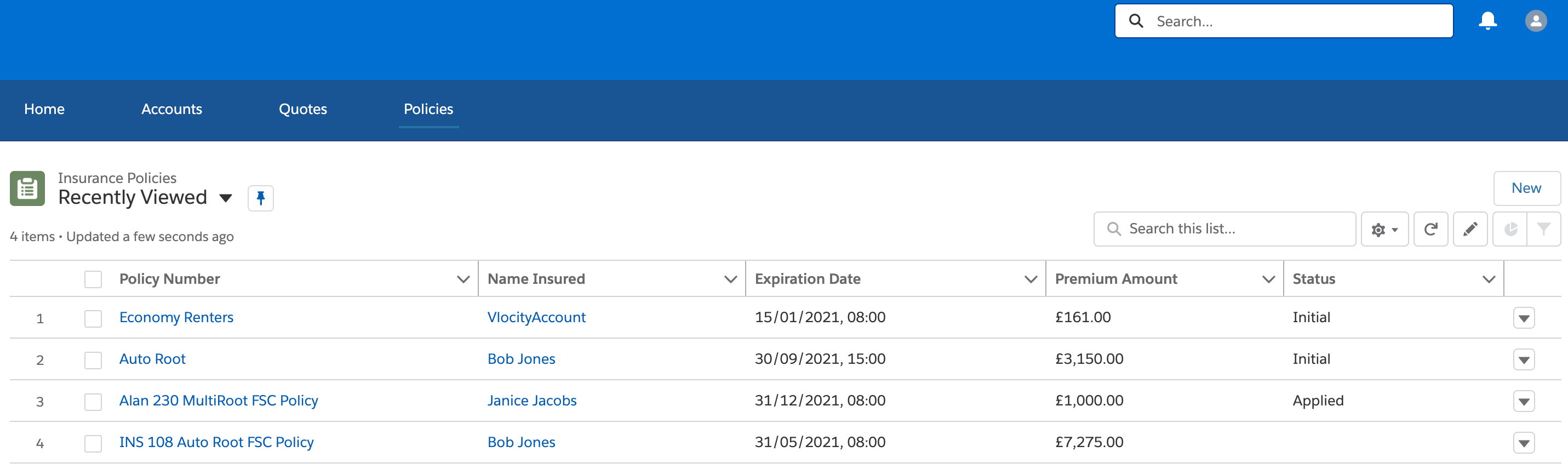
На этой странице брокеры могут выполнять следующие действия:
-
Сортировка и фильтрация списка политик
-
Поиск определенной политики или политик
-
Нажмите на политику для просмотра сведений
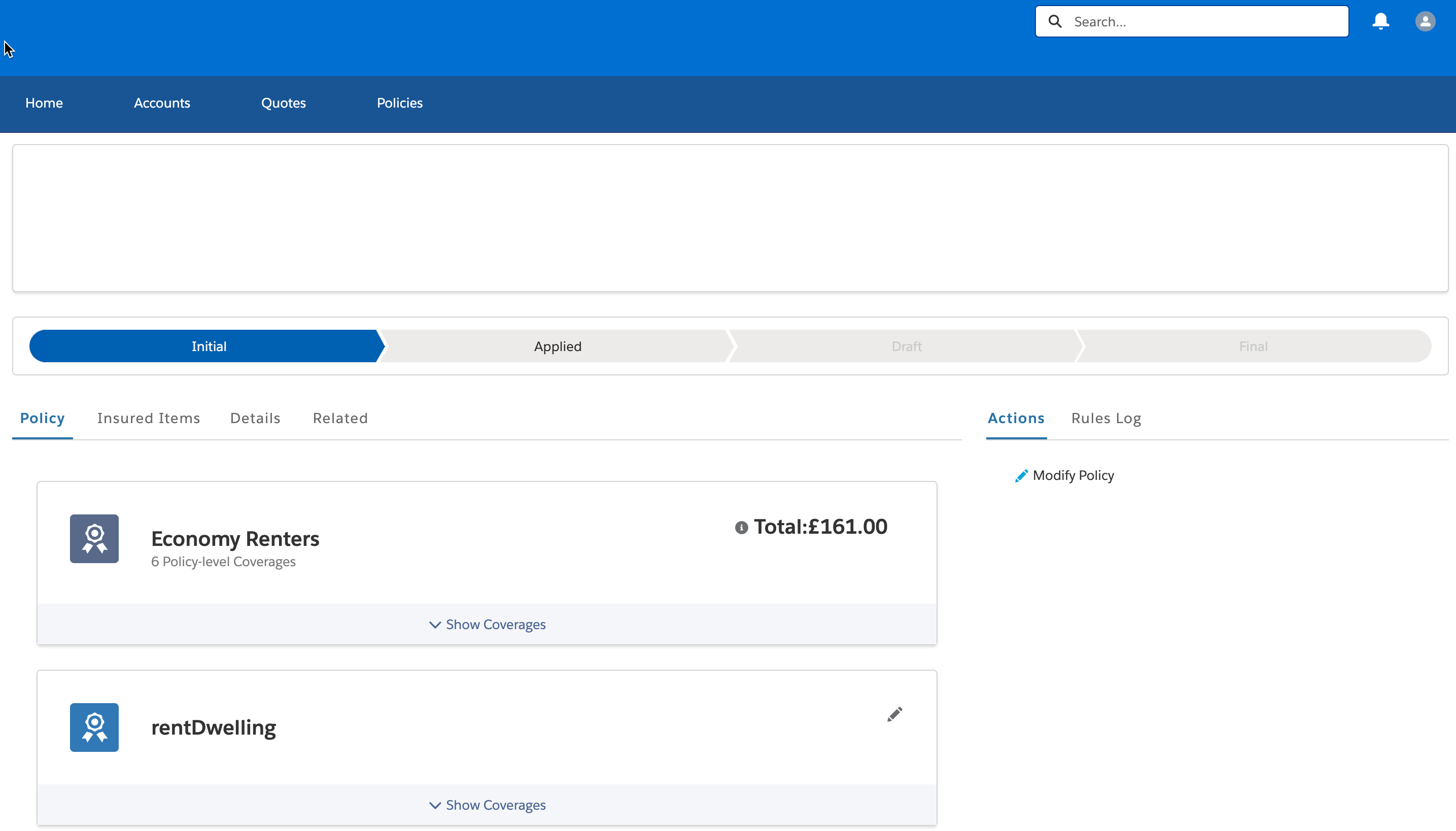
Страница сведений о полисе выглядит следующим образом:
Брокеры могут выполнять действия на этой странице:
-
Просмотр корневого застрахованного элемента и его покрытий
-
Просмотр застрахованных элементов и их покрытий
-
Изменение политики
-
Просмотр журнала правил
-
Перемещение сметы из одного состояния в другое в цветном компоненте над вкладками
-
Создание, обновление смет и управление ими
Брокер может открыть вкладку «Сметы» для просмотра списка смет, перехода к сведениям о сметах, создания новых смет, обновления существующих смет и управления ими, а также выдачи политик. Страница сметы выглядит следующим образом:
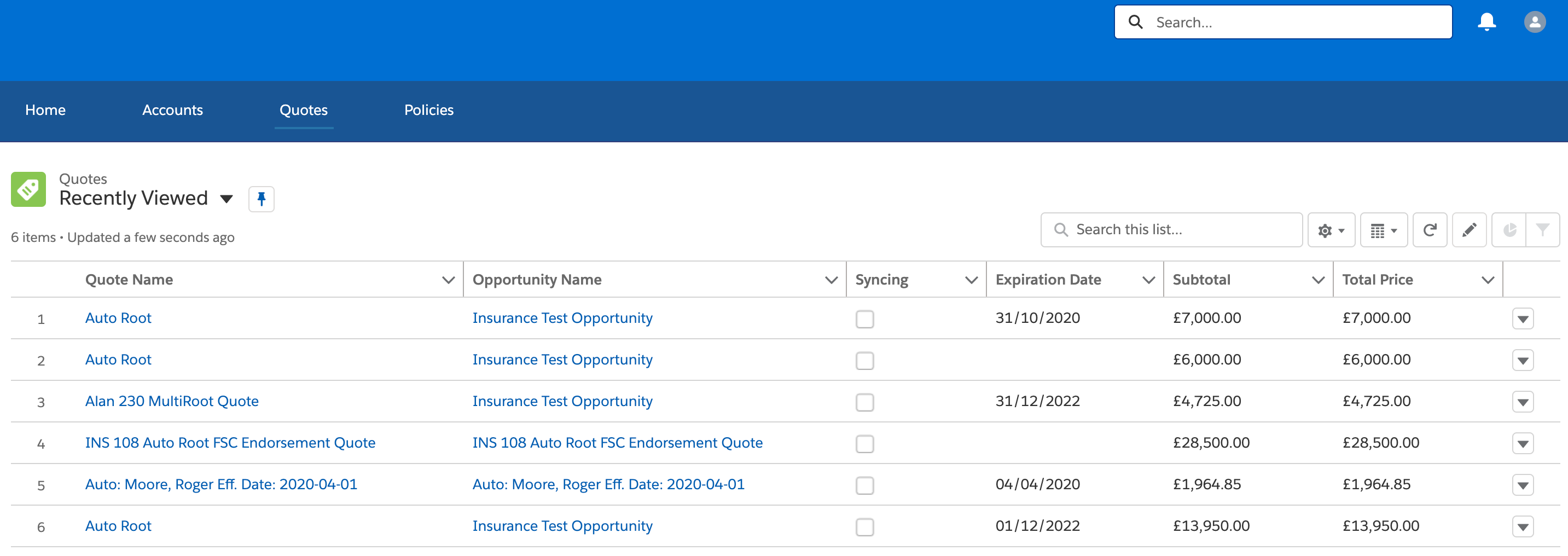
На этой странице брокеры могут выполнять следующие действия:
-
Сортировка и фильтрация списка смет
-
Поиск определенной сметы или смет
-
Нажмите на смету для просмотра сведений
Данная страница сведений о смете отображается на той же странице, что и при выборе имени сметы на начальной странице.
Обновление контрактов и управление ими
Брокер может открыть вкладку «Контракты» для просмотра списка контрактов, перехода к сведениям о контрактах, создания новых контрактов, обновления существующих контрактов и управления ими.
На этой странице брокеры могут выполнять следующие действия:
- Сортировка и фильтрация списка контрактов
- Поиск определенного контракта
- Нажмите на контракт для просмотра сведений
Просмотр каталога продуктов
Брокер может просмотреть все доступные продукты на странице каталога продуктов.
На этой странице брокеры могут выполнять следующие действия:
- Сортировка и фильтрация списка продуктов
- Поиск определенного продукта
- Нажмите на продукт для просмотра сведений
Просмотр переписи
Брокер может открыть вкладку «Перепись» для просмотра списка переписи.
На этой странице брокеры могут выполнять следующие действия:
- Сортировка и редактирование записей переписи
- Нажмите на запись переписи для просмотра сведений
Просмотр участников переписи
Брокер может открыть вкладку «Участники переписи» для просмотра списка людей во всех записях переписи.
На этой странице брокеры могут выполнять следующие действия:
- Сортировка и редактирование участников переписи
- Поиск определенного участника
- Нажмите на запись участника переписи для просмотра и редактирования сведений
- Создание сметы на сайте взаимодействий брокера
- Брокеры и агенты могут быстро создать смету напрямую на сайте взаимодействий брокера посредством управляемого потока
- Создание сметы на сайте взаимодействий брокера
Брокеры и агенты могут быстро создать смету напрямую на сайте взаимодействий брокера посредством управляемого потока.
