breadcrumbDescription
Skjul eller vis komponenter for mobil
Nogle komponenter er designet specifikt til mobilenheder. Hvis du vil sikre en problemfri oplevelse for dine desktop- og mobilbrugere, skal du vælge at skjule eller vise komponenter afhængigt af den type enhed, de bruger.

Du ønsker måske heller ikke, at dine policere skal have al den samme funktionalitet, som de har på en stationær computer på deres mobilenhed.
Skabelonerne konfigureres med både desktop- og mobilkomponenter. Mobilkomponenterne skjules automatisk, når de vises på en stationær enhed, men stationære komponenter skal konfigureres til at skjules på mobil.
-
I Oplevelseskonstruktør skal du klikke på menuen
 Visningstilstand.
- Vælg Mobil.
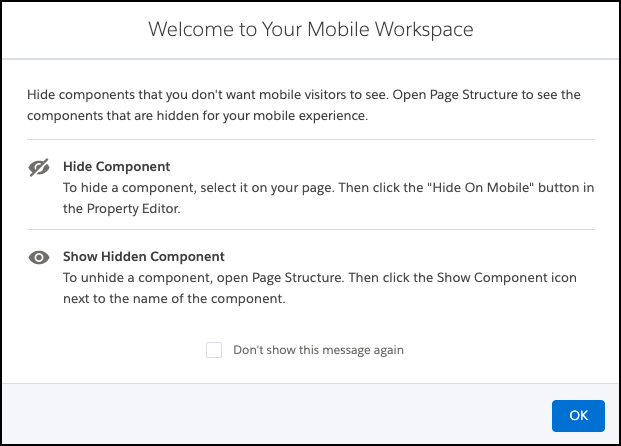
- Klik på OK i vinduet Velkommen til dit mobile arbejdsområde.
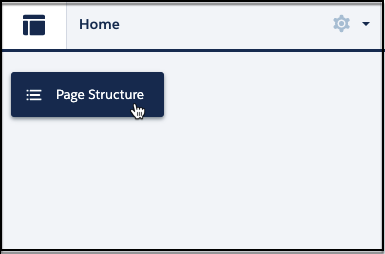
- Åbn Sidestrukturen.
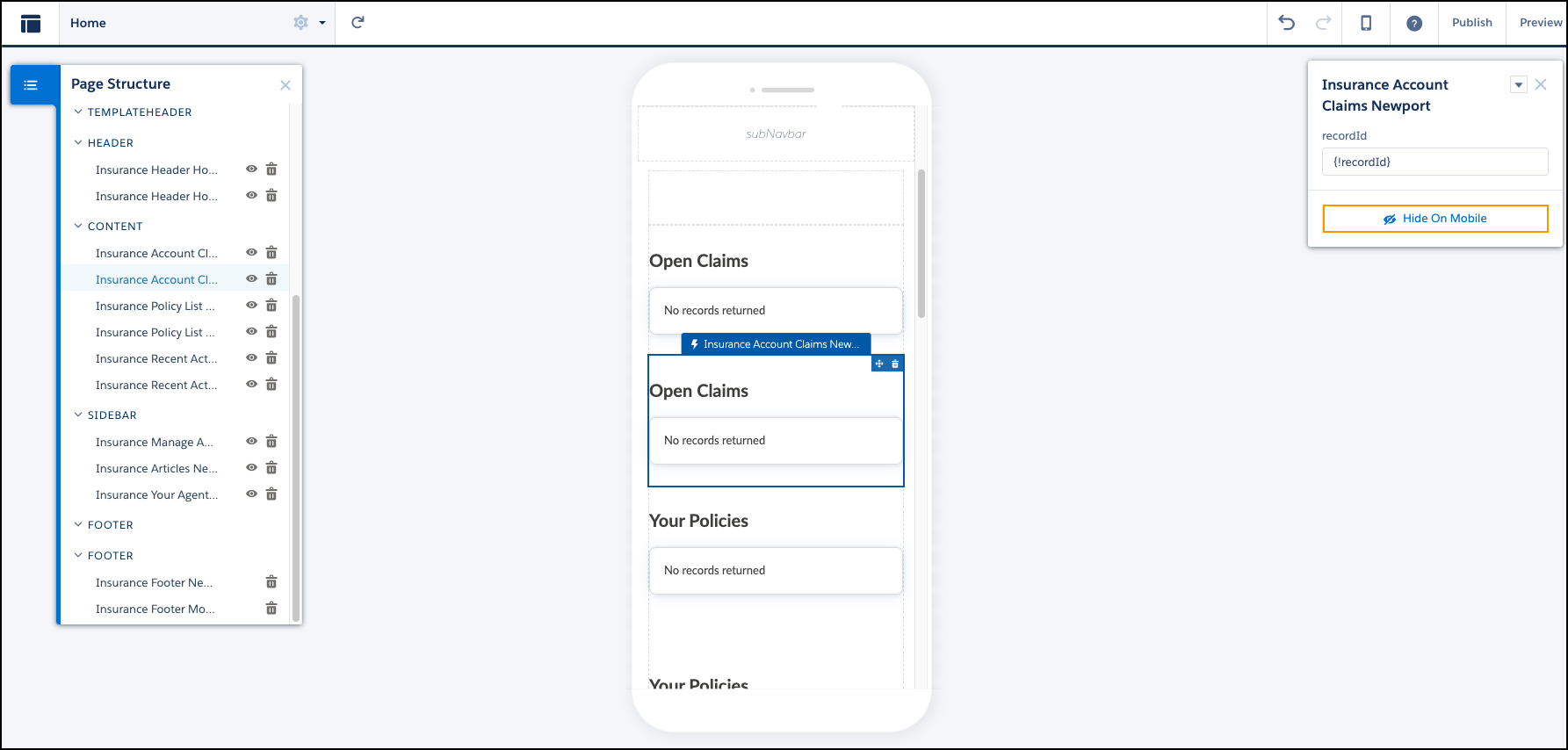
- Vælg en komponent, der er designet til stationær computer, og klik derefter på Skjul på mobil.
-
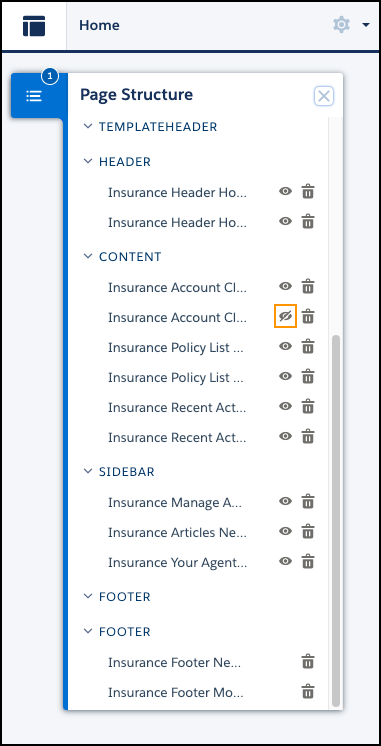
Siden opdateres. Ikonet
 ændres til
 i Sidestruktur.
- Gentag denne proces for alle komponenter, der har en mobil- og en desktopversion.

Løste denne artikel dit problem?
Giv os besked, så vi kan forbedre os!
