Du är här:
Dölj eller visa komponenter för mobil
Vissa komponenter är utformade specifikt för mobila enheter. För att säkerställa en sömlös upplevelse för dina skrivbords- och mobilanvändare, välj att dölja eller visa komponenter beroende på vilken typ av enhet de använder.
Det markerade området i detta flöde visar var du befinner dig i processen att konfigurera din webbplats:

Du kanske inte vill att dina försäkringstagare ska ha samma funktionalitet som de har på en skrivbordsversion på sin mobila enhet.
Mallarna konfigureras med både skrivbords- och mobilkomponenter. Mobilkomponenterna döljs automatiskt när de visas på en skrivbordsenhet, men skrivbordskomponenter måste konfigureras för att döljas på mobil.
-
I Upplevelsebyggaren, klicka på
 för visningsläge.
- Välj Mobil.
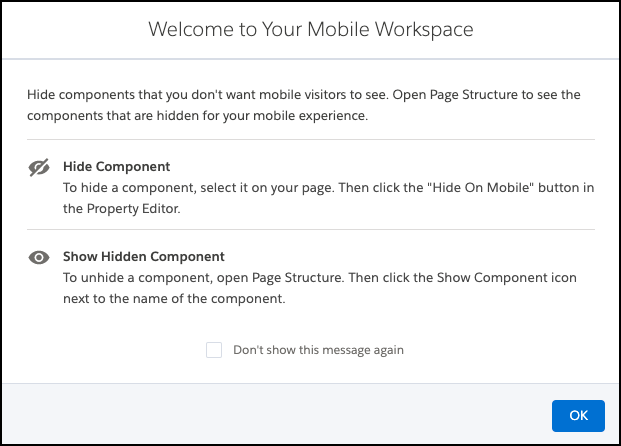
- Klicka på OK i fönstret Välkommen till ditt mobila arbetsområde.
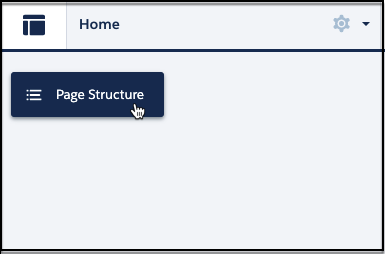
- Öppna Sidstrukturen.
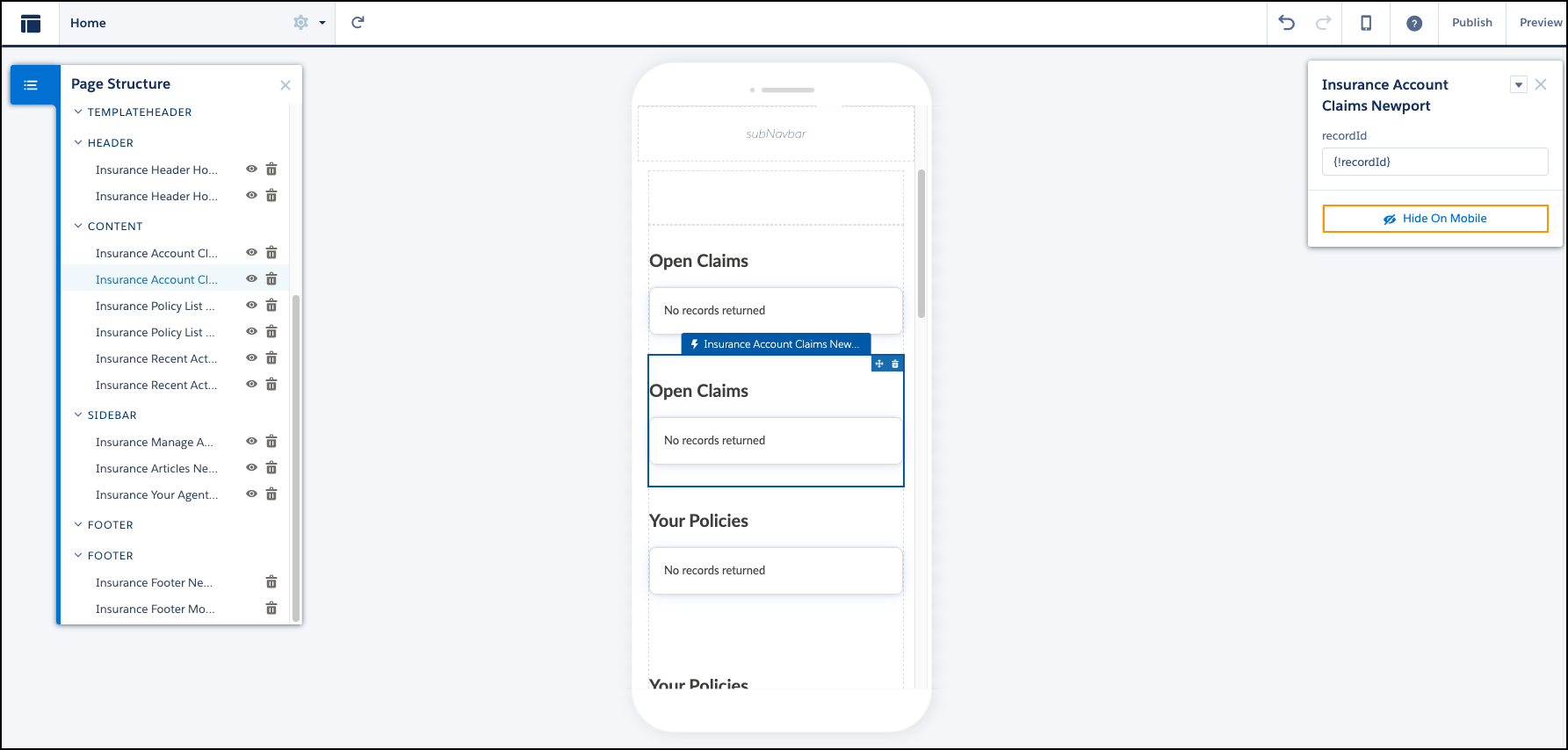
- Välj en komponent utformad för skrivbordsversion och klicka sedan på Dölj på mobil.
-
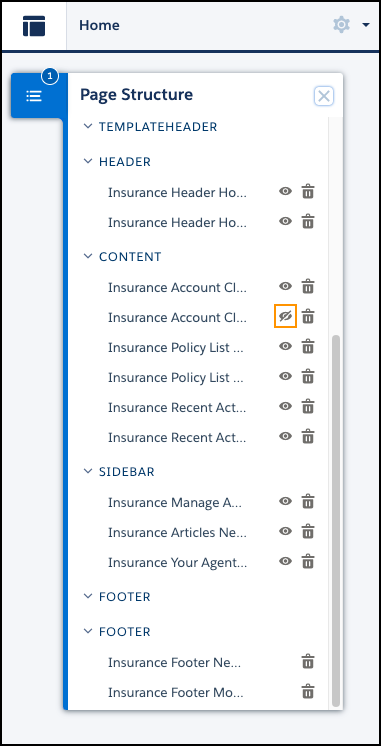
Sidan uppdateras.
 ändras till
 i sidstrukturen.
- Upprepa denna process för alla komponenter som har en mobil- och skrivbordsversion.

Löste denna artikel ditt problem?
Berätta för oss vad vi kan förbättra!
