breadcrumbDescription
Behandl dynamiske hyperlinks under generering af klientdokumenter
Ved at bruge hyperlinktokener i en Microsoft Word- eller Microsoft PowerPoint-dokumentskabelon kan du nu indsætte dynamiske URL'er i genererede .docx- og .pdf-filer. Med dynamiske hyperlinktokener kan du f.eks. indsætte et hyperlink for hvert bestilt produkt, der dirigerer dig til produktspecifikationens webside. Hyperlinktokenformatet er {HYP_<hyperlinktokenname>}}, f.eks. {{HYP_Salesforce Website}}.
Hvorfor: Du kan placere hyperlinktokener hvor som helst i en dokumentskabelon, f.eks. i afsnit, tabeller og tekstfelter. Brug et token i et sidehoved eller en sidefod eller i et gentaget indholdsafsnit til at overføre en række hyperlinks. Der kan defineres en tekst for URL'en i Omnistudio Data Mapper-transformationen. Hvis der ikke angives en tekst for hyperlinket, vises URL'en blå og understreget i det genererede dokument. Skrifttypen for hyperlinktokenet definerer hyperlinkskrifttypen i det genererede dokument. Du kan bruge hyperlinks i et genereret tilbud. Du kan f.eks. bruge et hyperlink for hvert produkt, der dirigerer dig til produktspecifikationens webside.
Hvor: Denne funktion er tilgængelig for alle kunder (nye og eksisterende), der opgraderer til Summer '22.
Hvem: For at designe dokumentskabeloner skal brugerne have tilladelserne DocGen Designer eller Kontraktadministrator. Hvis du vil generere dokumenter, skal du have kørselstilladelser.
Hvordan: Hvis du vil indsætte dynamiske hyperlinks i et genereret dokument, skal du først oprette tilpassede tekstfelter i objektet (standard eller tilpasset). Tilføj URL-links i de tilpassede felter. Tilføj hyperlinktokener i dokumentskabeloner. Tilknyt hyperlinkfelterne i Datatilknytninger (Udtræk og transformer), og generer derefter dokumentet med dynamiske URL'er.
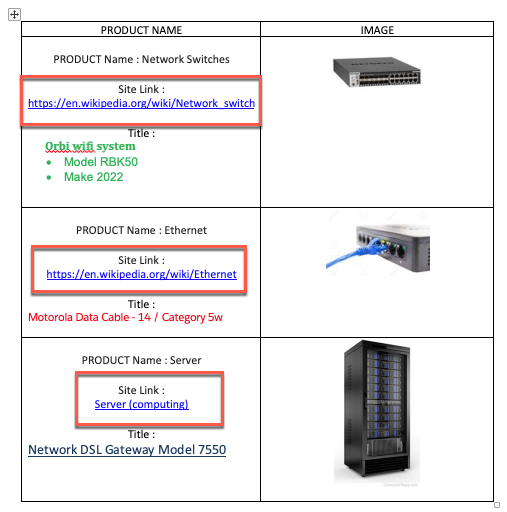
Dette billede viser et eksempel på et Word-dokument med en liste over produkter, deres navne og deres billeder. For hvert produkt indsættes der et dynamisk hyperlink, der fører dig til produktsiden.