Vous êtes ici :
Traitement des liens hypertextes dynamiques pendant la génération de documents côté client
En utilisant des jetons de lien hypertexte dans un modèle de document Microsoft Word ou Microsoft PowerPoint, vous pouvez désormais insérer des URL dynamiques dans des fichiers .docx et .pdf générés. Par exemple, avec des jetons de lien hypertexte dynamiques, vous pouvez insérer un lien hypertexte pour chaque produit commandé qui vous dirige vers la page Web de spécification du produit. Le format du jeton de lien hypertexte est {{HYP_<nomdujethyperlien>}}, par exemple {{HYP_Salesforce Website}}.
Pourquoi : Vous pouvez placer des jetons de lien hypertexte n'importe où dans un modèle de document, par exemple dans des paragraphes, des tableaux et des zones de texte. Utilisez un jeton dans un en-tête ou un pied de page, ou dans une section de contenu récurrente pour transmettre une série de liens hypertexte. Un texte pour l'URL peut être défini dans la Transformation Omnistudio Data Mapper. Si aucun texte n'est fourni pour le lien hypertexte, l'URL est affichée en bleu et soulignée dans le document généré. La police du jeton de lien hypertexte définit la police du lien hypertexte dans le document généré. Vous pouvez utiliser des liens hypertexte dans un devis généré. Vous pouvez par exemple utiliser un lien hypertexte pour chaque produit qui vous dirige vers la page Web de spécification du produit.
Où : cette fonctionnalité est disponible pour tous les clients (nouveaux et existants) qui mettent à niveau vers Summer '22.
Qui : Pour concevoir des modèles de document, les utilisateurs doivent disposer des autorisations Concepteur DocGen ou Administrateur de contrat. Pour générer des documents, des autorisations d'exécution sont requises.
Comment : Pour insérer des liens hypertexte dynamiques dans un document généré, commencez par créer des champs de texte personnalisés dans l'objet (standard ou personnalisé). Ajoutez les liens URL dans les champs personnalisés. Ajoutez des jetons de lien hypertexte aux modèles de document. Mappez les champs de liens hypertexte dans Mappeurs de données (extraction et transformation), puis générez le document avec des URL dynamiques.
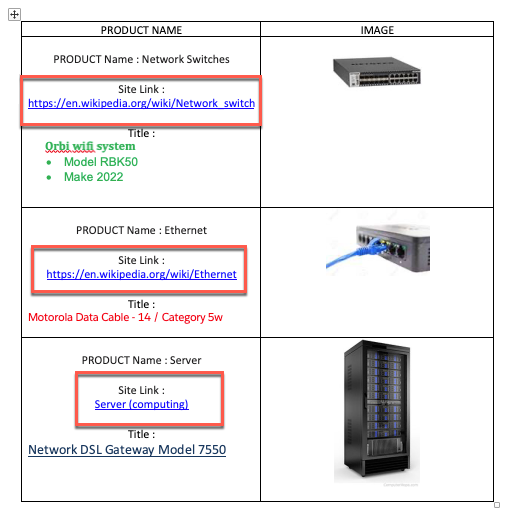
Cette image montre un exemple de document Word avec une liste de produits, leurs noms et leurs images. Pour chaque produit, un lien hypertexte dynamique est inséré qui mène à la page Web du produit.