您位於此處:
產生用戶端文件期間的流程動態超連結
使用 Microsoft Word 或 Microsoft PowerPoint 文件範本中的超連結權杖,您現在可以在產生的 .docx 和 .pdf 檔案中插入動態 URL。例如,使用動態超連結權杖,您可以針對每個訂購的產品插入可將您導向至產品規格網頁的超連結。超連結權杖格式為 {HYP_<hyperlinktokenname>}},例如 {{HYP_Salesforce Website}}。
為什麼:您可以將超連結權杖放置在文件範本中的任何位置,例如段落、表格和文字方塊中。在頁首或頁尾或重複內容區段中使用權杖來傳遞超連結陣列。URL 的文字可在 Omnistudio 資料對應器轉換中定義。如果未提供超連結的文字,則 URL 會顯示藍色,並在產生的文件中加上底線。超連結權杖的字型會在產生的文件中定義超連結字型。您可以在產生的報價中使用超連結。例如,您可以針對將您導向產品規格網頁的每個產品使用超連結。
位置:此功能適用於升級至 Summer '22 的所有客戶 (新客戶與現有客戶)。
誰:若要設計文件範本,使用者需要 DocGen Designer 或「契約管理員」權限。若要產生文件,則需要執行階段權限。
方法:若要將動態超連結插入產生的文件,請先在物件中建立自訂文字欄位 (標準或自訂)。在自訂欄位中新增 URL 連結。在文件範本中新增超連結權杖。對應「資料對應器」中的超連結欄位,然後使用動態 URL 產生文件。
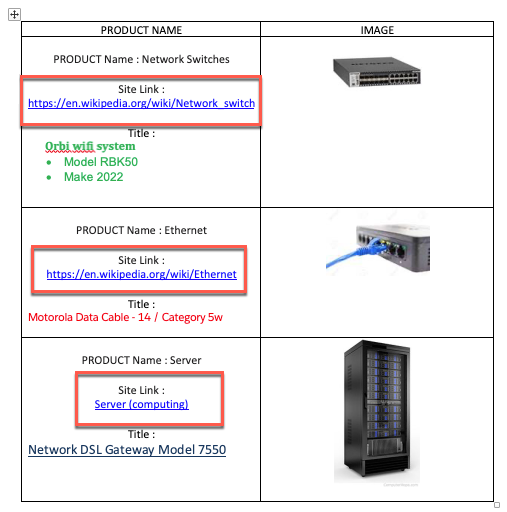
此影像顯示 Word 文件範例,其中包含產品清單、產品名稱和產品影像。系統會針對每個產品插入動態超連結,將您帶往產品網頁。
此文章是否解決您的問題?
請讓我們知道,以便我們改進!
