breadcrumbDescription
Behandl dynamiske billeder under generering af klientdokumenter
Ved at bruge billedtokener i en Microsoft Word- eller Microsoft PowerPoint-dokumentskabelon kan du nu indsætte dynamiske billeder i genererede .docx- og .pdf-filer. Med dynamiske billedtokener kan du indsætte billeder som f.eks. produktbilleder, stregkoder, cirkeldiagrammer i dit dokument. Et billedtokenformat er {IMG_<imagetokenname>}}, f.eks. {{IMG_header}}.
Hvorfor: Du kan bruge et enkelt billede, flere billeder og løkkebilleder. Billedtokener kan placeres hvor som helst i en dokumentskabelon, f.eks. i afsnit, tabeller og tekstfelter. Brug et token i et sidehoved eller en sidefod eller i et gentaget indholdsafsnit til at overføre en matriks af billeder. Højde og bredde på billederne kan defineres i en Omnistudio Data Mapper-transformation.
Hvor: Denne funktion er tilgængelig for alle kunder (nye og eksisterende), der opgraderer til Summer '22.
Hvem: For at designe dokumentskabeloner skal brugerne have tilladelserne DocGen Designer eller Kontraktadministrator. Hvis du vil generere dokumenter, skal du have kørselstilladelser.
Hvordan: Hvis du vil indsætte dynamiske billeder i et genereret dokument, skal du først gemme billederne i Salesforce-organisationen. Du kan lagre billederne i Statiske ressourcer, på fanen Filer, på fanen Dokumenter eller i Notater og vedhæftede filer for et objekt. Opret tilpassede tekstfelter i objektet. Tilknyt de uploadede billeder til de tilpassede felter ved brug af billed-API-navne. Tilføj billedtokener i dokumentskabelonen, angiv datatilknytning i datatilknytninger (Udtræk og transformer), og generer derefter dokumentet med dynamiske billeder.
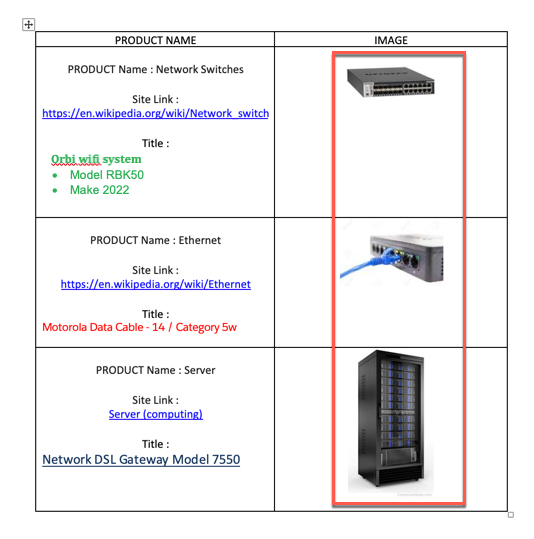
Billedet viser et eksempel på et Word-dokument med en liste over produkter, deres navne og deres billeder. For hvert produkt indsættes der et dynamisk billede.