Usted está aquí:
Procesar imágenes dinámicas durante la generación de documentos del lado del cliente
Utilizando tokens de imagen en plantillas de documentos de Microsoft Word o Microsoft PowerPoint, ahora puede insertar imágenes dinámicas en archivos .docx y .pdf generados. Con los tokens de imagen dinámicos puede insertar imágenes como imágenes de productos, códigos de barras y gráficos circulares en su documento. Un formato de token de imagen es {{IMG_<imagetokenname>}}, por ejemplo, {{IMG_header}}.
Por qué: Puede utilizar una sola imagen, múltiples imágenes e imágenes de bucle. Los tokens de imagen se pueden colocar en cualquier parte dentro de una plantilla de documento, como en párrafos, tablas y cuadros de texto. Utilice un token en un encabezado o pie de página o en una sección de contenido repetitivo para pasar una matriz de imágenes. La altura y la anchura de las imágenes se pueden definir en una transformación de Asignador de datos de OmniStudio.
Dónde: Esta función está disponible para todos los clientes (nuevos y existentes) que actualicen a Summer '22.
Quién: Para diseñar plantillas de documentos, los usuarios necesitan los permisos Diseñador de DocGen o Administrador de contratos. Para generar documentos, se necesitan permisos de tiempo de ejecución.
Cómo: Para insertar imágenes dinámicas en un documento generado, primero almacene las imágenes en la organización de Salesforce. Puede almacenar las imágenes en Recursos estáticos, Archivos, la ficha Documentos o las Notas y archivos adjuntos de un objeto. Cree campos de texto personalizados en el objeto. Asigne las imágenes cargadas a los campos personalizados utilizando los nombres de API de imagen. Agregue tokens de imagen en la plantilla de documento, proporcione asignación de datos en los Asignadores de datos (Extracción y transformación) y luego genere el documento con imágenes dinámicas.
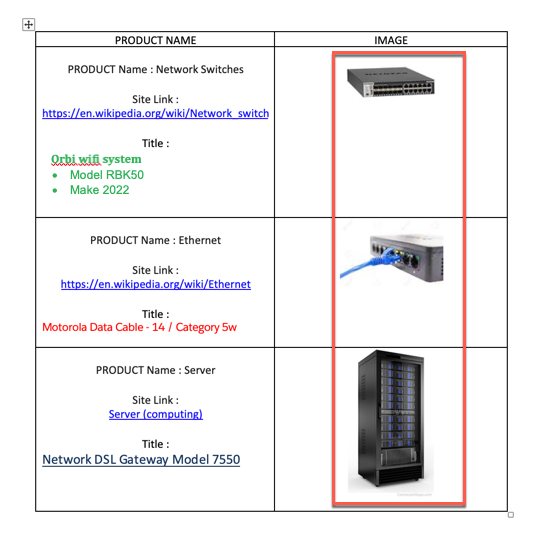
La imagen muestra un ejemplo de un documento de Word con una lista de productos, sus nombres y sus imágenes. Para cada producto, se inserta una imagen dinámica.