Du er her:
Behandle dynamiske bilder ved generering av dokument på klientsiden
Ved å bruke bildetokener i Microsoft Word- eller Microsoft PowerPoint-dokumentmaler kan du nå sette inn dynamiske bilder i genererte .docx- og .pdf-filer. Med dynamiske bildetokener kan du sette inn bilder som produktbilder, strekkoder og sektordiagrammer i dokumentet. Et bildetokenformat er {IMG_<imagetokenname>}}, for eksempel {{IMG_header}}.
Hvorfor: Du kan bruke ett bilde, flere bilder og sløyfebilder. Bildetokener kan plasseres hvor som helst i en dokumentmal, som i avsnitt, tabeller og tekstbokser. Bruk et token i en topptekst eller bunntekst eller i en gjentagende innholdsdel til å overføre en matrise med bilder. Høyden og bredden på bildene kan defineres i en Omnistudio Data Mapper-transformasjon.
Hvor: Denne funksjonen er tilgjengelig for alle kunder (nye og eksisterende) som oppgraderer til Summer '22-utgivelsen.
Hvem: Brukere må ha tillatelsene DocGen Designer eller Contract Admin for å utforme dokumentmaler. Kjøretidstillatelser er nødvendige for å generere dokumenter.
Hvordan: Hvis du vil sette inn dynamiske bilder i et generert dokument, må du først lagre bildene i Salesforce-organisasjonen. Du kan lagre bildene i Statiske ressurser, Filer, Dokumenter-fanen eller Notater og vedlegg for et objekt. Opprett tilpassede tekstfelt i objektet. Tilordne de opplastede bildene til de tilpassede feltene ved å bruke API-navnene på bildet. Legg til bildetokener i dokumentmalen, oppgi datatilordning i Datatilordninger (Uttrekk og Transformer), og generer deretter dokumentet med dynamiske bilder.
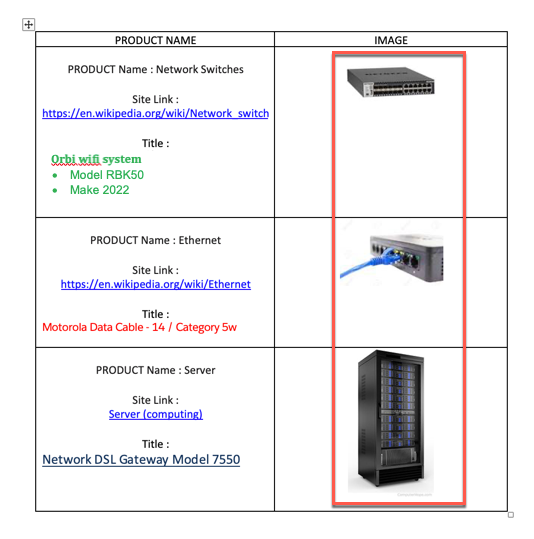
Bildet viser et eksempel på et Word-dokument med en liste over produkter, deres navn og deres bilder. For hvert produkt settes det inn et dynamisk bilde.