Вы находитесь здесь:
Обработка динамических изображений во время создания клиентского документа
С помощью маркеров изображений в шаблонах документов Microsoft Word или Microsoft PowerPoint можно теперь вставлять динамические изображения в созданные файлы .docx и .pdf. С помощью динамических маркеров изображений можно вставлять изображения, например, изображения продуктов, штрихкоды, секторные диаграммы в документ. Формат маркера изображения: {{IMG_<imagetokenname>}}, например, {{IMG_header}}.
Почему: Можно использовать одно изображение, несколько изображений и изображения цикла. Маркеры изображений могут быть размещены в любой области шаблона документа (например, в абзацах, таблицах и текстовых полях). Используйте маркер в верхнем или нижнем колонтитуле или в повторяющемся разделе содержимого для передачи массива изображений. Высоту и ширину изображений можно определить в трансформации Omnistudio Data Mapper.
Где: Эта функция доступна всем клиентам (новым и существующим), которые обновляются до выпуска Summer '22.
Кто: Для создания шаблонов документов пользователям нужны полномочия DocGen Designer или Администратора контракта. Для создания документов необходимы полномочия среды выполнения.
Как: Чтобы вставить динамические изображения в созданный документ, сперва сохраните изображения в организации Salesforce. Изображения можно хранить в статических ресурсах, файлах, вкладке «Документы» или примечаниях и вложениях объекта. Создайте настраиваемые текстовые поля в объекте. Соотнесите загруженные изображения с настраиваемыми полями посредством имен API изображения. Добавьте маркеры изображений в шаблон документа, предоставьте соотнесение данных в соотнесениях данных (извлечение и трансформация), а потом создайте документ с динамическими изображениями.
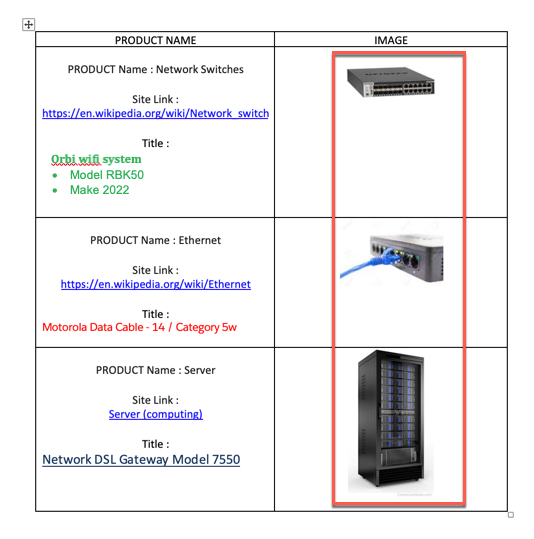
Изображение отображает пример документа Word со списком продуктов, их именами и изображениями. Для каждого продукта вставляется динамическое изображение.