您位於此處:
用戶端文件產生期間處理動態影像
使用 Microsoft Word 或 Microsoft PowerPoint 文件範本中的影像權杖,您現在可以在產生的 .docx 和 .pdf 檔案中插入動態影像。透過動態影像權杖,您可以在文件中插入如產品影像、條碼、圓餅圖等影像。影像權杖格式為 {IMG_<imagetokenname>}},例如 {{IMG_header}}。
為什麼:您可以使用單一影像、多個影像和迴圈影像。影像權杖可放置在文件範本中的任何位置,例如段落、表格和文字方塊中。在頁首或頁尾或重複內容區段中使用權杖來傳遞影像陣列。影像的高度與寬度可在 Omnistudio 資料對應器轉換中定義。
位置:此功能適用於升級至 Summer '22 的所有客戶 (新客戶與現有客戶)。
誰:若要設計文件範本,使用者需要 DocGen Designer 或「契約管理員」權限。若要產生文件,則需要執行階段權限。
方法:若要將動態影像插入產生的文件,請先將影像儲存在 Salesforce 組織中。您可以在「靜態資源」、「檔案」、「文件」索引標籤或物件的「備註和附件」中儲存影像。在物件中建立自訂文字欄位。使用影像 API 名稱將上載的影像對應至自訂欄位。在文件範本中新增影像權杖、在「資料對應器」(「提取與轉換」) 中提供資料對應,然後使用動態影像產生文件。
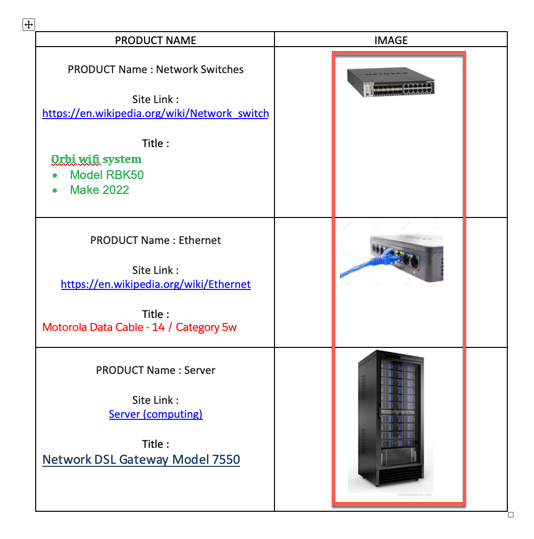
下圖顯示 Word 文件範例,其中包含產品清單、產品名稱和產品影像。系統會針對每個產品插入動態影像。
此文章是否解決您的問題?
請讓我們知道,以便我們改進!
