Usted está aquí:
Configurar el motor de reglas de restricción
Configure el motor de reglas del Motor de reglas de restricción creando el campo personalizado ConstraintEngineNodeStatus en el objeto Partida de presupuesto, actualizando la definición de contexto InsuranceContext para asignar el campo y ajustando la definición de su plan de procedimiento de modo que los presupuestos de Insurance utilicen el Motor de reglas de restricción.
Ediciones necesarias
| Disponible en: Lightning Experience |
| Disponible en: Desarrollador, Enterprise Edition y Unlimited Edition de Revenue Cloud donde Configurador de productos está activado |
| Nombre de conjunto de permisos | Descripción |
|---|---|
| Diseñador de restricciones de configuración de productos | Cree y gestione tipos y reglas de restricción en Configurador con el Motor de reglas de restricción. |
Crear el campo personalizado ConstraintEngineNodeStatus
Antes de que sus diseñadores de reglas puedan crear reglas de configuración avanzadas y los representantes de ventas puedan utilizarlas, debe crear el campo personalizado ConstraintEngineNodeStatus en el objeto Partida de presupuesto. El Motor de reglas de restricción utiliza los campos para almacenar datos para el procesamiento interno.
- Desde la configuración de gestión de objetos para Partida de presupuesto, vaya a Campos y relaciones.
- Haga clic en Nuevo.
- Seleccione Área de texto (largo) y luego haga clic en Siguiente.
- Ingrese Estado de nodo del Motor de restricción como la etiqueta del campo.
- Ingrese 5.000 como la longitud.
- Ingrese ConstraintEngineNodeStatus como nombre de campo.
- Haga clic en Siguiente.
-
Para los perfiles cuyos usuarios utilizan el Motor de reglas de restricción, asegúrese de que la opción Solo lectura no está seleccionada.
 Nota Para que los usuarios de Comunidad de clientes y Comunidad de socios ejecuten restricciones, otorgue a estos perfiles también acceso a este campo. Seleccione la opción Visible y anule la selección de la opción Solo lectura para los perfiles.
- Haga clic en Siguiente.
- Anule la selección de los formatos de página y guarde sus cambios.
Actualizar la definición de contexto InsuranceContext
Después de crear el campo ConstraintEngineNodeStatus, actualice su definición de contexto InsuranceContext ampliada para utilizar el campo. Si no tiene la definición de contexto ampliada, amplíe InsuranceContext antes de agregar el atributo.
- Desde Configuración, en el cuadro Búsqueda rápida, ingrese Servicio de contexto y, a continuación, seleccione Definiciones de contexto.
- Modifique su definición de contexto InsuranceContext ampliada.
- Seleccione el nodo SalesTransactionItem bajo SalesTransaction.
- Agregue el atributo ConstraintEngineNodeStatus al nodo InsuranceItem con INPUTOUTPUT como el tipo y STRING como el tipo de datos.
- Haga clic en Siguiente.
- Seleccione el nodo SalesTransactionItem bajo SalesTransaction.
- Agregue una nueva etiqueta ConstraintEngineNodeStatus__c para ConstraintEngineNodeStatus__c.
- Guarde sus cambios.
-
Ajuste la asignación de definición de contexto InsuranceContext para incluir el campo personalizado.
- Seleccione la ficha Asignar datos y luego modifique QuoteEntitiesMapping.
-
En la ficha Asignar datos, realice estas actualizaciones.
- Modifique QuoteEntitiesMapping y luego asigne el atributo ConstraintEngineNodeStatus bajo SalesTransactionItem al campo ConstraintEngineNodeStatus__c en el objeto QuoteLineItem.
- En QuoteEntitiesMapping, revise las asignaciones de contexto y asegúrese de que el atributo TransactionType en el nodo SalesTransaction está asignado al campo TransactionType en el objeto Quote.
- Guarde sus cambios y active su definición de contexto.
Actualizar definición de plan de procedimiento
Defina criterios basados en reglas para el tipo de procesamiento de transacciones Configurador avanzado en su definición de plan de procedimiento existente para seguros.
Asegúrese de que ya ha configurado una definición de plan de procedimiento con:
- Tipo de proceso: Seguro
- Objeto principal: Tipo de procesamiento de transacciones
- Al menos una sección Procedimiento de precios
- Resolución basada en reglas
- Desde Configuración, en el cuadro Búsqueda rápida, busque y seleccione Definiciones de planes de procedimientos.
- Abra la definición de plan de procedimiento que configuró para Seguro.
- En el área Secciones de plan de procedimiento, localice la sección de procedimiento de precios.
- Confirme que el Tipo de resolución está establecido como Basado en reglas.
-
Agregue una nueva condición para admitir el tipo de procesamiento de transacciones Configurador avanzado:
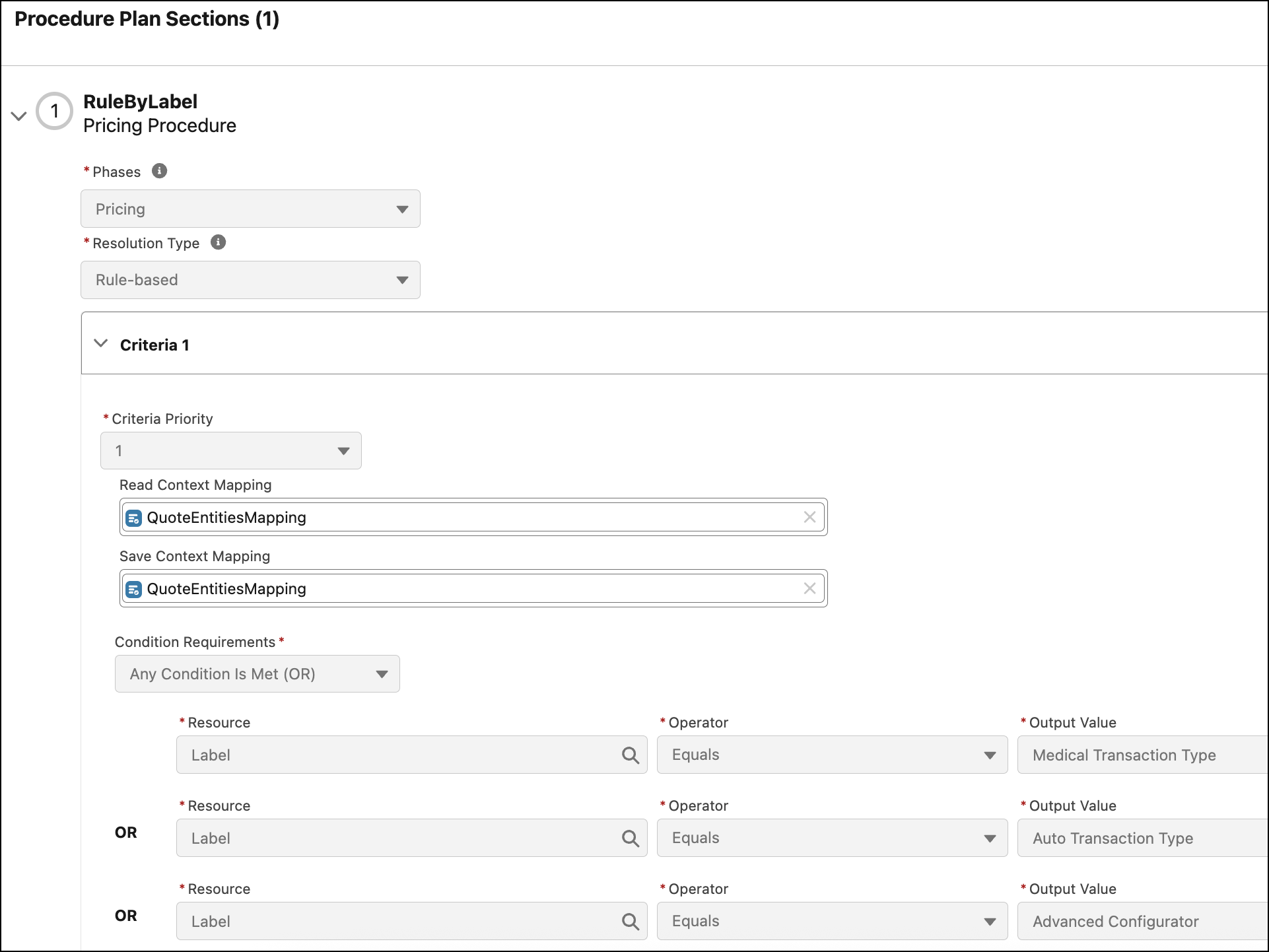
recurso operator valor de salida Etiqueta Igual a Configurador avanzado En la condición, especifique el DeveloperName del Configurador avanzado TPT. - Guarde y active su definición de plan de procedimiento.
Activar motor de reglas de restricción
Permita a los diseñadores de reglas crear reglas de configuración avanzadas y restricciones, y ayude a los representantes de ventas a ejecutar las reglas para transacciones (presupuestos).
- Desde Configuración, en el cuadro Búsqueda rápida, ingrese Configuración de ingresos y, a continuación, seleccione Configuración de ingresos.
-
Active Configurar reglas de configuración y restricciones con el Motor de reglas de restricción.
Cuando activa el Motor de reglas de restricción, AdvancedConfigurator es el motor predeterminado para tipos de transacciones en su organización.
