Ti trovi qui:
Impostazione del motore di regole dei vincoli
Impostare il motore di regole del Motore di regole dei vincoli creando il campo personalizzato ConstraintEngineNodeStatus nell'oggetto Voce preventivo, aggiornando la definizione contesto InsuranceContext per mappare il campo e modificando la definizione del piano procedurale in modo che i preventivi assicurativi utilizzino il Motore di regole dei vincoli.
Versioni (Edition) richieste
| Disponibile nelle versioni: Lightning Experience |
| Disponibile in: Versioni Sviluppatore, Enterprise Edition e Unlimited Edition di Revenue Cloud in cui è abilitato Product Configurator |
| Nome insieme di autorizzazioni | Descrizione |
|---|---|
| Designer di vincoli di configurazione del prodotto | Creare e gestire i tipi di vincolo e le regole in Configurator con il Motore di regole dei vincoli. |
Creazione del campo personalizzato ConstraintEngineNodeStatus
Per consentire ai designer di regole di creare regole di configurazione avanzate e agli agenti di vendita di utilizzarle, è necessario creare il campo personalizzato ConstraintEngineNodeStatus nell'oggetto Voce preventivo. Il Motore di regole dei vincoli utilizza i campi per memorizzare i dati per l'elaborazione interna.
- Dalle impostazioni di gestione degli oggetti per Voce preventivo, accedere a Campi e relazioni.
- Fai clic su Nuova.
- Selezionare Area testo (lungo) e fare clic su Avanti.
- Immettere Constraint Engine Node Status (Stato nodo motore di vincoli) come etichetta del campo.
- Immettere 5000 come lunghezza.
- Immettere ConstraintEngineNodeStatus come nome del campo.
- Fai clic su Avanti.
-
Per i profili i cui utenti utilizzano il Motore di regole sui vincoli, assicurarsi che l'opzione Sola lettura sia deselezionata.
 Nota Per consentire agli utenti Customer Community e Partner Community di eseguire vincoli, concedere anche a questi profili l'accesso a questo campo. Selezionare l'opzione Visibile e deselezionare l'opzione Sola lettura per i profili.
- Fai clic su Avanti.
- Deselezionare i layout di pagina e salvare le modifiche.
Aggiornamento della definizione contesto InsuranceContext
Dopo aver creato il campo ConstraintEngineNodeStatus, aggiornare la definizione contesto InsuranceContext estesa per utilizzare il campo. Se non si dispone della definizione contesto estesa, estendere InsuranceContext prima di aggiungere l'attributo.
- Da Imposta, nella casella Ricerca veloce, immettere Servizio contesto e quindi selezionare Definizioni contesto.
- Modificare la definizione contesto InsuranceContext estesa.
- Selezionare il nodo SalesTransactionItem in SalesTransaction.
- Aggiungere l'attributo ConstraintEngineNodeStatus al nodo InsuranceItem con INPUTOUTPUT come tipo e STRINGA come tipo di dati.
- Fai clic su Avanti.
- Selezionare il nodo SalesTransactionItem in SalesTransaction.
- Aggiungere un nuovo tag ConstraintEngineNodeStatus__c per ConstraintEngineNodeStatus__c.
- Salva le modifiche.
-
Modificare la mappatura della definizione contesto InsuranceContext per includere il campo personalizzato.
- Selezionare la scheda Map Data (Mappa dati) e quindi modificare QuoteEntitiesMapping.
-
Nella scheda Map Data (Mappa dati), eseguire i seguenti aggiornamenti.
- Modificare QuoteEntitiesMapping e quindi mappare l'attributo ConstraintEngineNodeStatus in SalesTransactionItem al campo ConstraintEngineNodeStatus__c dell'oggetto QuoteLineItem.
- In QuoteEntitiesMapping, rivedere le mappature contesto e assicurarsi che l'attributo TransactionType nel nodo SalesTransaction sia mappato al campo TransactionType nell'oggetto Preventivo.
- Salvare le modifiche e attivare la definizione contesto.
Aggiorna definizione piano procedura
Definire criteri basati su regole per il tipo di elaborazione delle transazioni Configuratore avanzato nella definizione del piano procedura esistente per le assicurazioni.
Assicurarsi di aver già impostato una definizione del piano procedura con:
- Tipo di processo: Assicurazioni
- Oggetto principale: Tipo di elaborazione transazione
- Almeno una sezione Procedura prezzi
- Risoluzione basata su regole
- Da Imposta, nella casella Ricerca veloce, trovare e selezionare Definizioni piano procedura.
- Aprire la definizione del piano procedura configurata per Assicurazioni.
- Nell'area Sezioni del piano procedurale, individuare la sezione della procedura prezzi.
- Verificare che il tipo di risoluzione sia impostato su Basato su regole.
-
Aggiungere una nuova condizione per supportare il tipo di elaborazione delle transazioni Configuratore avanzato:
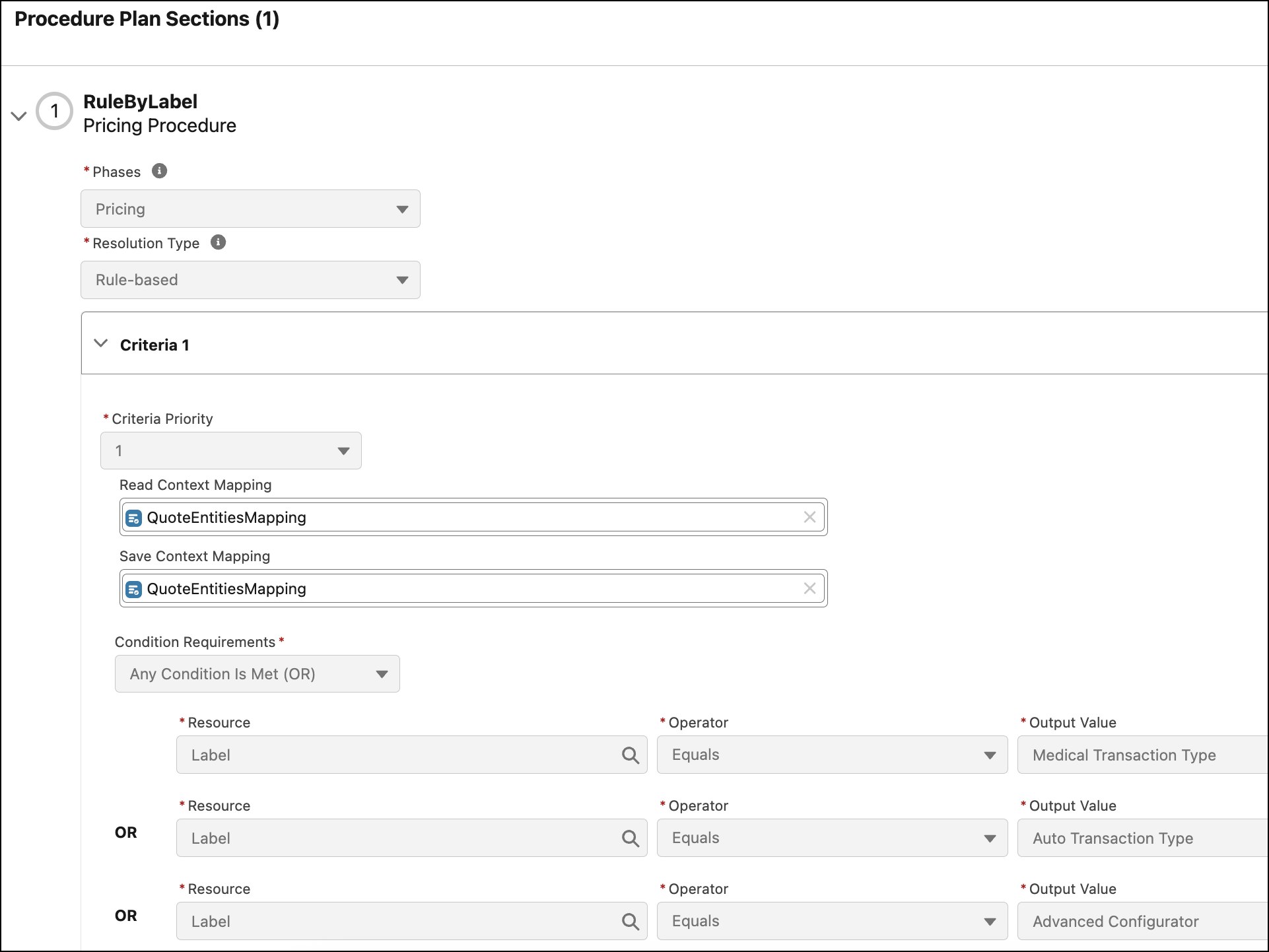
risorsa operator valore di output Etichetta Uguale a Configuratore avanzato Nella condizione, specificare DeveloperName del TPT del configuratore avanzato. - Salvare e attivare la definizione del piano procedurale.
Abilitazione del Motore di regole dei vincoli
Consentire ai designer di regole di creare regole e vincoli di configurazione avanzati e aiutare gli agenti di vendita a eseguire le regole per le transazioni (preventivi).
- Da Imposta, nella casella Ricerca veloce, immettere Impostazioni reddito e quindi selezionare Impostazioni reddito.
-
Attivare Imposta regole di configurazione e vincoli con il Motore di regole dei vincoli.
Quando si abilita il Motore di regole dei vincoli, AdvancedConfigurator è il motore predefinito per i tipi di transazione nell'organizzazione.
