breadcrumbDescription
Egenskabstilbudsbrugergrænseflade
Følg et brugervenligt arbejdsflow, og opret et tilbud fra Lex-konsollen, der er bygget med Lightning Web-komponenter.
Alle vores skærmbilleder er i øjeblikket i Lightning stil. Dit spin kan se anderledes ud, fordi det bruger Newport-typografien i mæglerportalen og kundeportalen.
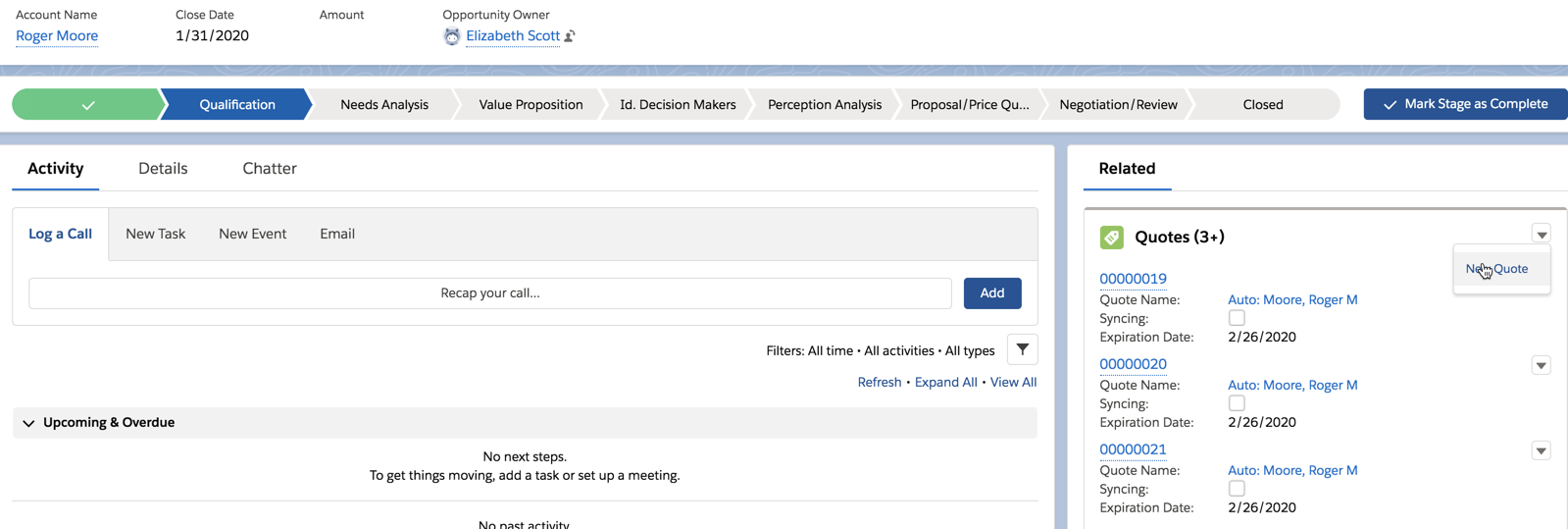
- Hvis du vil oprette et nyt tilbud, skal du ikke gå til siden Tilbud. Gå i stedet til siden Salgsmuligheder og vælg den salgsmulighed, som du opretter tilbuddet for.
- I højre rude i Tilbud skal du klikke på karat og vælge Nyt tilbud.
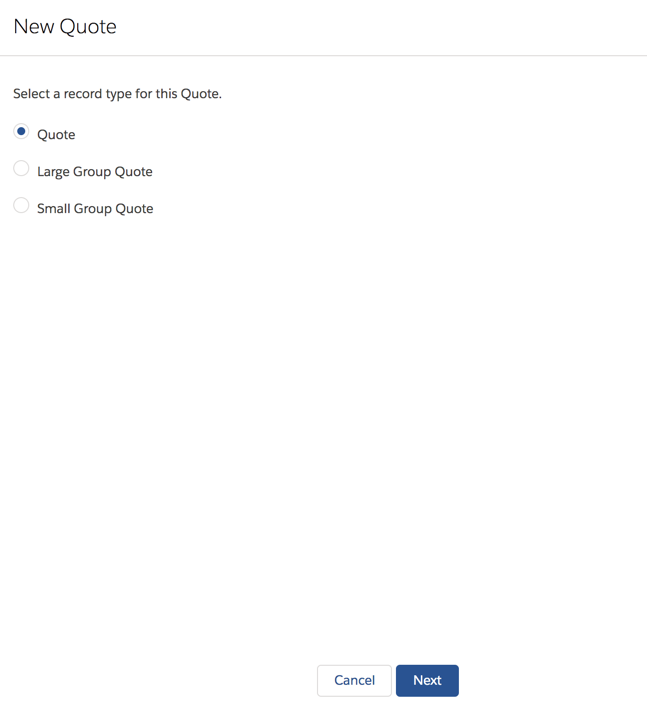
- Vælg Tilbud, og klik på Næste.
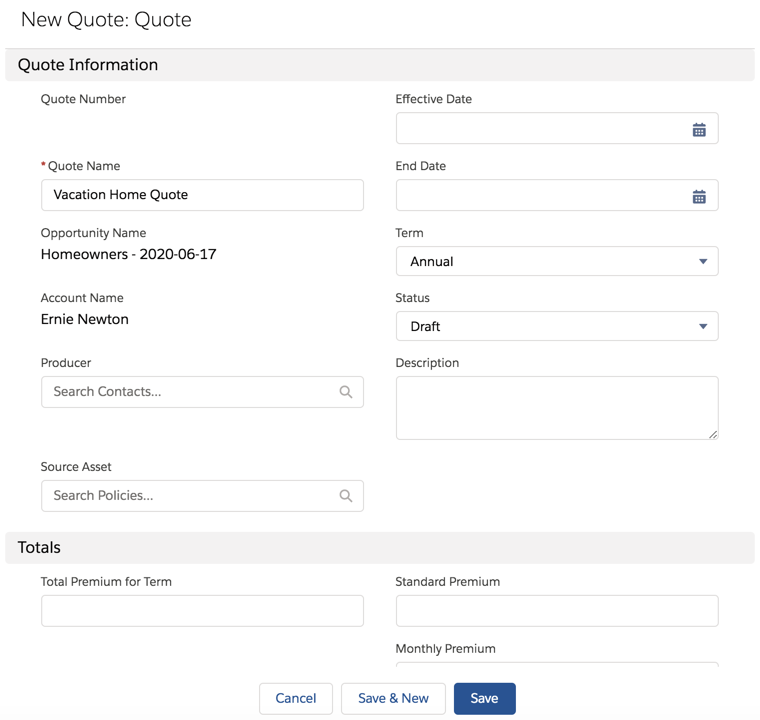
- På det nye tilbud: Indtast et navn for dette tilbud, og klik derefter på Gem.
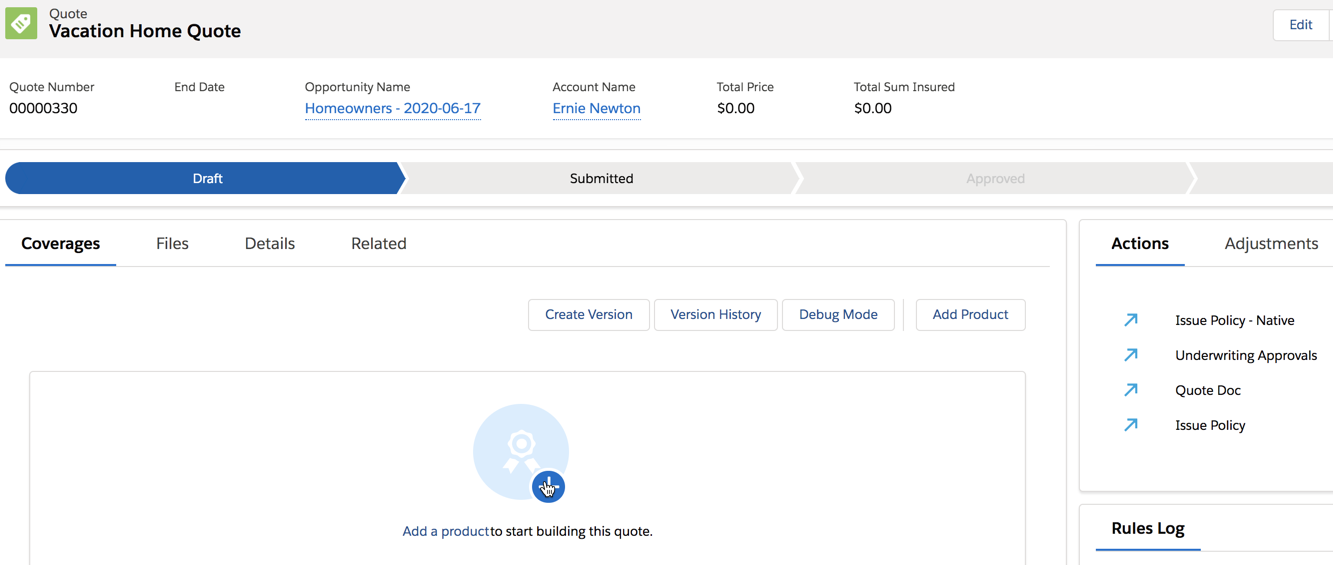
- Naviger nu til siden Tilbud. Vælg det tilbud, du netop oprettede, på listevisningen Tilbud.
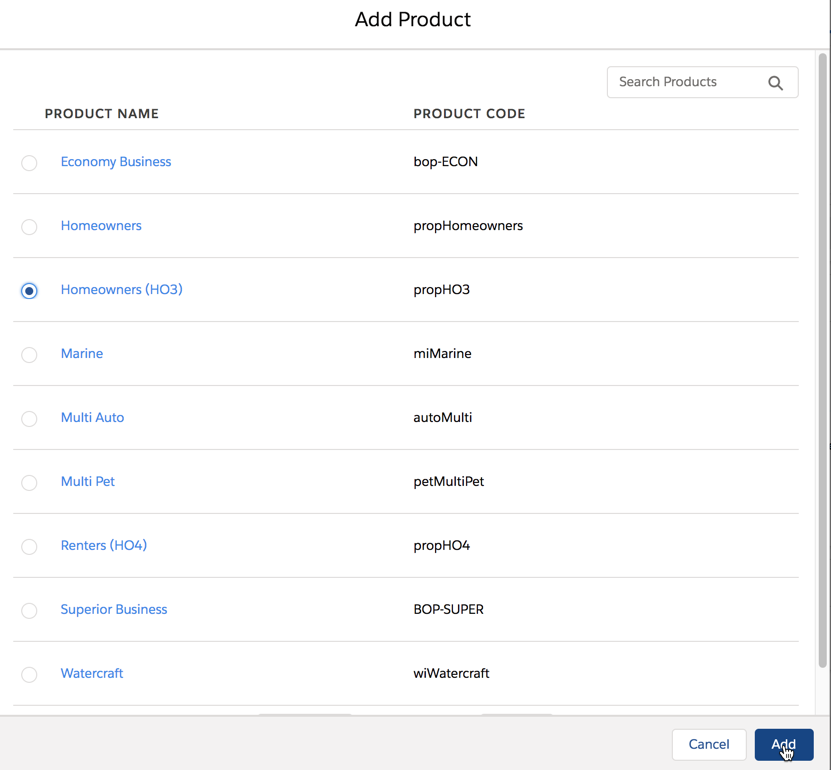
- På fanen Dækninger i tilbuddet skal du klikke på Tilføj produkt for at begynde at opbygge strukturen af dit tilbud baseret på en produktmodel.
- Til dette eksempel har vi valgt produktet Husejere. Klik på Tilføj.
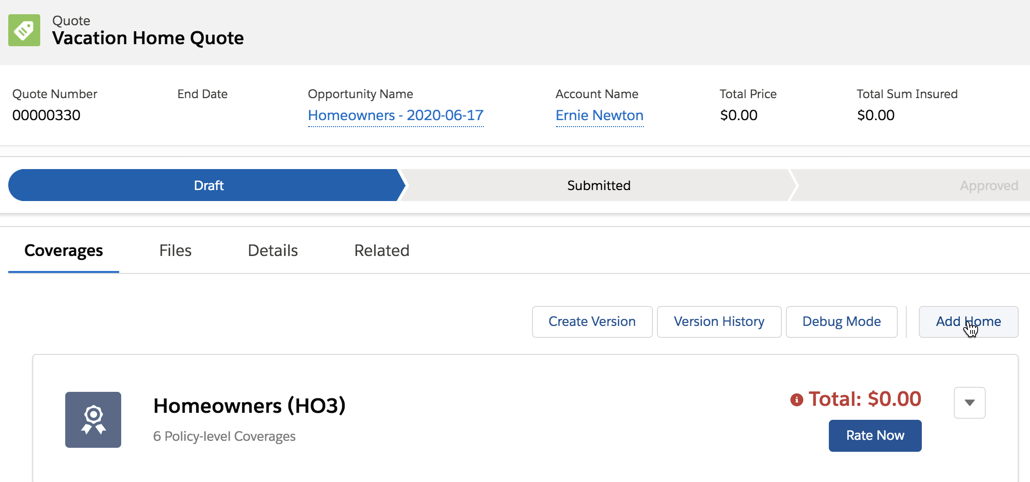
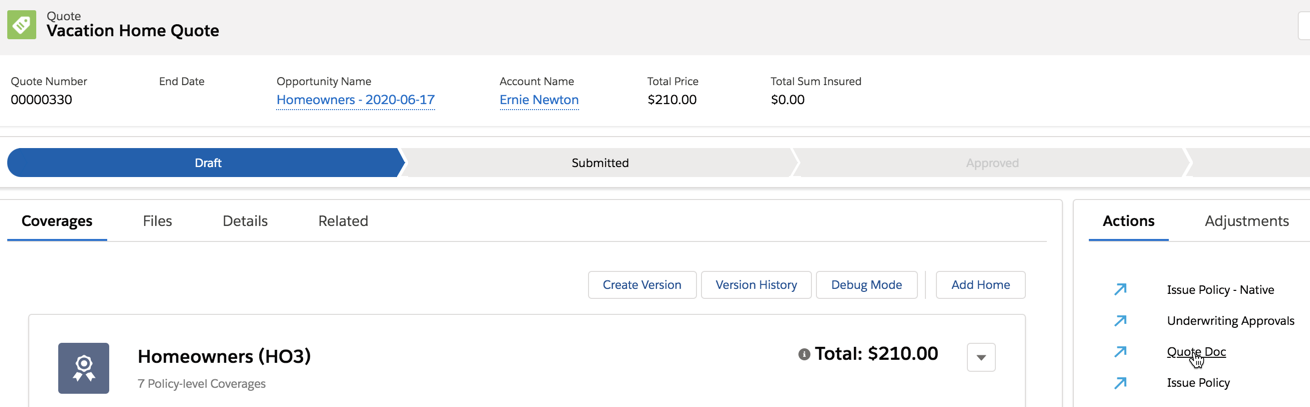
- Forsikringsproduktet Husejere vises på fanen Dækning. Premium Total er $0 og farvet rødt, fordi det endnu ikke er blevet vurderet. Men vi vurderer ikke dette tilbud endnu. Først skal vi tilføje en forsikret vare. Klik på Tilføj hjemmeside.
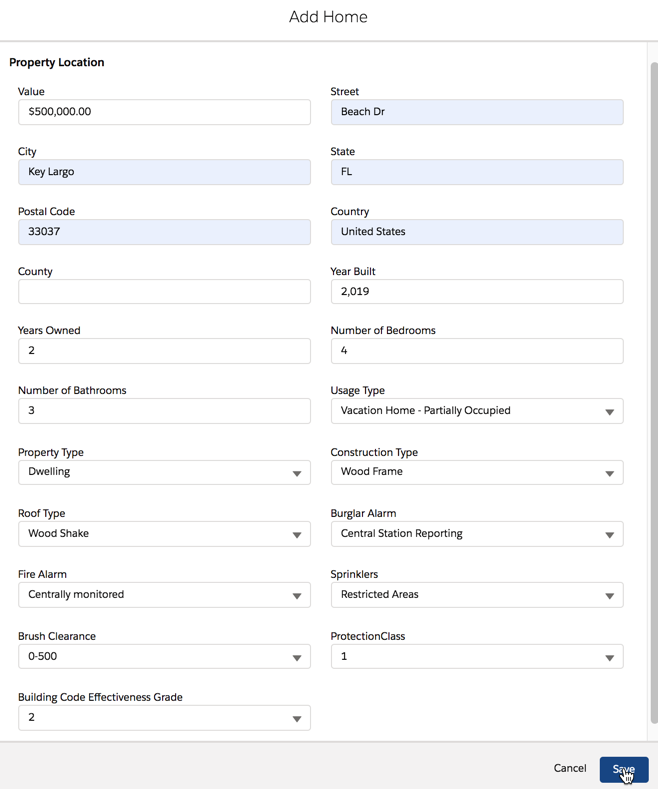
- Angiv oplysninger om den ejendom, du vil forsikre, og klik på Gem.
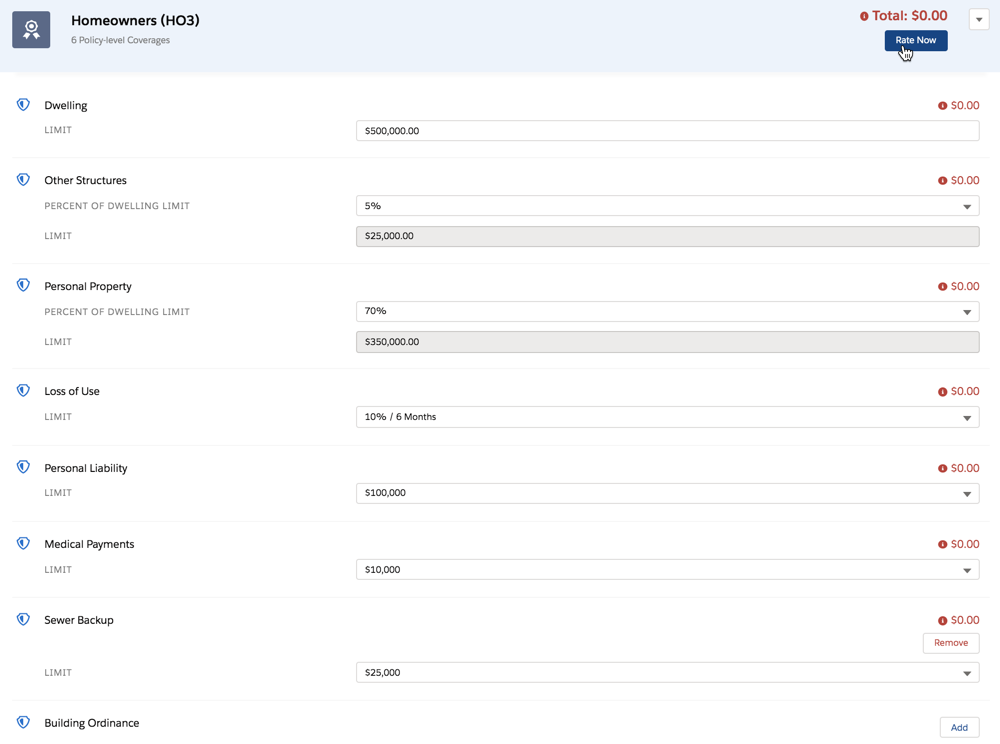
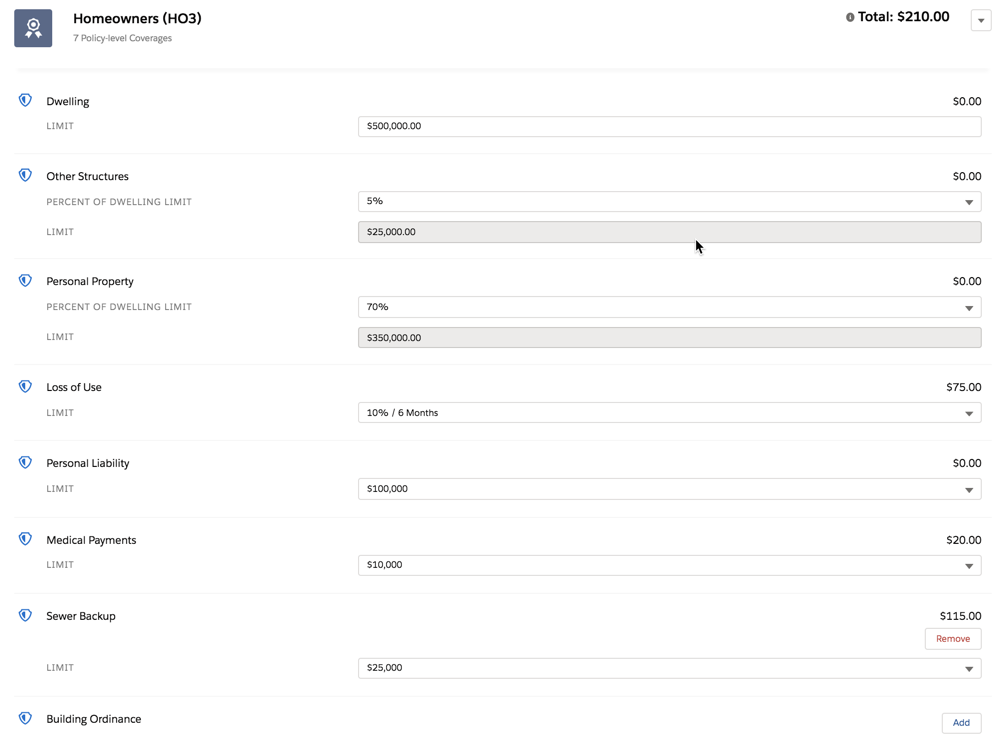
- Startsiden vises som en underordnet til husstandsforsikringsproduktet. Klik på Hjemsejere (HO3) for at åbne alle dækningerne for denne ejendom. Du kan ændre attributværdier på krævede dækninger og vælge eventuelle tilgængelige dækninger ved at klikke på Tilføj.
- Når du har konfigureret dækningen for køretøjet, kan du klikke på Vurder nu.
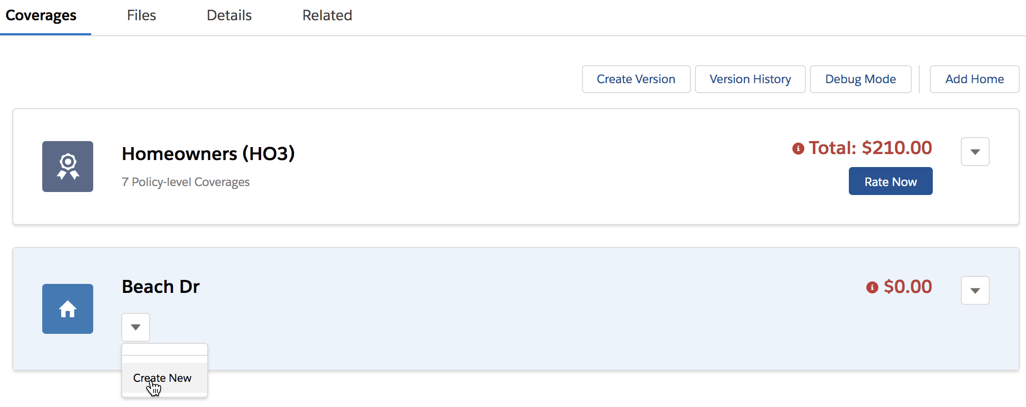
- Føj derefter Planlagte elementer til startsiden. Disse er specifikke typer af værdipapirer, f.eks. Kunst og Smykker. Klik på karat under hjemmet og vælg Opret ny.
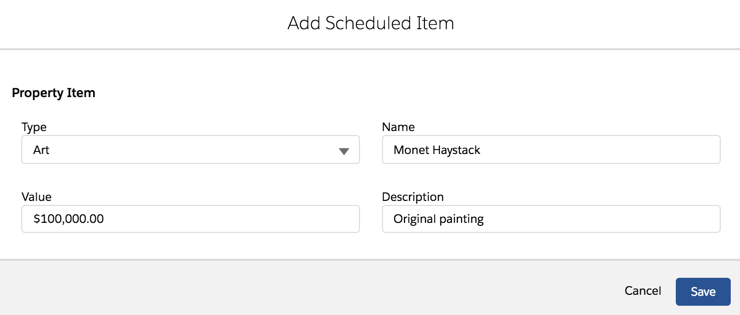
- Formularen Tilføj planlagt element leveres som standard med Lightning Web Components for Vlocity Insurance.
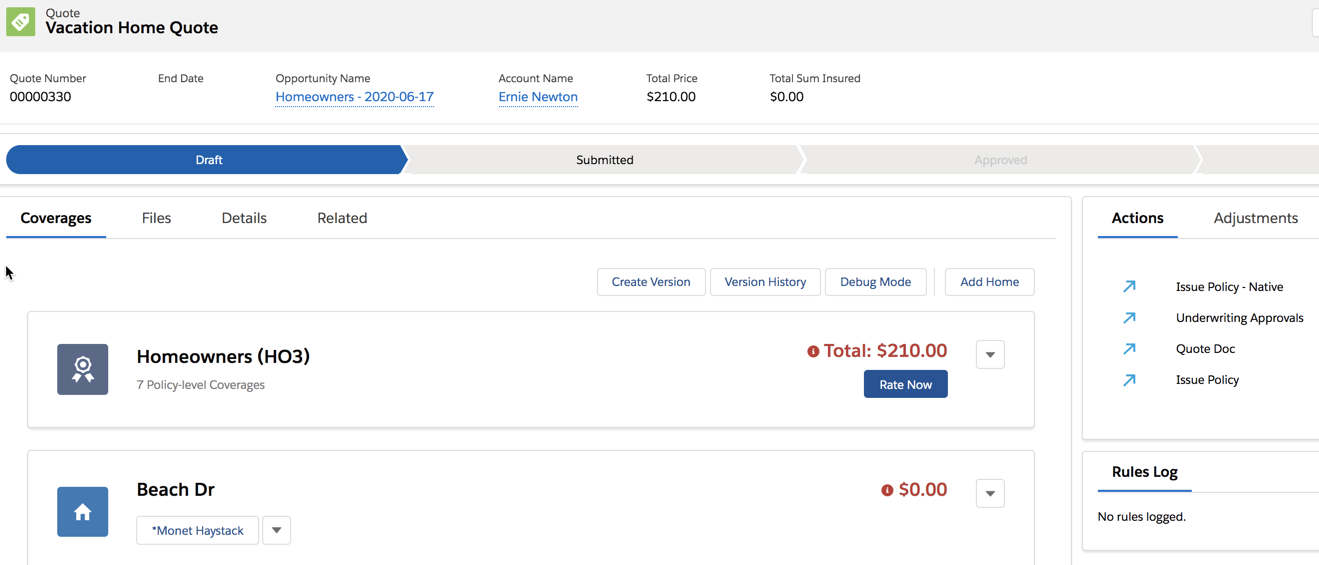
- Planlagte elementer tilføjes som underordnede til startsiden og underordnede til husstandsforsikringsproduktet.
- Den samlede præmie vises for tilbuddet. Hvis du vil sende tilbudsdokumenter til den potentielle kunde via mail, skal du klikke på Tilbudsdokument på panelet Handlinger.

Løste denne artikel dit problem?
Giv os besked, så vi kan forbedre os!
