Olet tässä:
Kiinteistön tarjouksen käyttöliittymä
Noudata käyttäjäystävällistä työnkulkua ja luo tarjous Lex-konsolista, joka on laadittu Lightning.
Kaikki ruutukaappauksemme ovat tällä hetkellä Lightning. Keskustelusi saattaa näyttää erilaiselta, koska se käyttää Newport-tyyliä Broker-portaalissa ja asiakasportaalissa.
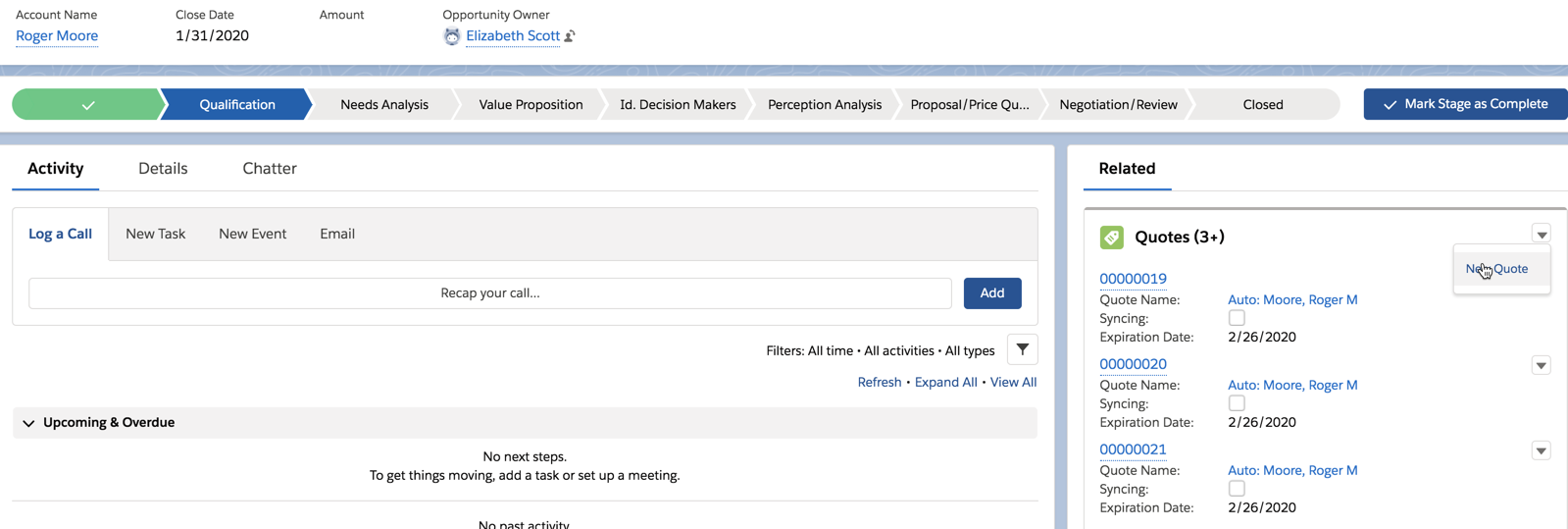
- Jos haluat luoda uuden tarjouksen, älä siirry Tarjous-sivulle. Siirry sen sijaan Mahdollisuudet-sivulle ja valitse mahdollisuus, jolle olet luomassa tarjousta.
- Napsauta oikeanpuoleisesta Tarjoukset-osiosta karaattia ja valitse Uusi tarjous.
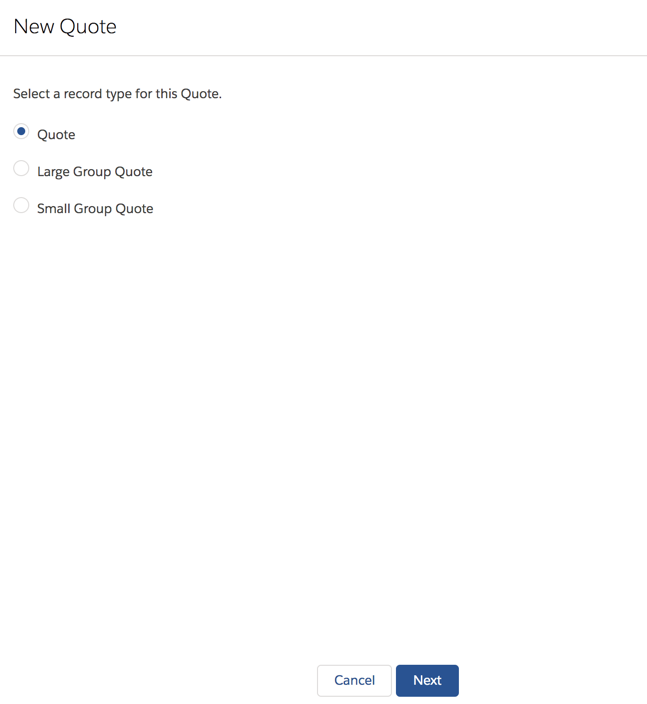
- Valitse tarjous ja napsauta Seuraava.
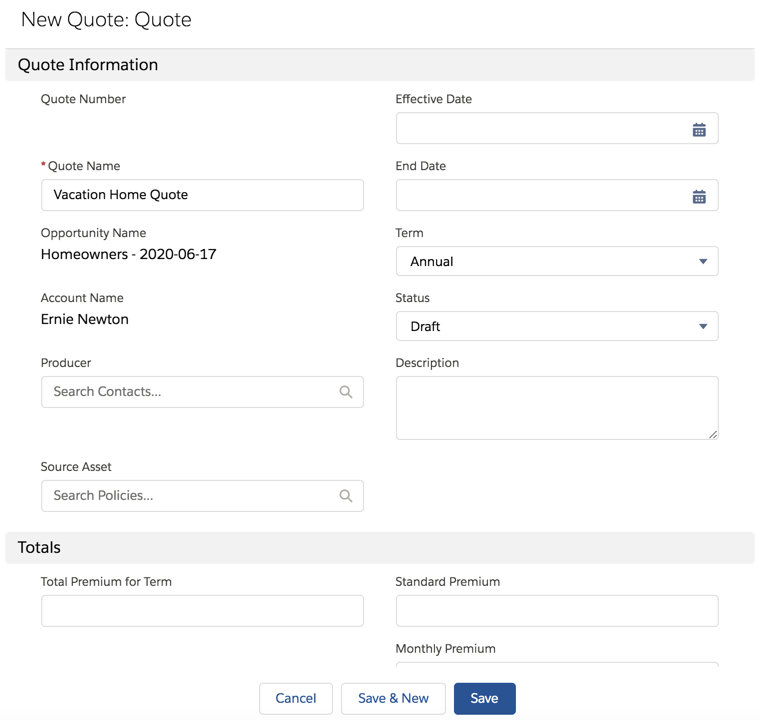
- Uusi tarjous: Syötä tarjouksen nimi tarjousikkunaan ja napsauta Tallenna.
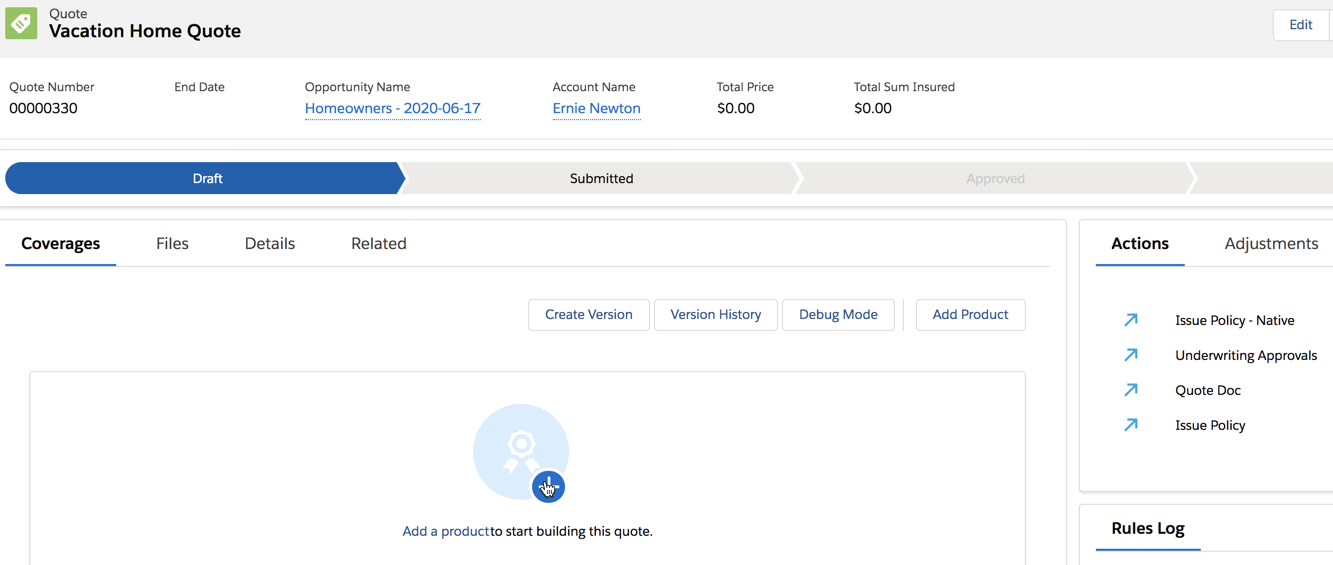
- Siirry nyt Tarjous-sivulle. Valitse juuri luomasi tarjous Tarjous-luettelonäkymästä.
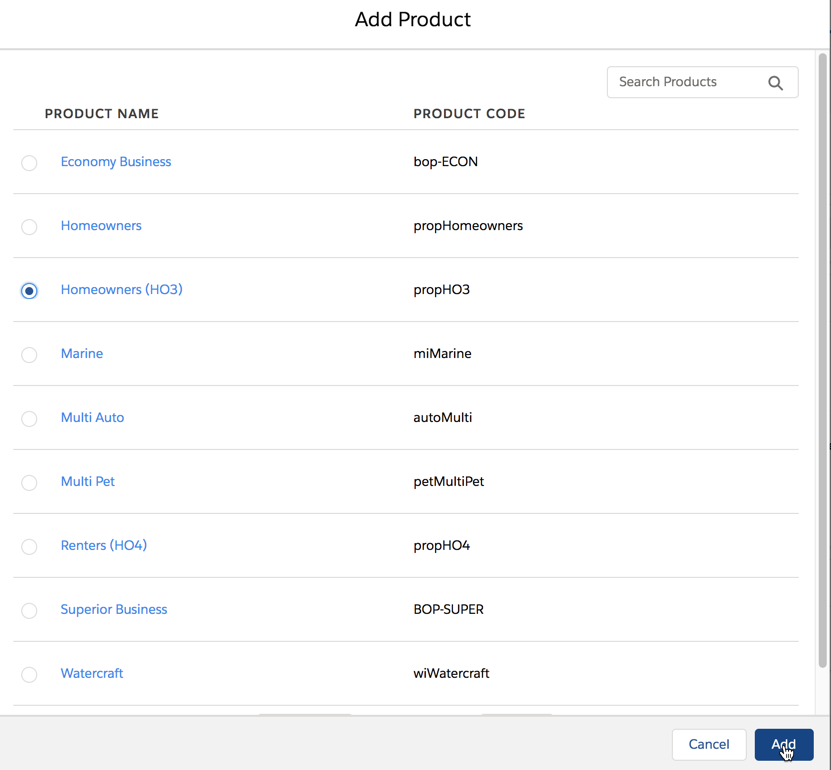
- Napsauta tarjouksen Kattavuudet-välilehdestä Lisää tuote aloittaaksesi tarjouksen rakenteen rakentamisen tuotemallin perusteella.
- Tässä esimerkissä olemme valinneet tuotteen Homeowners. Napsauta Lisää.
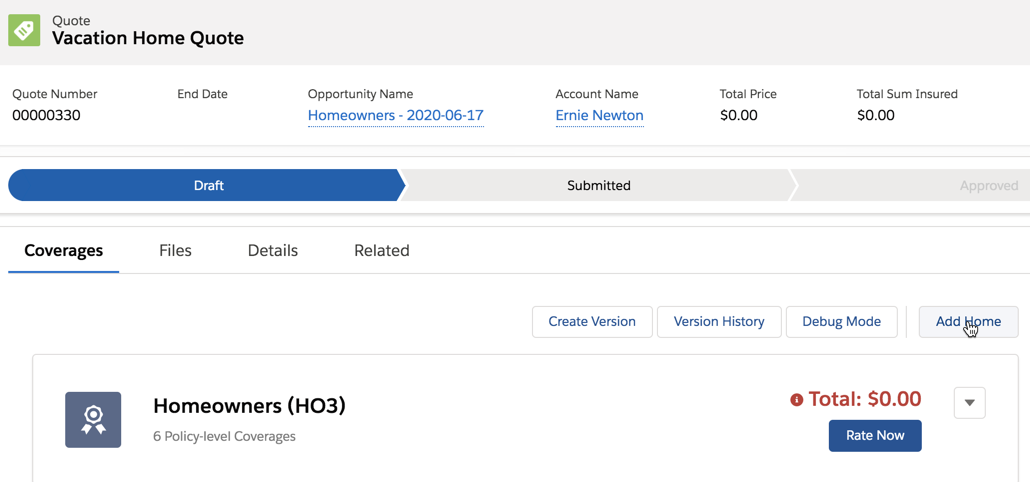
- Kotiomistajien vakuutustuote näytetään Kattavuudet-välilehdessä. Premium Total on 0 dollaria ja se on väritetty punaisena, koska sitä ei ole vielä luokiteltu. Emme kuitenkaan arvioi tätä tarjousta vielä. Ensin meidän täytyy lisätä vakuutettu kohde. Napsauta Lisää aloitussivu.
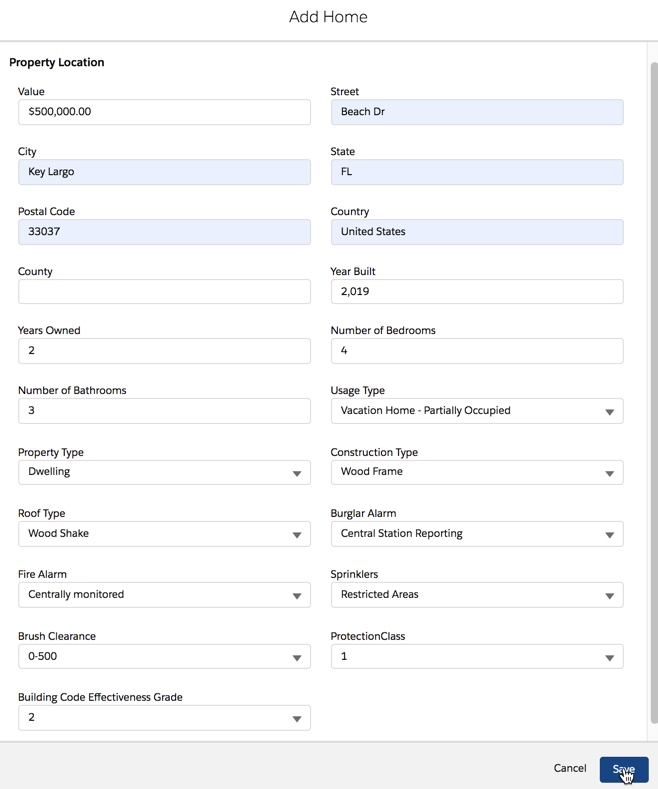
- Syötä vakuutettavan kiinteistön tiedot ja napsauta Tallenna.
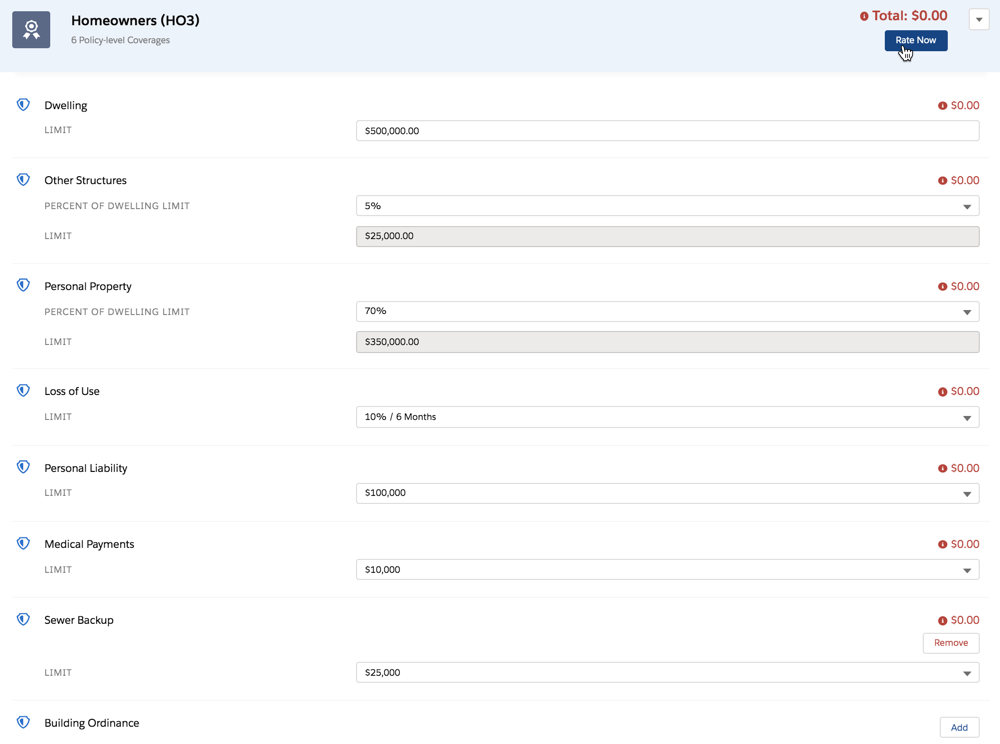
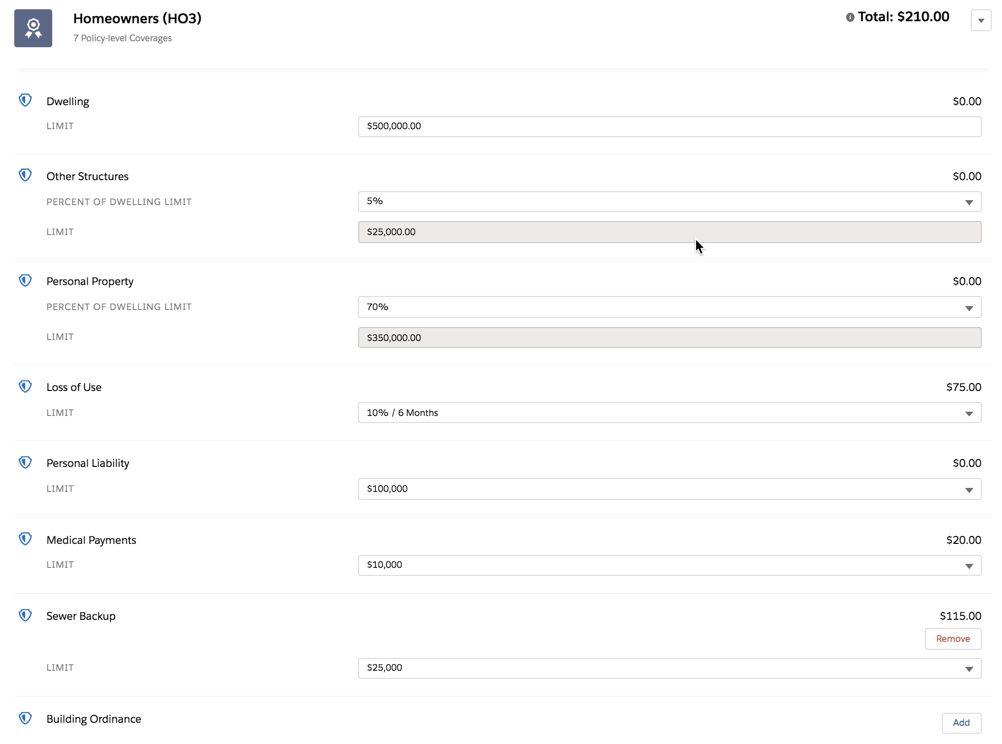
- Aloitussivu näytetään Kotiomistajat-vakuutustuotteen alitason tuotteena. Napsauta Omistajat (HO3) -palkkia avataksesi tämän kiinteistön kaikki kattavuudet. Voit muuttaa vaadittujen kattavuuksien attribuuttiarvoja ja valita kaikki käytettävissä olevat valinnaiset kattavuudet napsauttamalla Lisää.
- Kun olet määrittänyt kattavuudet ajoneuvolle, voit napsauttaa Hinta nyt.
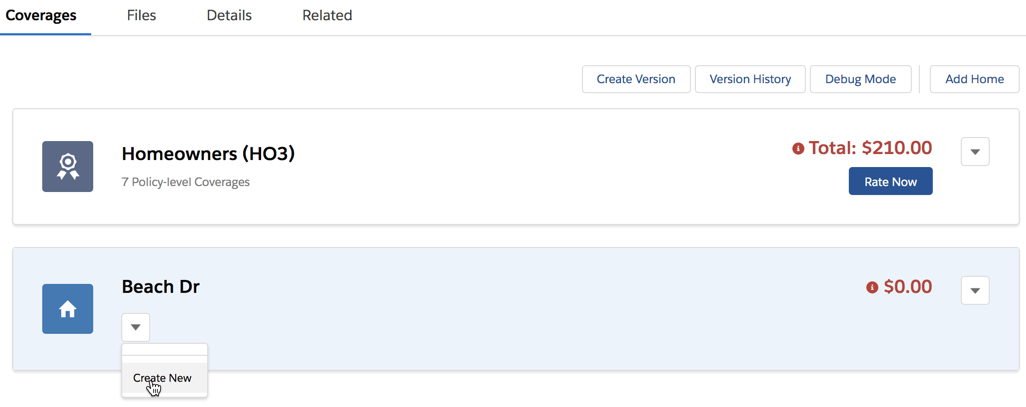
- Lisää seuraavaksi ajoitetut kohteet aloitussivulle. Nämä ovat erityyppisiä arvokohteita, kuten Taide ja Korut. Napsauta aloitussivun alta karaattia ja valitse Luo uusi.
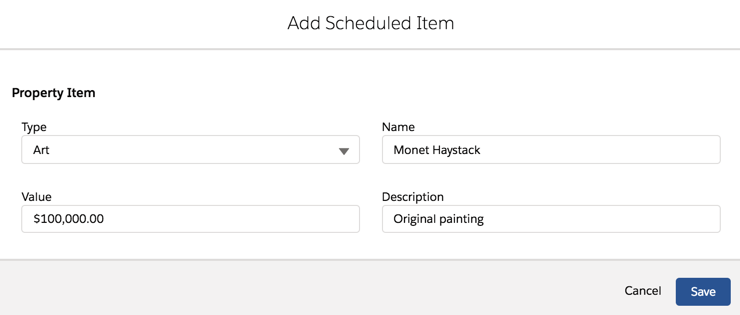
- Lisää ajoitettu kohde -lomake sisältyy vakiomuotoisesti Vlocity Insurance Lightning -verkkokomponentteihin.
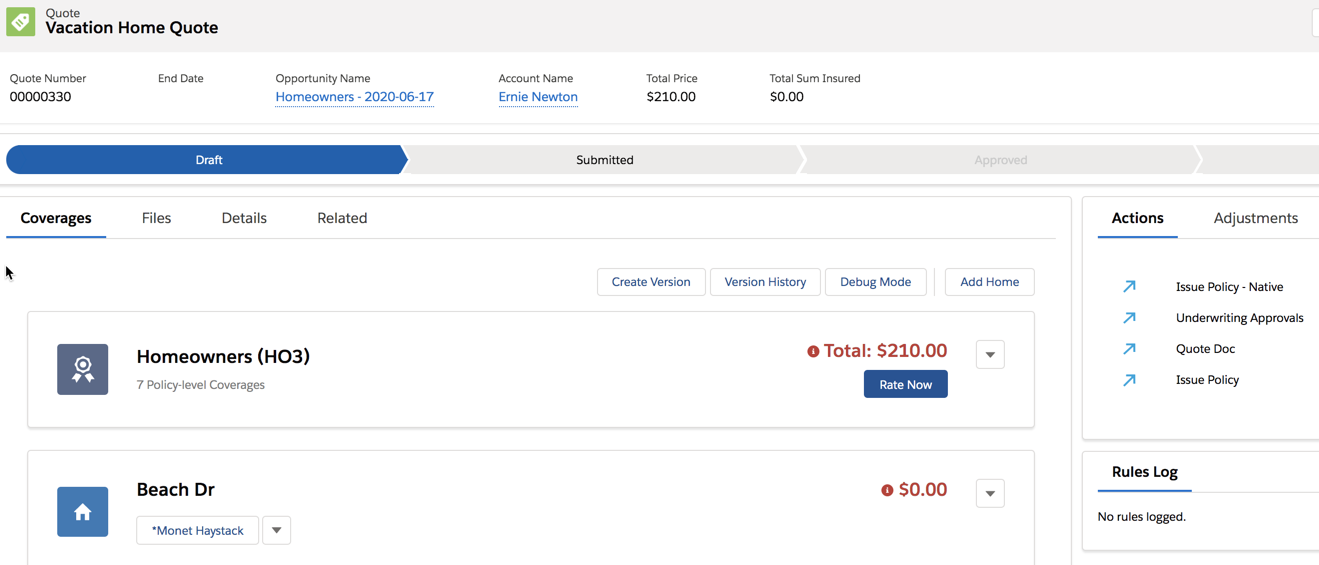
- Ajoitetut kohteet lisätään aloitussivun alitason kohteina ja Homewonwers-vakuutustuotteen alitason tuotteina.
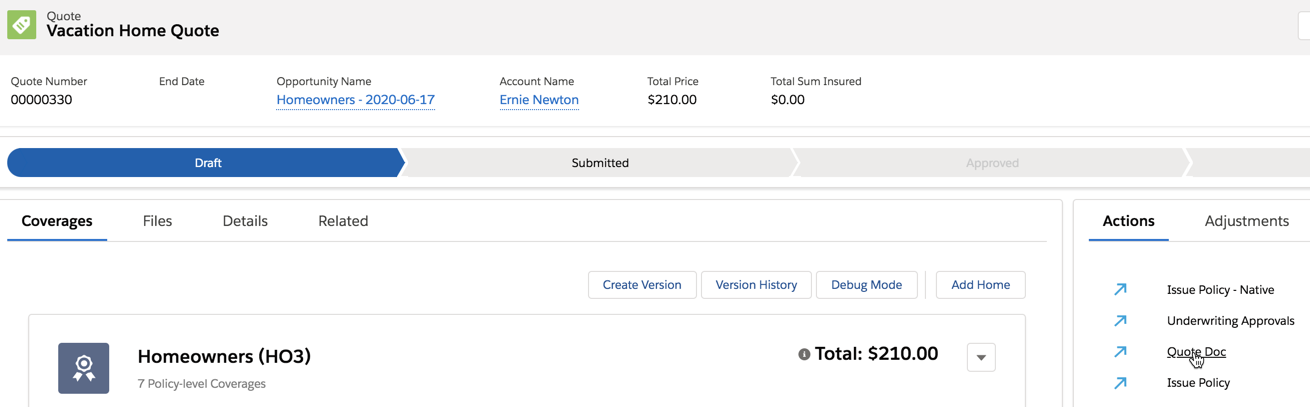
- Tarjoukselle näytetään kokonaismaksutulot. Jos haluat lähettää tarjousasiakirjoja potentiaaliselle asiakkaalle sähköpostitse, napsauta Toiminnot-paneelista Tarjousasiakirja.

Ratkaisiko tämä artikkeli ongelmasi?
Anna palautetta, jotta voimme kehittyä!
