Vous êtes ici :
Interface utilisateur du devis immobilier
Suivez un workflow convivial et créez un devis à partir de la console Lex, élaborée avec des Composants Web Lightning.
Toutes nos captures d'écran sont actuellement de style Lightning. Votre présentation peut être différente, car elle utilise le style Newport dans le portail des courtiers et le portail des clients.
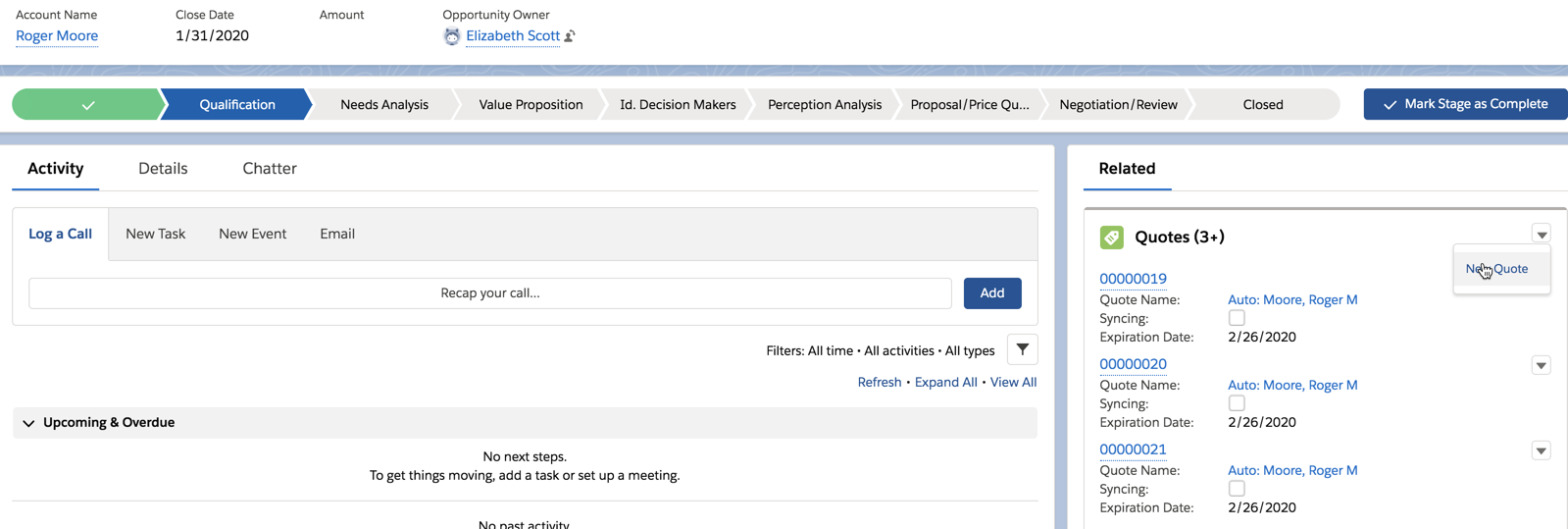
- Pour créer un devis, n'accédez pas à la page Devis. Accédez à la place à la page Opportunités et choisissez l'opportunité pour laquelle vous créez le devis.
- Dans le volet droit, dans Devis, cliquez sur le carat, puis choisissez Nouveau devis.
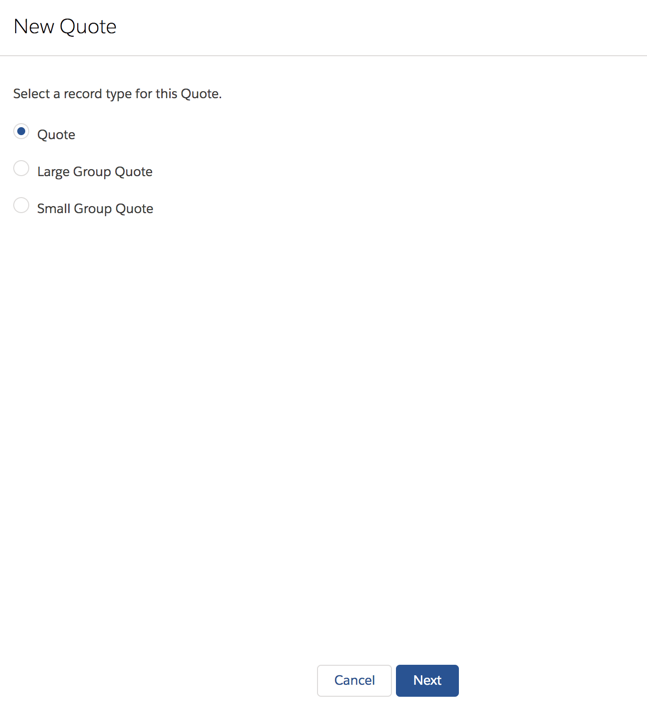
- Sélectionnez Devis, puis cliquez sur Suivant.
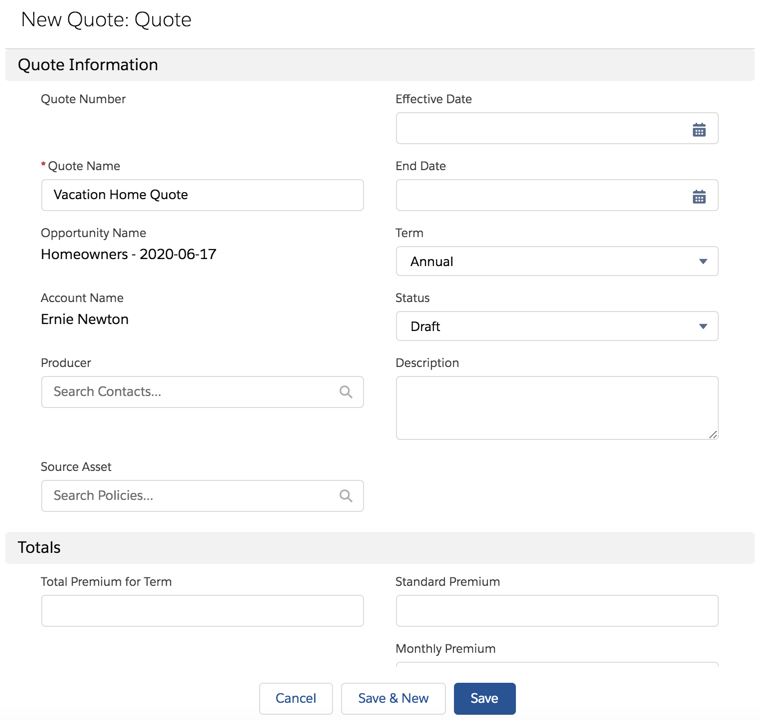
- Dans le nouveau devis : Fenêtre Devis, saisissez un nom pour ce devis, puis cliquez sur Enregistrer.
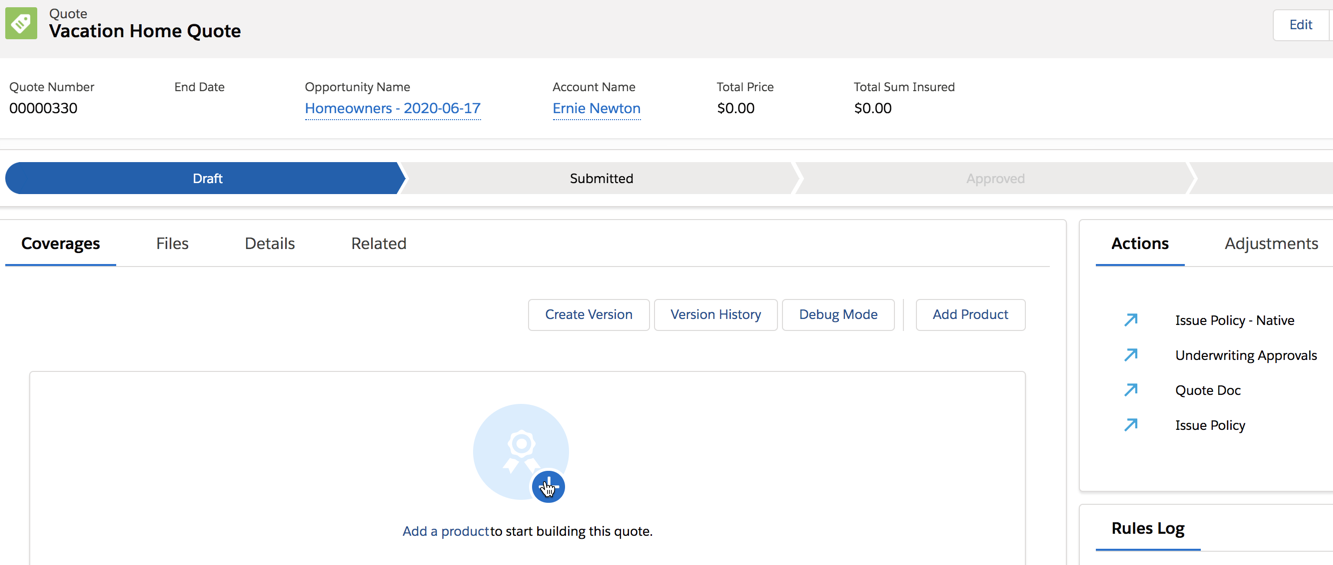
- Accédez maintenant à la page Devis. Dans la vue de liste Devis, choisissez le devis que vous venez de créer.
- Sous l'onglet Couvertures du devis, cliquez sur Ajouter un produit pour commencer à élaborer la structure de votre devis basée sur un modèle de produit.
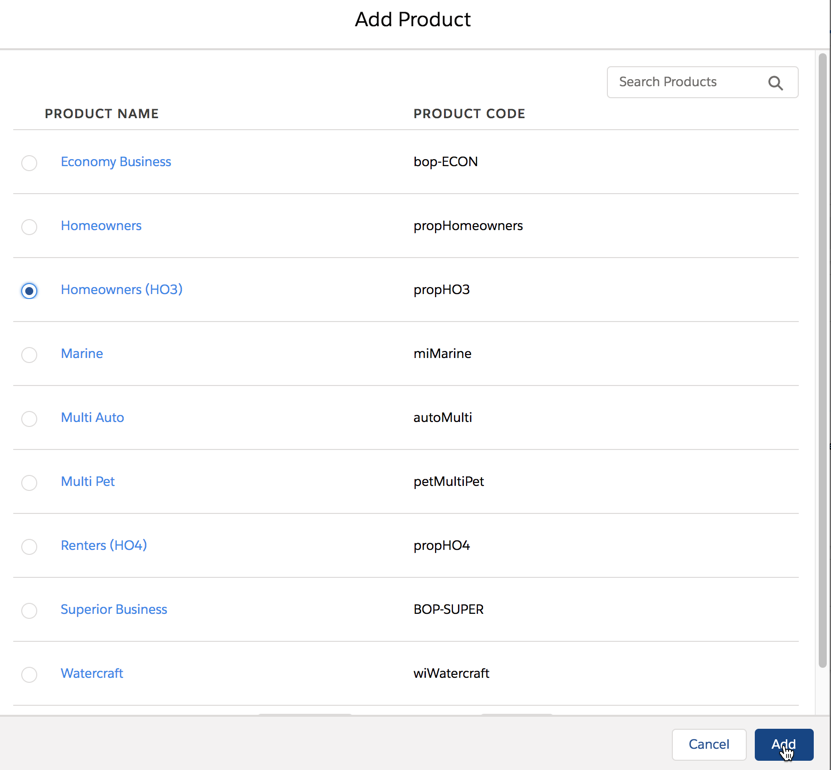
- Pour cet exemple, nous avons sélectionné le produit Homeowners. Cliquez sur Ajouter.
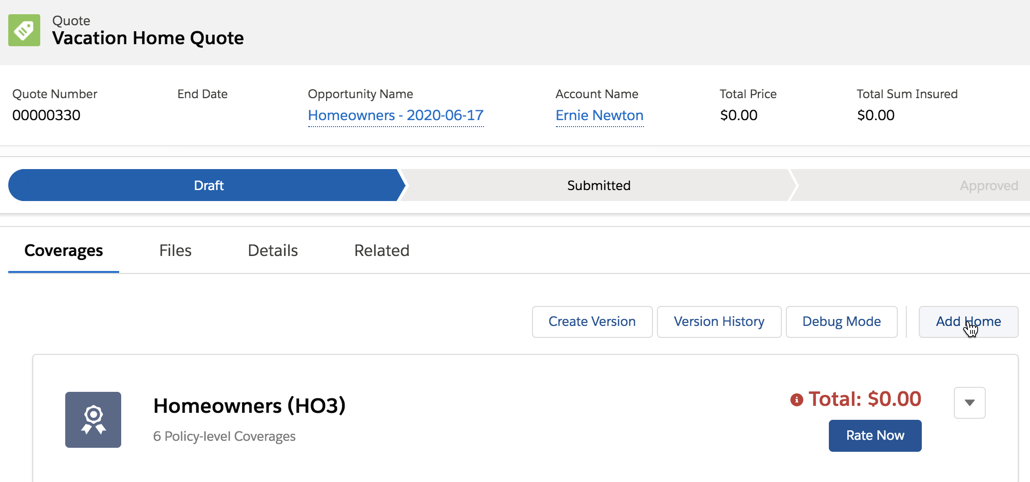
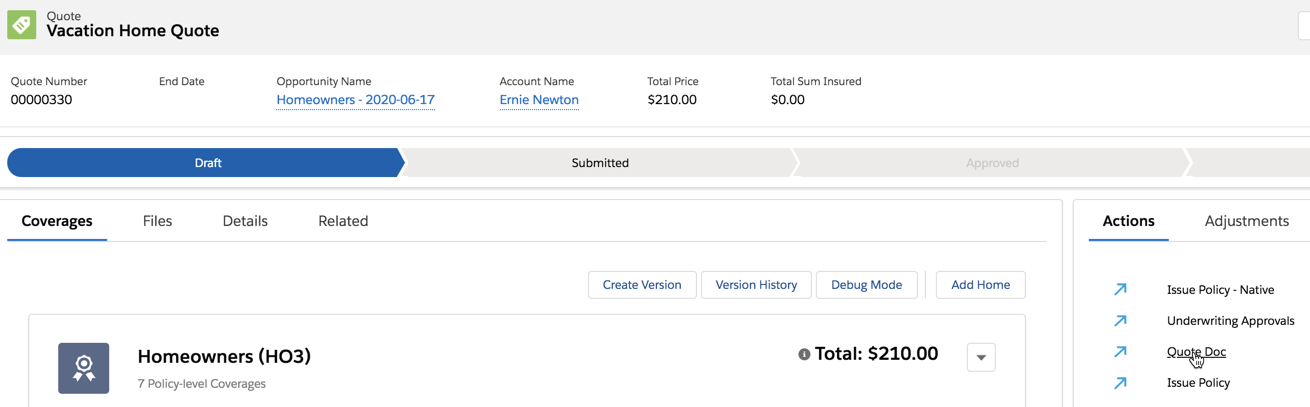
- Le produit d'assurance Propriétaire est affiché sous l'onglet Couvertures. La prime Total est de 0 € et de couleur rouge car elle n'a pas encore été notée. Mais nous ne notons pas encore ce devis. Nous devons d'abord ajouter un article assuré. Cliquez sur Ajouter Accueil.
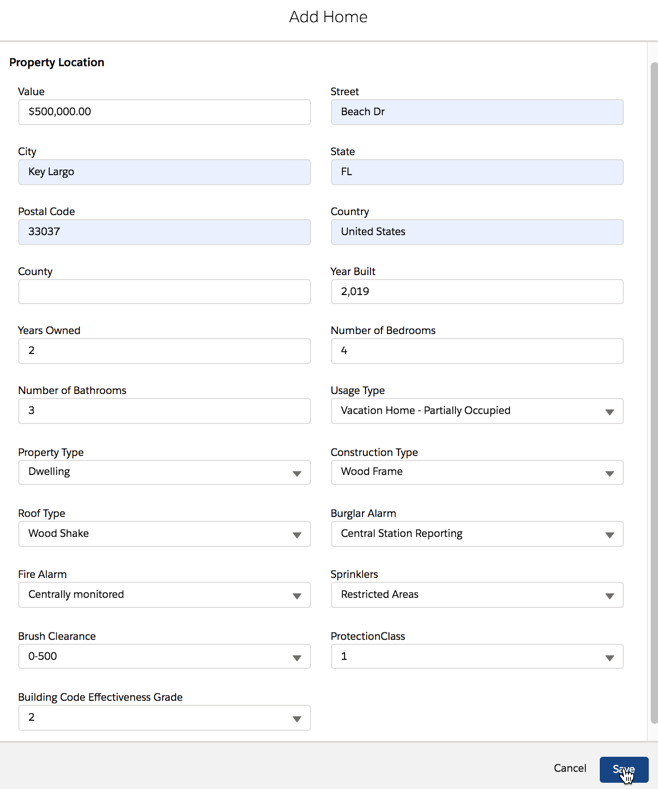
- Saisissez les détails du bien que vous souhaitez assurer, puis cliquez sur Enregistrer.
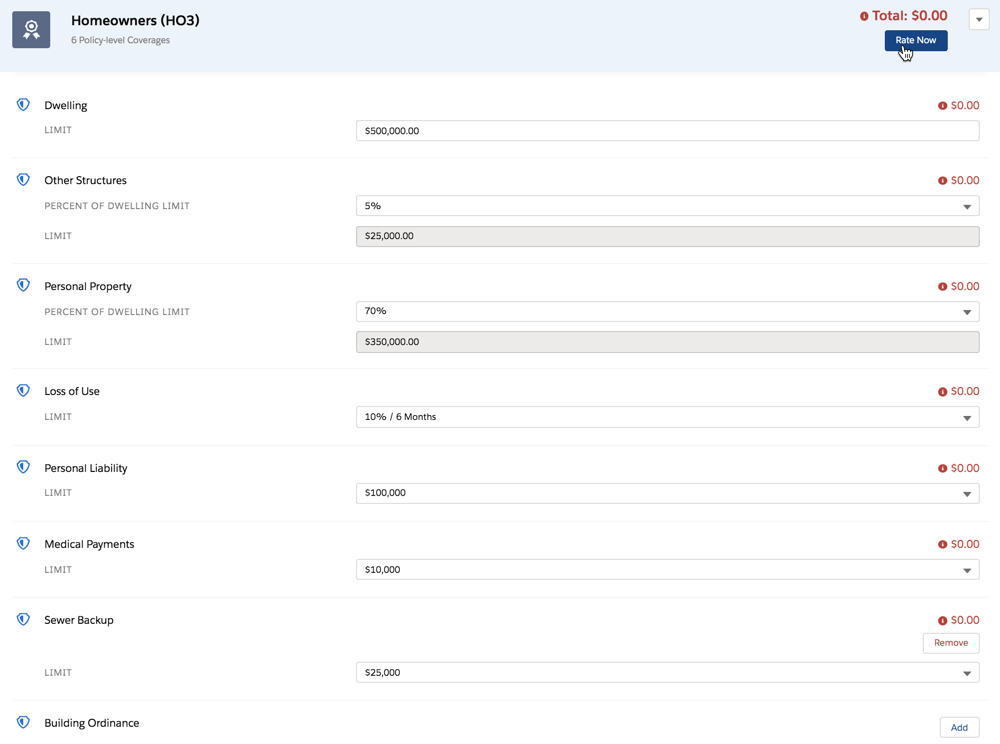
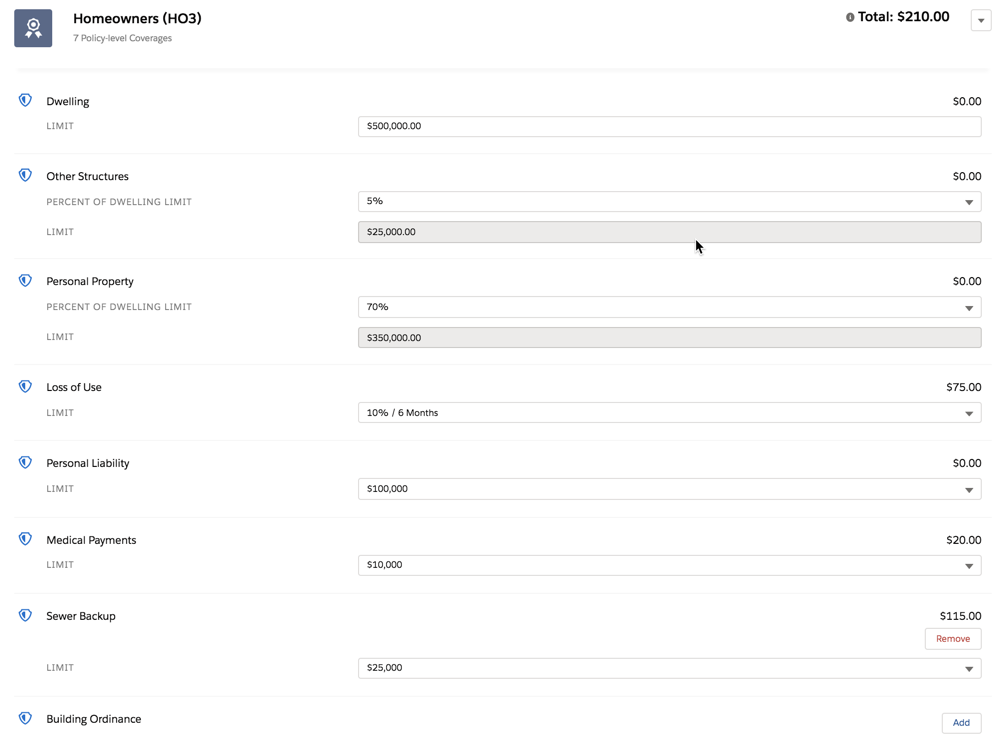
- Le Home apparaît comme un enfant du produit d'assurance Homeowners. Cliquez sur la barre Propriétaires (HO3) pour ouvrir toutes les couvertures de cette propriété. Vous pouvez modifier les valeurs d'attribut dans les couvertures requises et sélectionner les couvertures facultatives disponibles en cliquant sur Ajouter.
- Après avoir configuré des couvertures pour le véhicule, vous pouvez cliquer sur Tarifier maintenant.
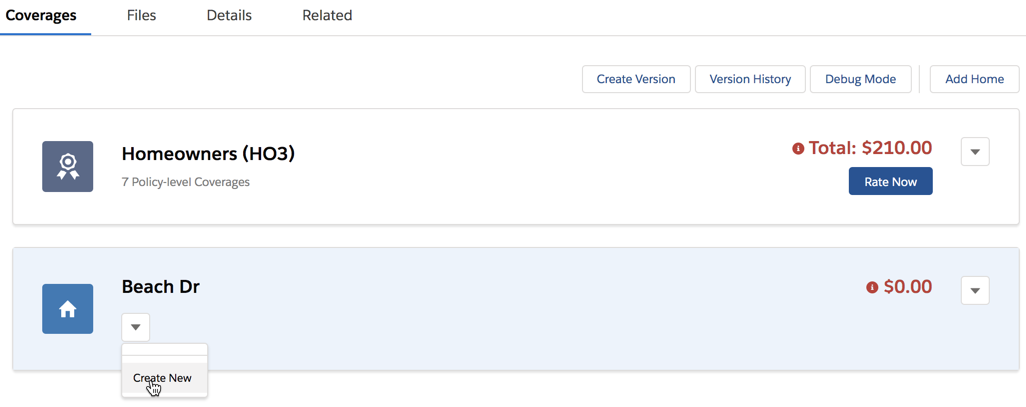
- Ajoutez ensuite Éléments planifiés à l'accueil. Ce sont des types spécifiques d'objets de valeur, tels que l'art et les bijoux. Cliquez sur le carat sous l'accueil, puis choisissez Créer.
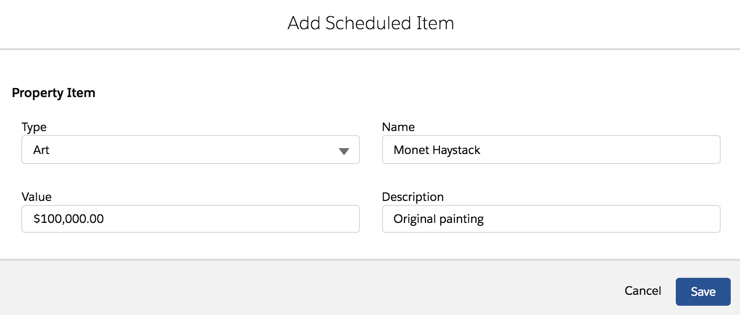
- Le formulaire Ajouter un élément planifié est fourni en standard avec les composants Web Lightning Vlocity Insurance.
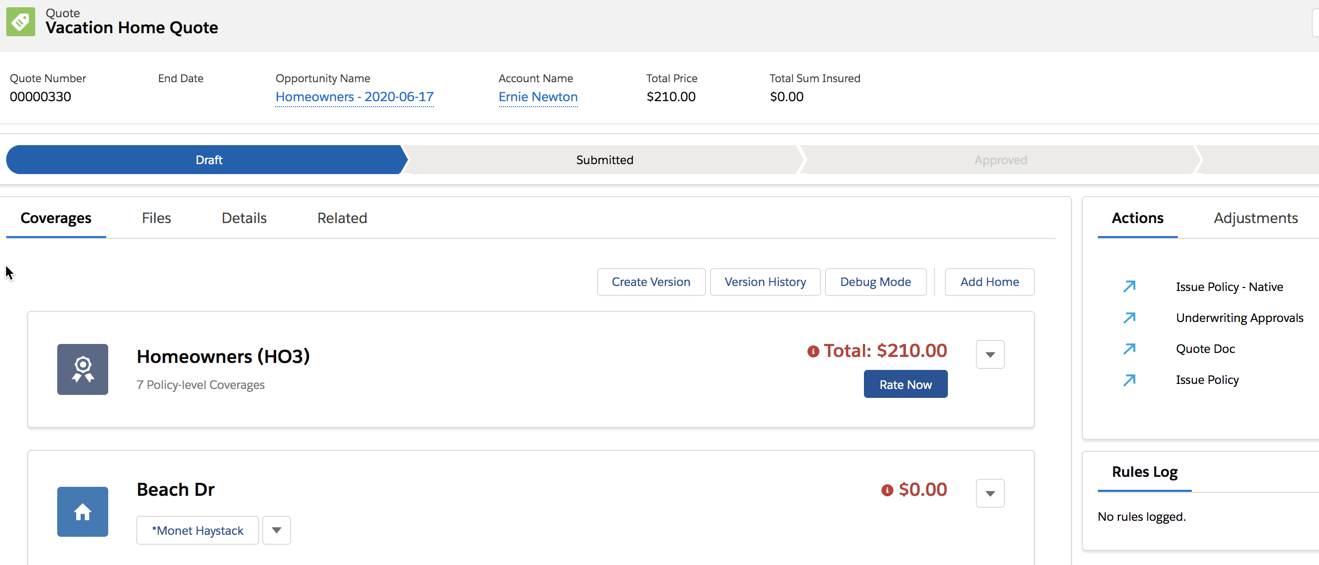
- Les articles planifiés sont ajoutés en tant qu'enfants du foyer et petits-enfants du produit d'assurance Homewonwers.
- La prime totale est affichée pour le devis. Pour envoyer par e-mail des documents de devis au client potentiel, cliquez sur Document de devis dans le panneau Actions.

Cet article a-t-il résolu votre problème ?
Dites-nous ce que nous pouvons améliorer !
