Ti trovi qui:
Interfaccia utente preventivo proprietà
Seguire un flusso di lavoro intuitivo e creare un preventivo dalla console Lex, creata con i componenti Web Lightning.
Tutti i nostri screenshot sono attualmente in stile Lightning. La rotazione può avere un aspetto diverso perché utilizza lo stile Newport nel Portale broker e nel Portale Clienti.
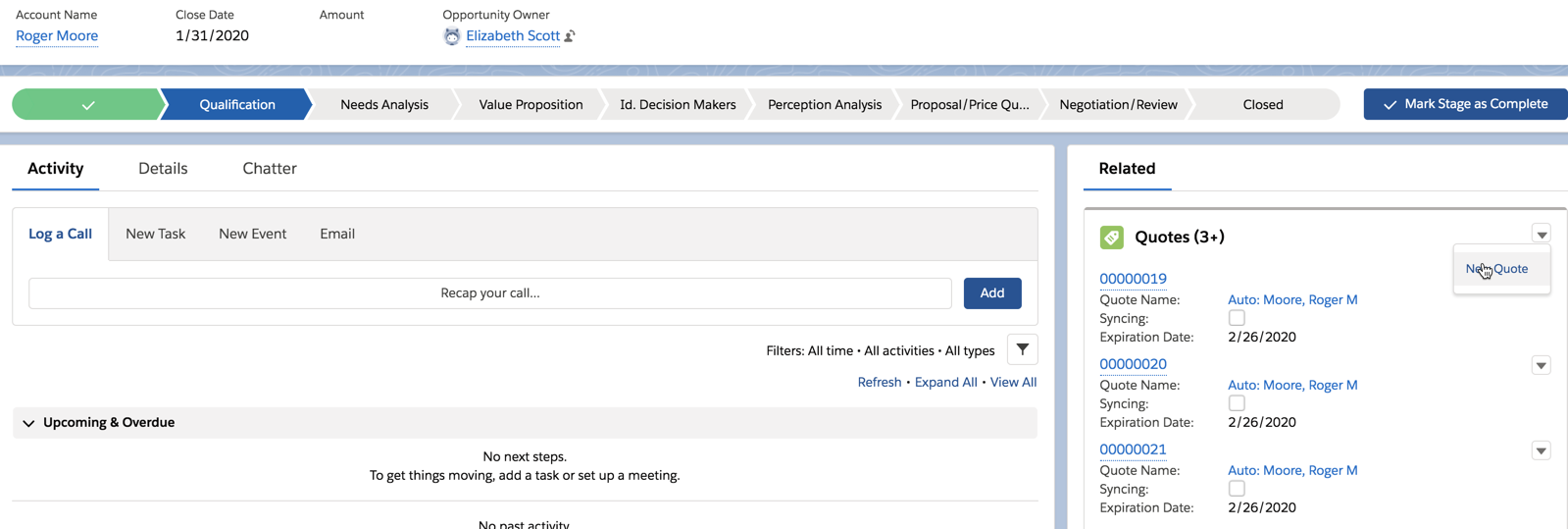
- Per creare un nuovo preventivo, non accedere alla pagina Preventivo. Accedere invece alla pagina Opportunità e scegliere l'opportunità per cui si sta creando il preventivo.
- Nel riquadro di destra, in Preventivi, fare clic sul carato e scegliere Nuovo preventivo.
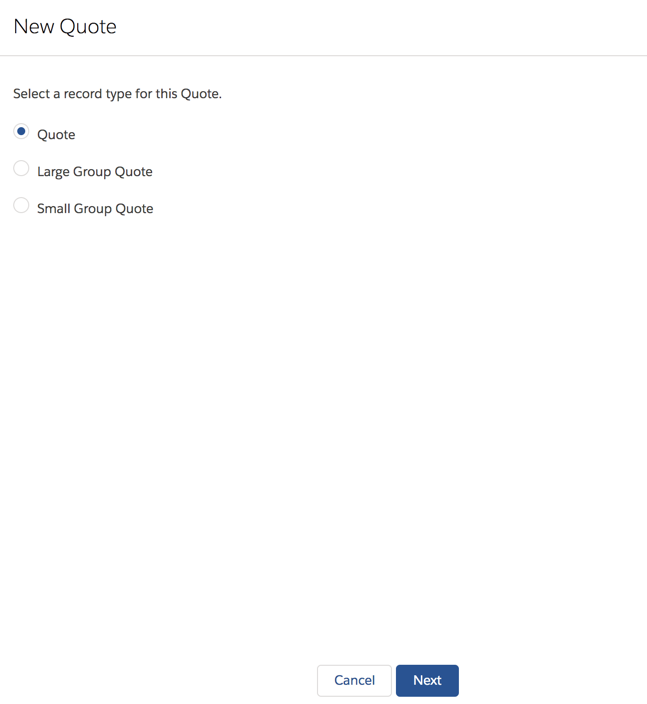
- Selezionare Preventivo e fare clic su Avanti.
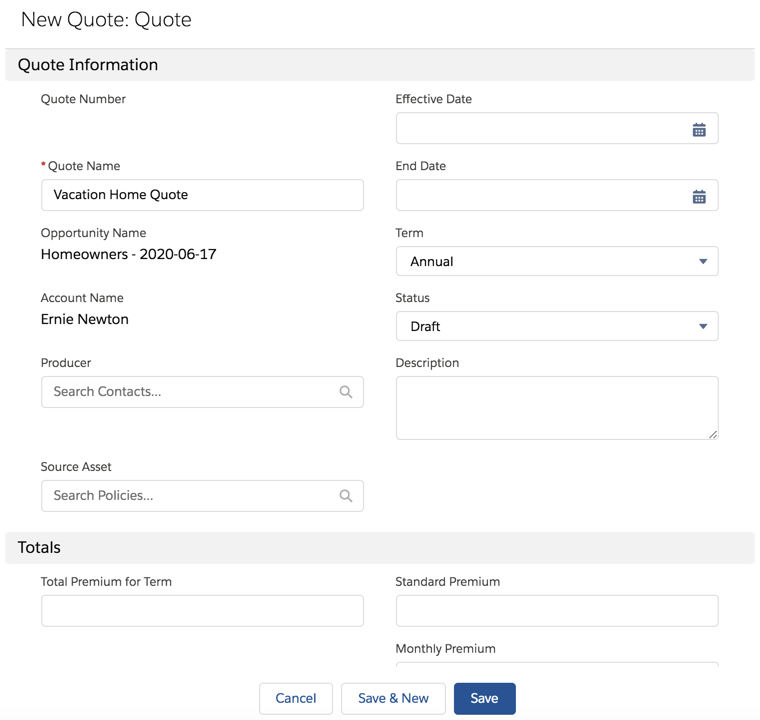
- Nel nuovo preventivo: Finestra del preventivo, immettere un nome per il preventivo e fare clic su Salva.
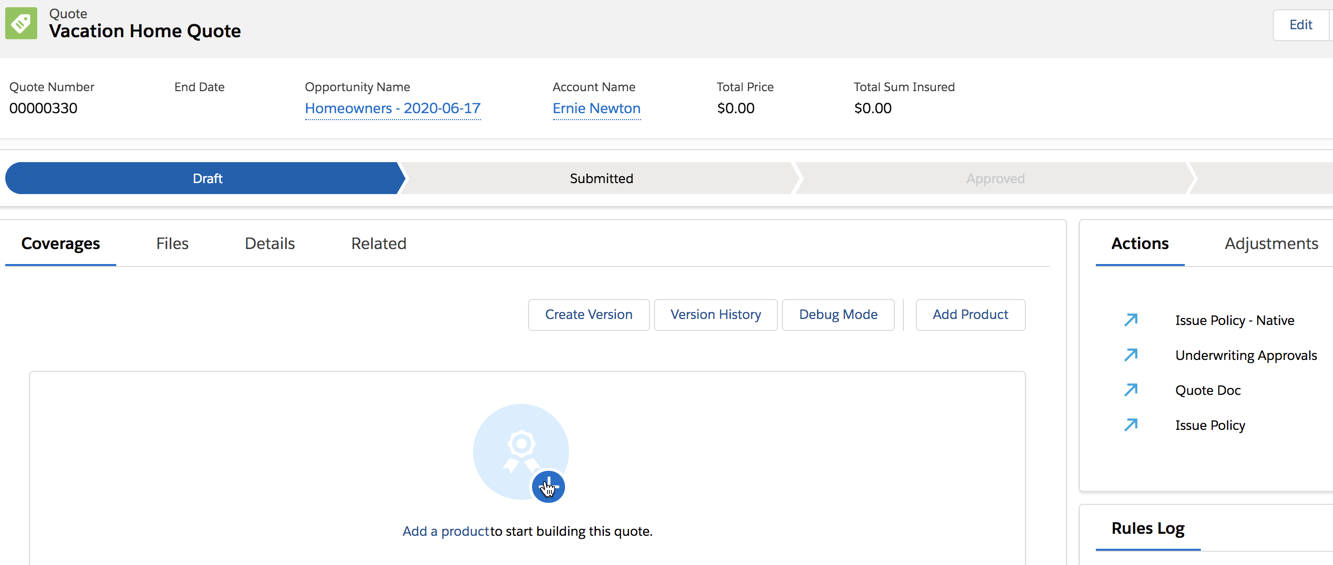
- Passare ora alla pagina Preventivo. Nella visualizzazione elenco Preventivo, scegliere il preventivo appena creato.
- Nella scheda Coperture del preventivo, fare clic su Aggiungi prodotto per iniziare a creare la struttura del preventivo in base a un modello di prodotto.
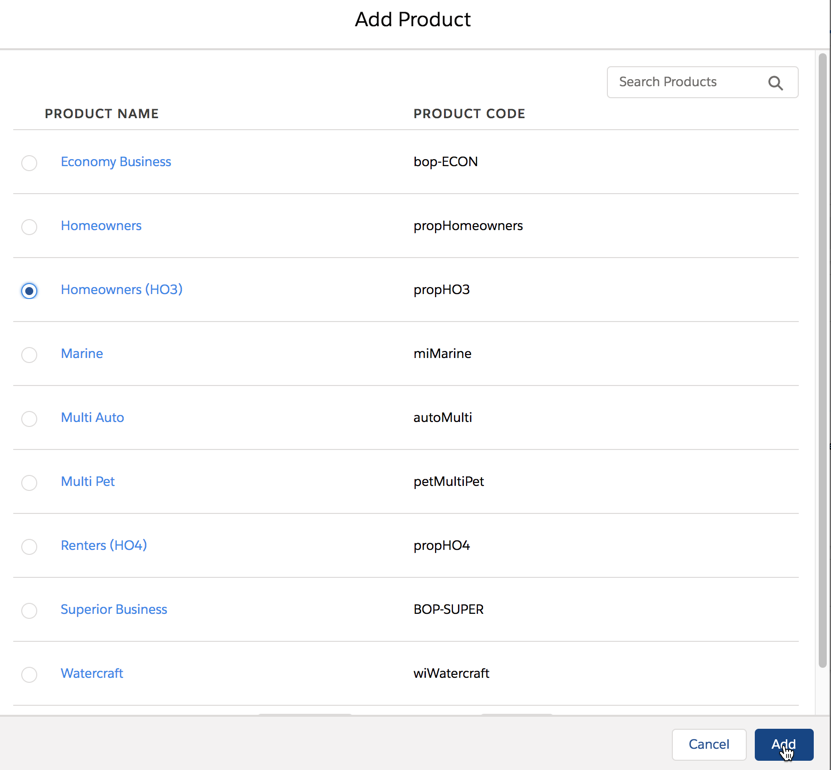
- Per questo esempio, abbiamo selezionato il prodotto Proprietari di case. Fare clic su Aggiungi.
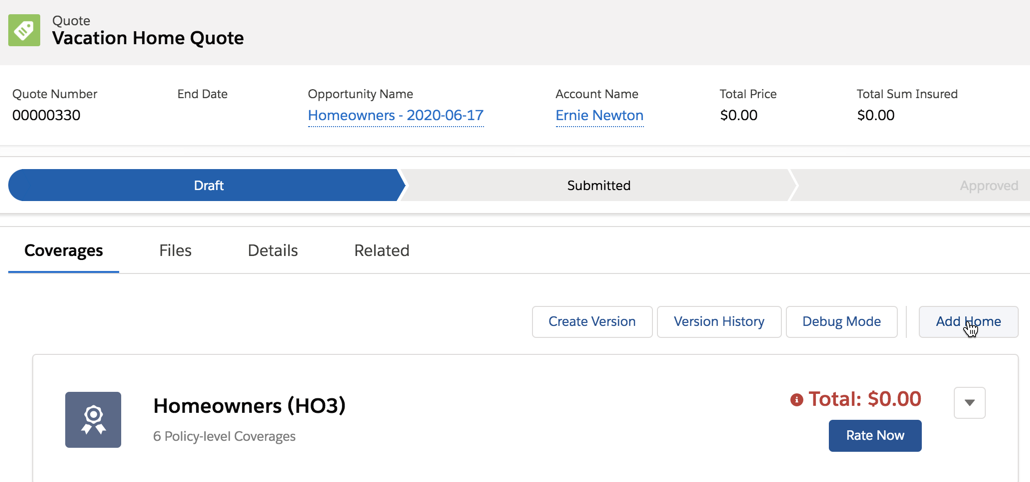
- Il prodotto assicurativo Proprietari di casa viene visualizzato nella scheda Coperture. Il premio Totale è $0 e colorato di rosso perché non è ancora stato valutato. Ma non stiamo ancora valutando questa citazione. Per prima cosa dobbiamo aggiungere un elemento assicurato. Fare clic su Aggiungi pagina iniziale.
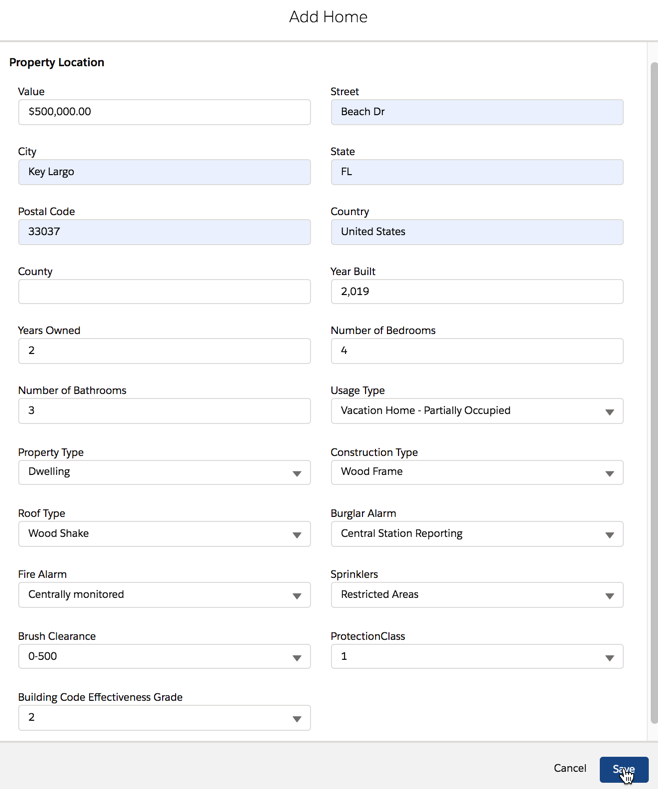
- Immettere i dettagli dell'immobile che si desidera assicurare e fare clic su Salva.
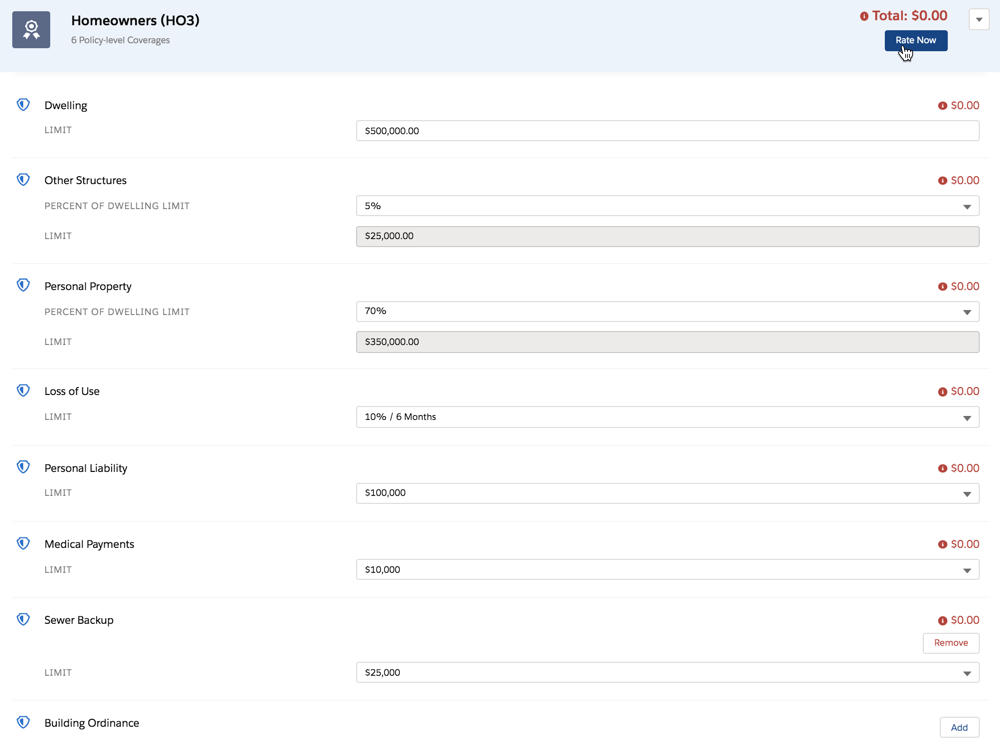
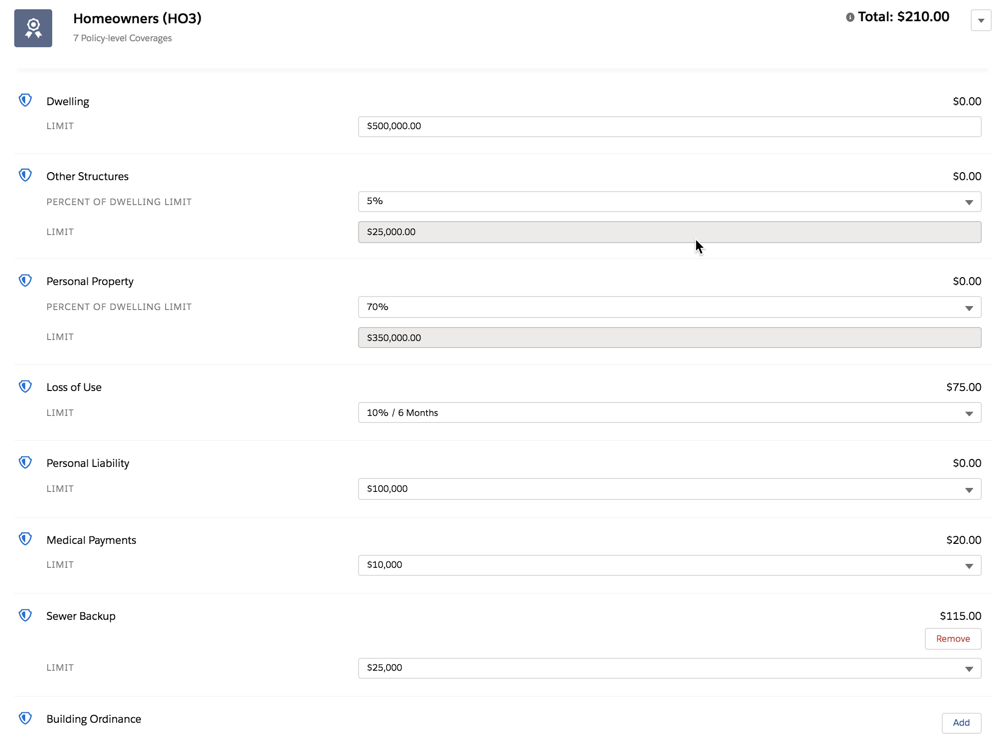
- La Pagina iniziale viene visualizzata come elemento secondario del prodotto assicurativo Proprietari di casa. Fare clic sulla barra Proprietari di casa (HO3) per aprire tutte le coperture per questa proprietà. È possibile modificare i valori degli attributi nelle coperture richieste e selezionare tutte le coperture facoltative disponibili facendo clic su Aggiungi.
- Dopo aver configurato le coperture per il veicolo, è possibile fare clic su Valuta ora.
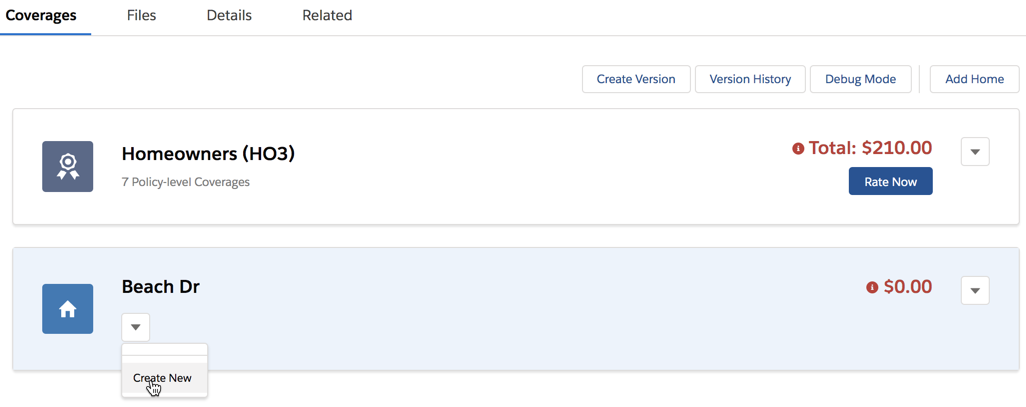
- Quindi, aggiungere Voci pianificate alla pagina iniziale. Si tratta di tipi specifici di oggetti di valore, come l'arte e i gioielli. Fare clic sul carato sotto la pagina iniziale e scegliere Crea nuovo.
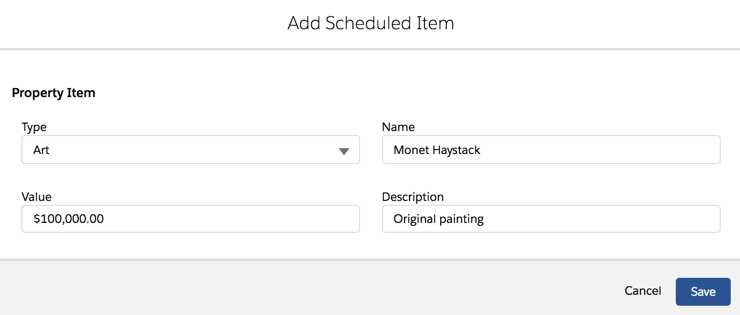
- Il modulo Aggiungi elemento pianificato viene fornito di serie con i componenti Web Lightning Vlocity Insurance.
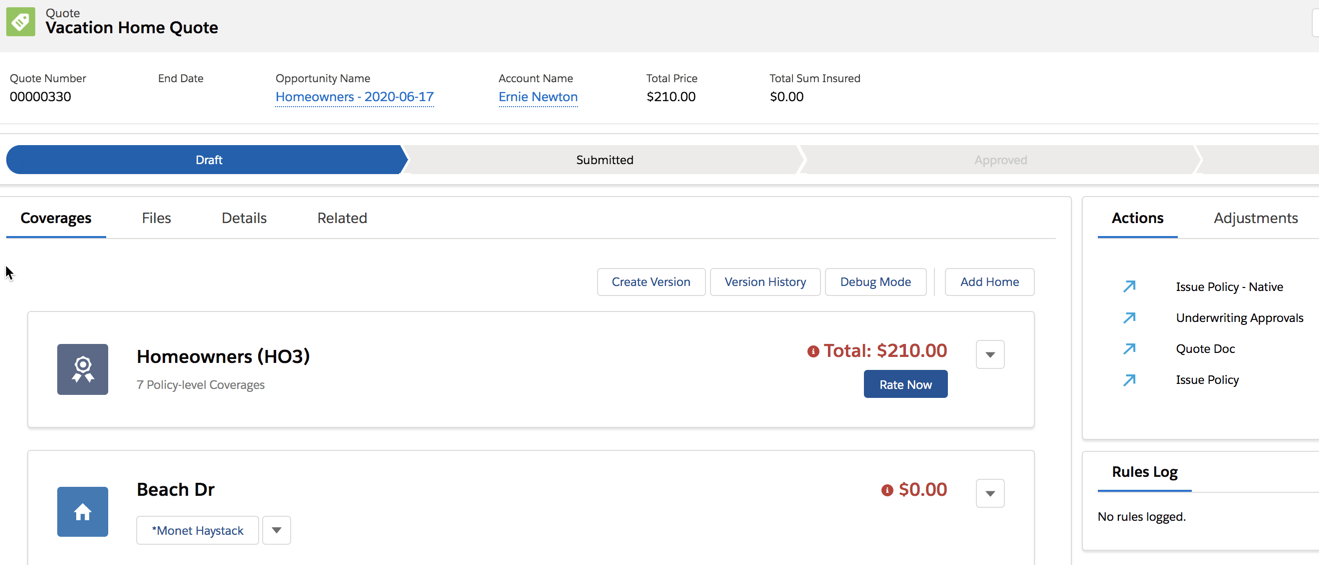
- Le voci pianificate vengono aggiunte come figlie della pagina iniziale e nipoti del prodotto assicurativo Homewonwers.
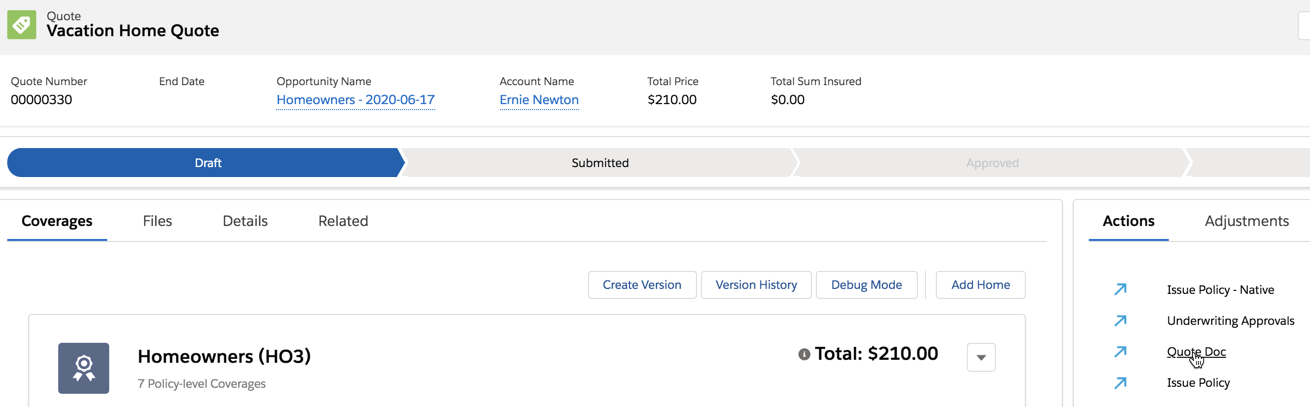
- Per il preventivo viene visualizzato il premio totale. Per inviare tramite email i documenti dei preventivi al cliente potenziale, fare clic su Documento preventivo nel riquadro Azioni.

Questo articolo ha risolto il problema?
Facci sapere, così possiamo migliorare!
