U bent hier:
UI Offerte voor onroerend goed
Volg een gebruiksvriendelijke werkstroom en maak een offerte vanuit de Lex Console, die is samengesteld met Lightning.
Al onze screenshots zijn momenteel in Lightning stijl. Uw draai kan er anders uitzien omdat deze de Newport-stijl gebruikt in de Broker Portal en de Klantportal.
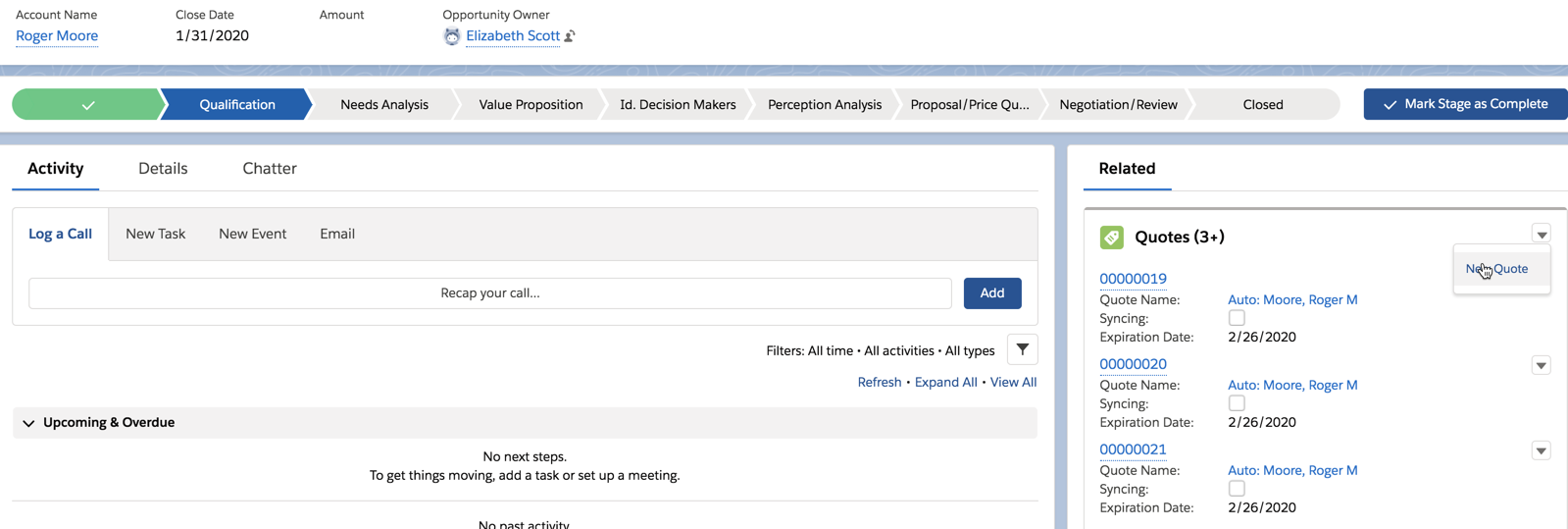
- Als u een nieuwe offerte wilt maken, gaat u niet naar de pagina Offerte. Ga in plaats daarvan naar de pagina Opportunities en kies de opportunity waarvoor u de offerte maakt.
- Klik in het rechterdeelvenster bij Offertes op het karaat en kies Nieuwe offerte.
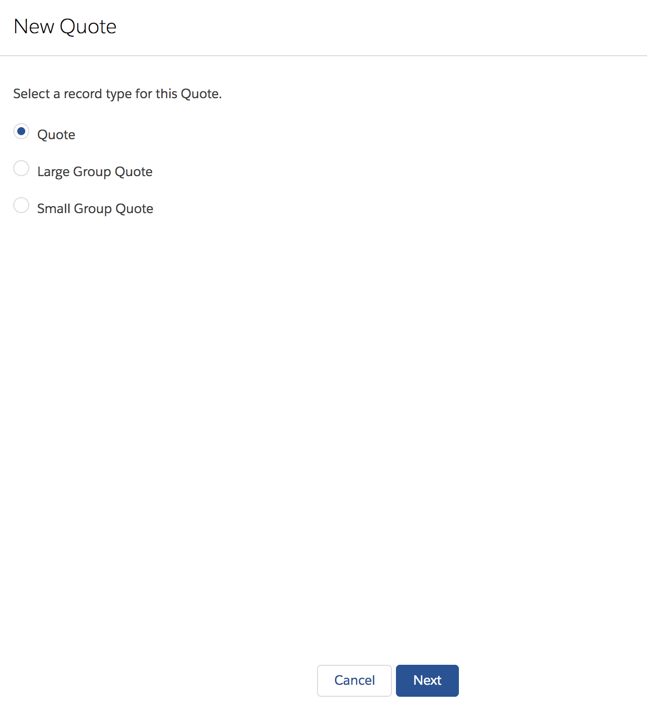
- Selecteer Offerte en klik op Volgende.
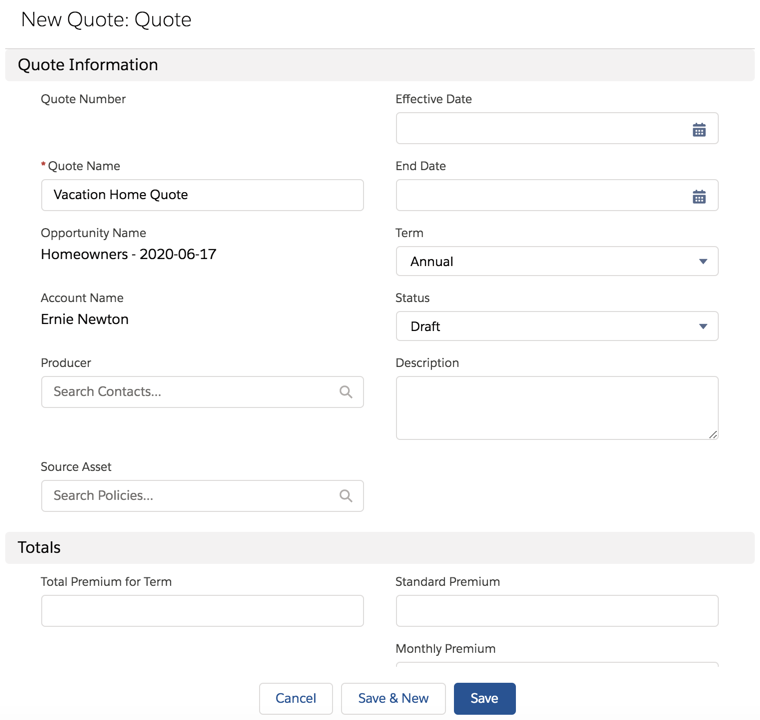
- Voor de nieuwe offerte: Geef in het offertevenster een naam op voor deze offerte en klik vervolgens op Opslaan.
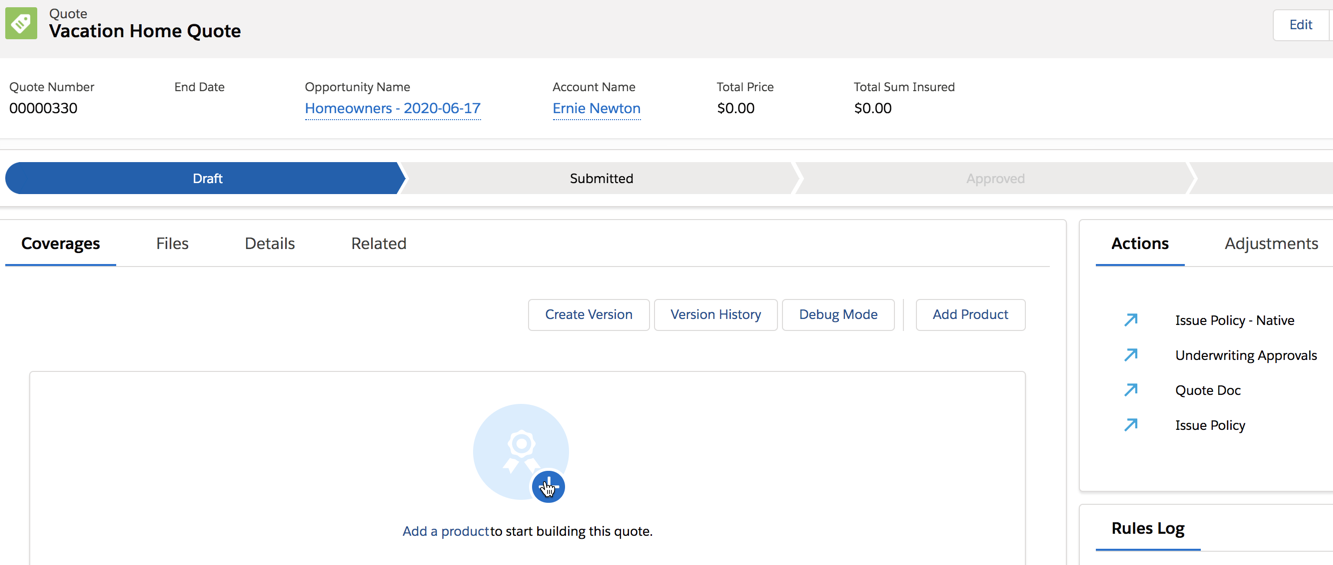
- Navigeer nu naar de offertepagina. Kies in de lijstweergave Offerte de offerte die u zojuist hebt gemaakt.
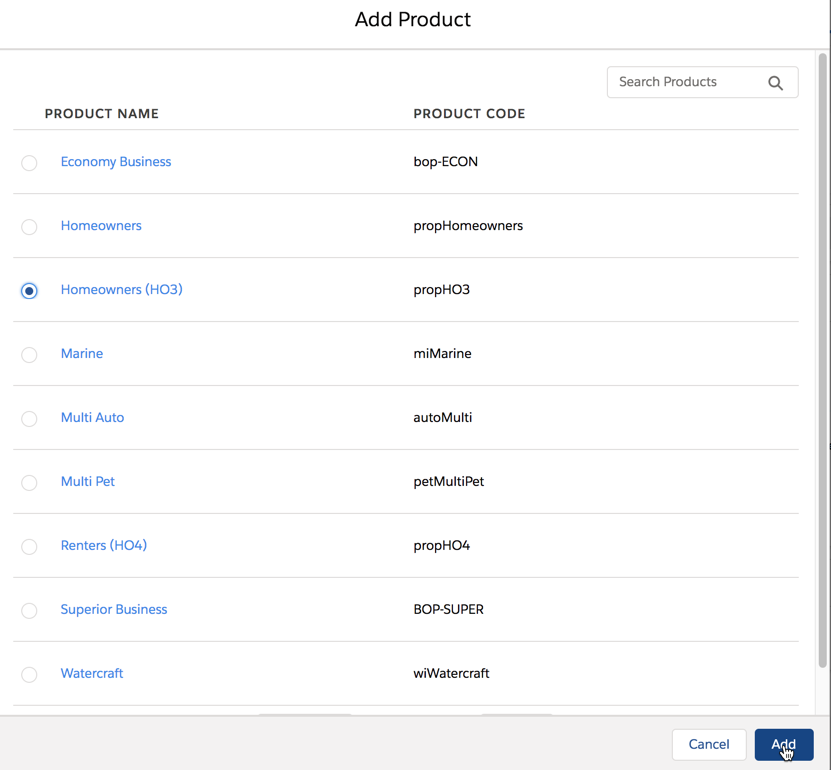
- Klik op het tabblad Dekkingen van de offerte op Product toevoegen om te beginnen met het samenstellen van de structuur van uw offerte op basis van een productmodel.
- Voor dit voorbeeld hebben we het product Huiseigenaren geselecteerd. Klik op Toevoegen.
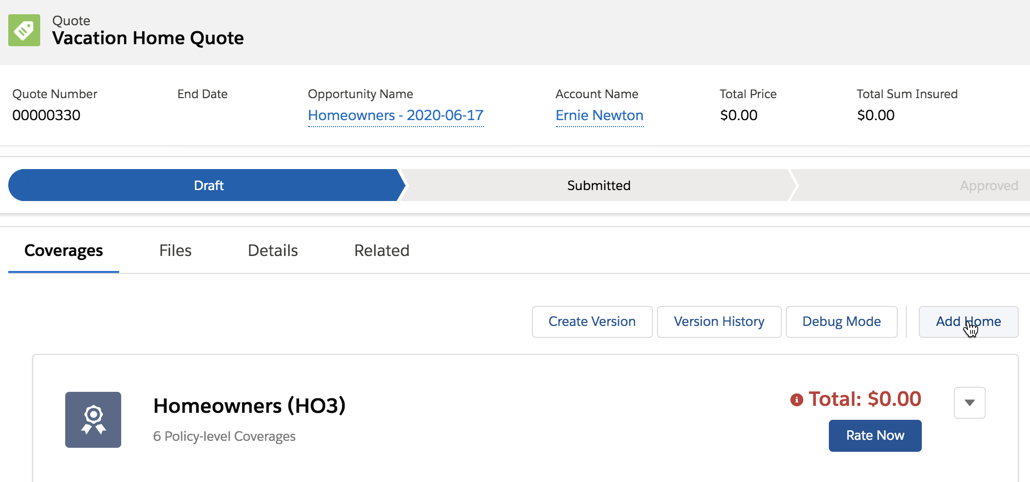
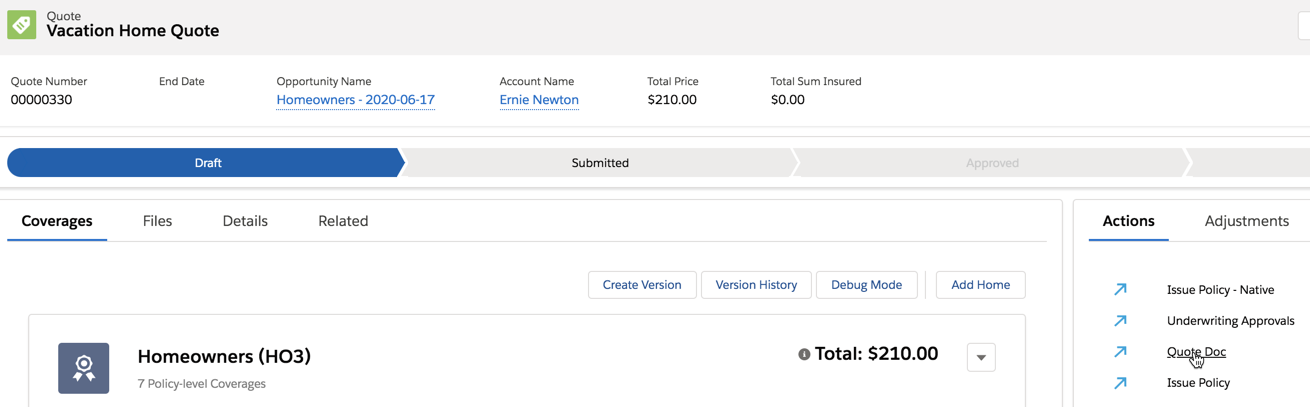
- Het verzekeringsproduct Huiseigenaren wordt weergegeven op het tabblad Dekkingen. Het premium totaal is $ 0 en rood gekleurd omdat het nog niet is beoordeeld. Maar we beoordelen deze offerte nog niet. Eerst moeten we een verzekerd item toevoegen. Klik op Hoofdpagina toevoegen.
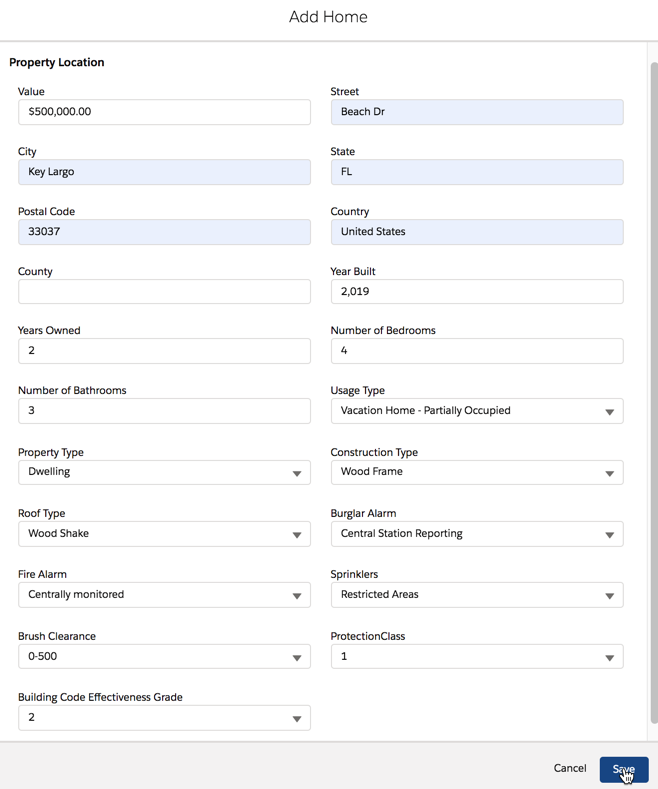
- Geef details op van de woning die u wilt verzekeren en klik op Opslaan.
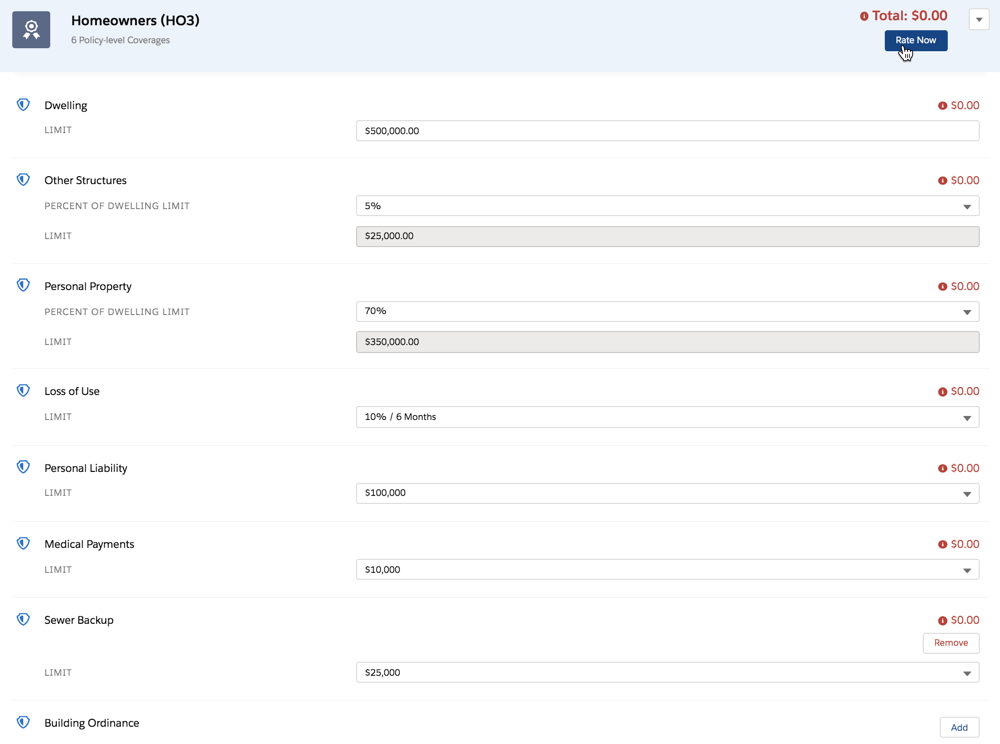
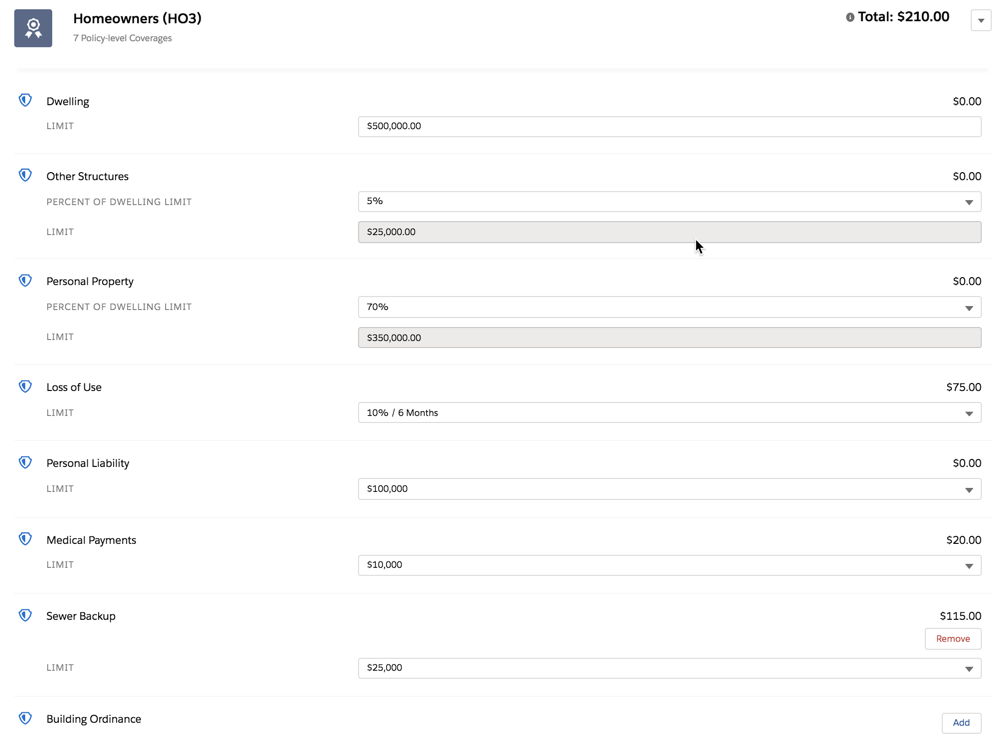
- De Woning wordt weergegeven als een onderliggend element van het verzekeringsproduct Huiseigenaars. Klik op de balk Huiseigenaren (HO3) om alle dekkingen voor deze eigenschap te openen. U kunt kenmerkwaarden voor verplichte dekkingen wijzigen en eventuele beschikbare optionele dekkingen selecteren door op Toevoegen te klikken.
- Nadat u de dekkingen voor het voertuig hebt geconfigureerd, kunt u op Nu beoordelen klikken.
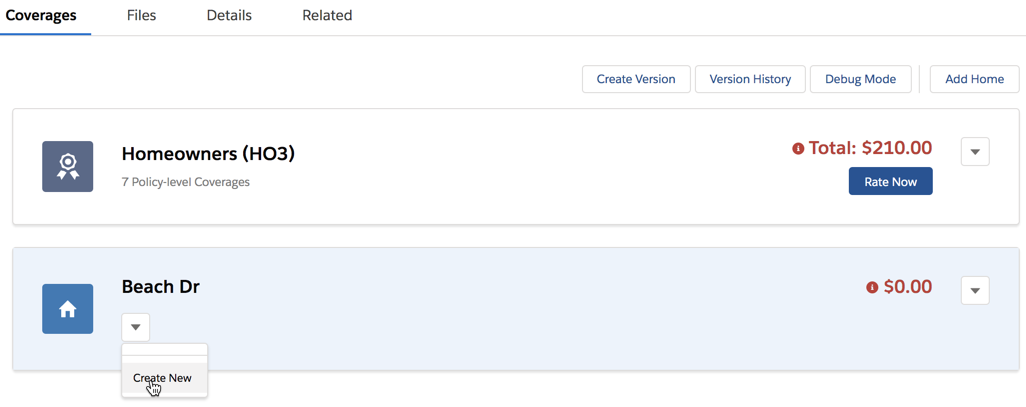
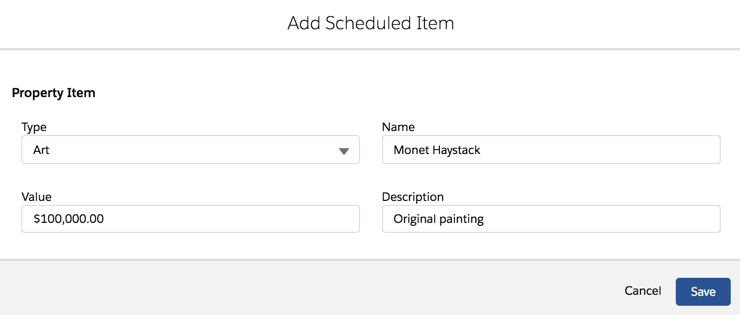
- Voeg vervolgens Geplande items toe aan de hoofdpagina. Dit zijn specifieke soorten kostbaarheden, zoals kunst en sieraden. Klik op het karaat onder de hoofdpagina en kies Nieuw maken.
- Het formulier Gepland item toevoegen wordt standaard geleverd met Lightning van Vlocity Insurance.
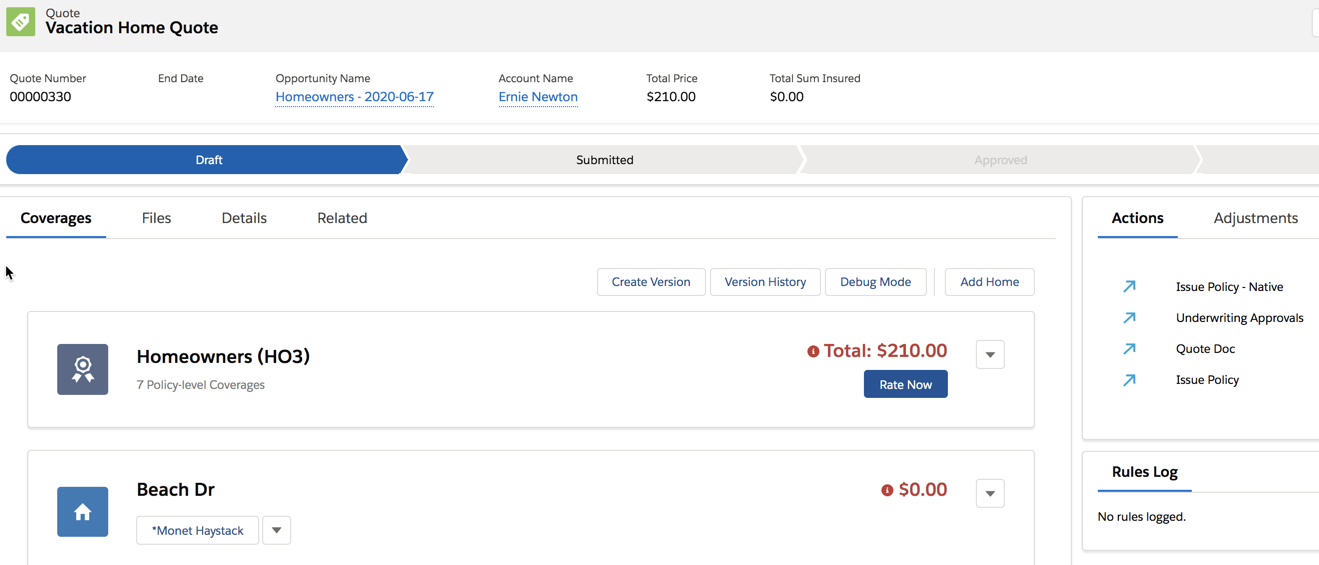
- Geplande items worden toegevoegd als onderliggende items van het verzekeringsproduct Homewonwers en als kleinkinderen van het verzekeringsproduct Homewonwers.
- De totale premie wordt weergegeven voor de offerte. Als u offertedocumenten per e-mail naar de potentiële klant wilt verzenden, klikt u op Offertedocument in het deelvenster Acties.

Heeft dit artikel uw probleem opgelost?
Laat ons weten wat we kunnen doen om te verbeteren!
