Du er her:
Egenskapstilbudsgrensesnitt
Følg en brukervennlig arbeidsflyt og opprett et tilbud fra Lex-konsollen, som er bygd med Lightning Web Components.
Alle skjermbildene våre er for øyeblikket i Lightning. Spinnet kan se annerledes ut fordi det bruker Newport-stilen i meglerportalen og kundeportalen.
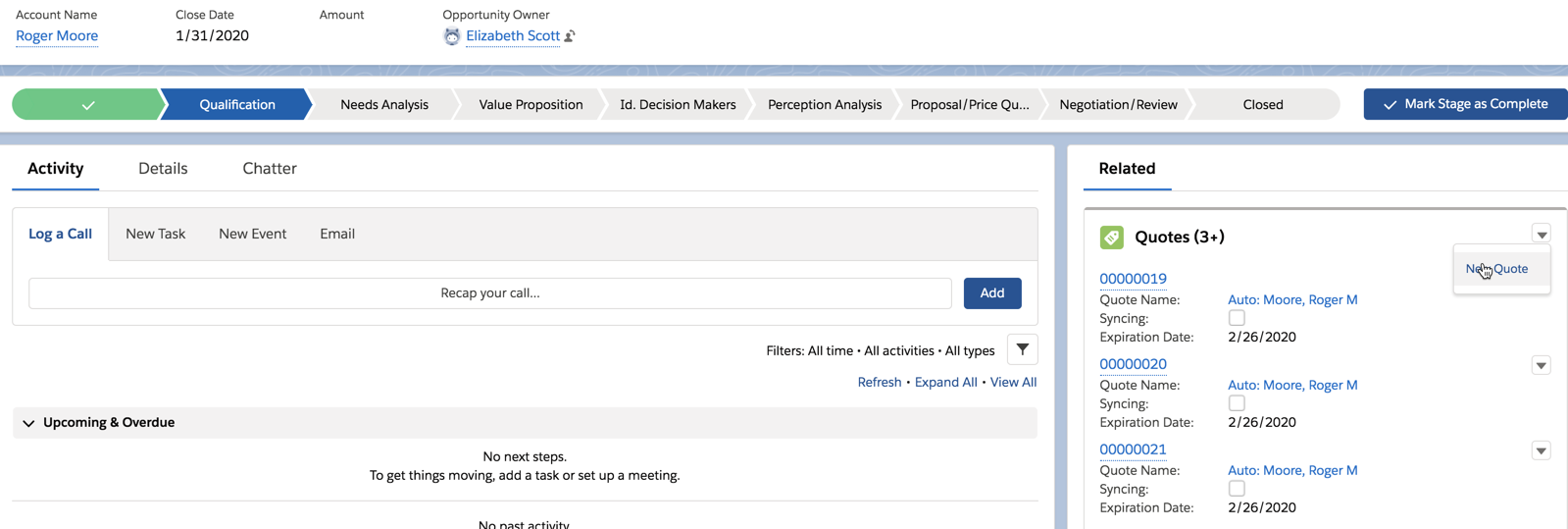
- Hvis du vil opprette et nytt tilbud, går du ikke til Tilbud-siden. Gå i stedet til Salgsmuligheter-siden og velg Salgsmuligheten du oppretter tilbudet for.
- Klikk på karatet i Tilbud i høyre rute, og velg Nytt tilbud.
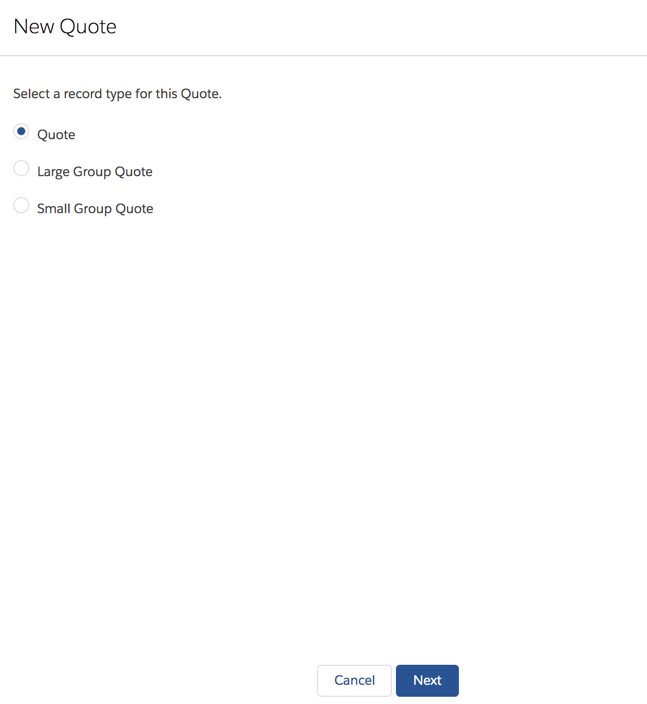
- Velg tilbud og klikk på Neste.
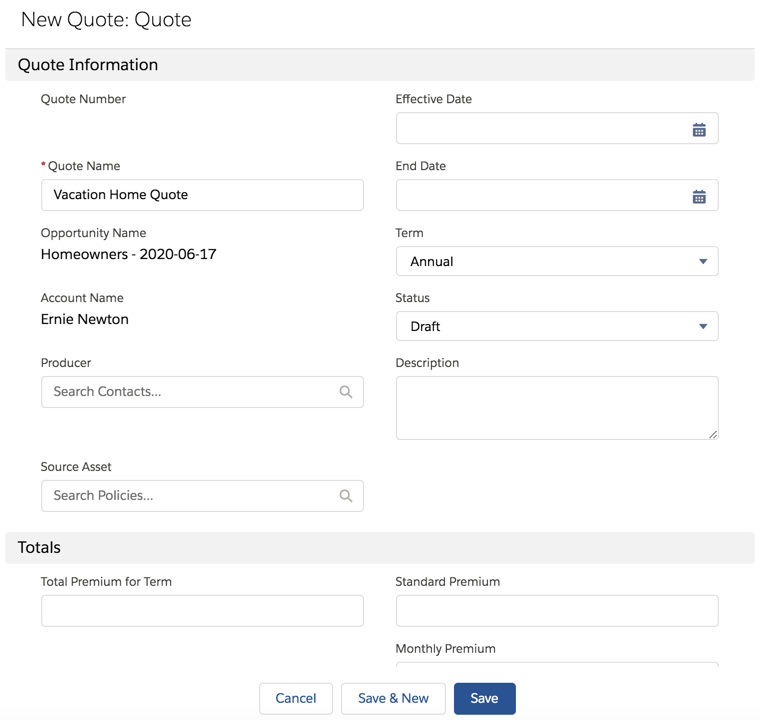
- I det nye tilbudet: Tilbud-vinduet, skriv inn et navn på dette tilbudet, og klikk deretter på Lagre.
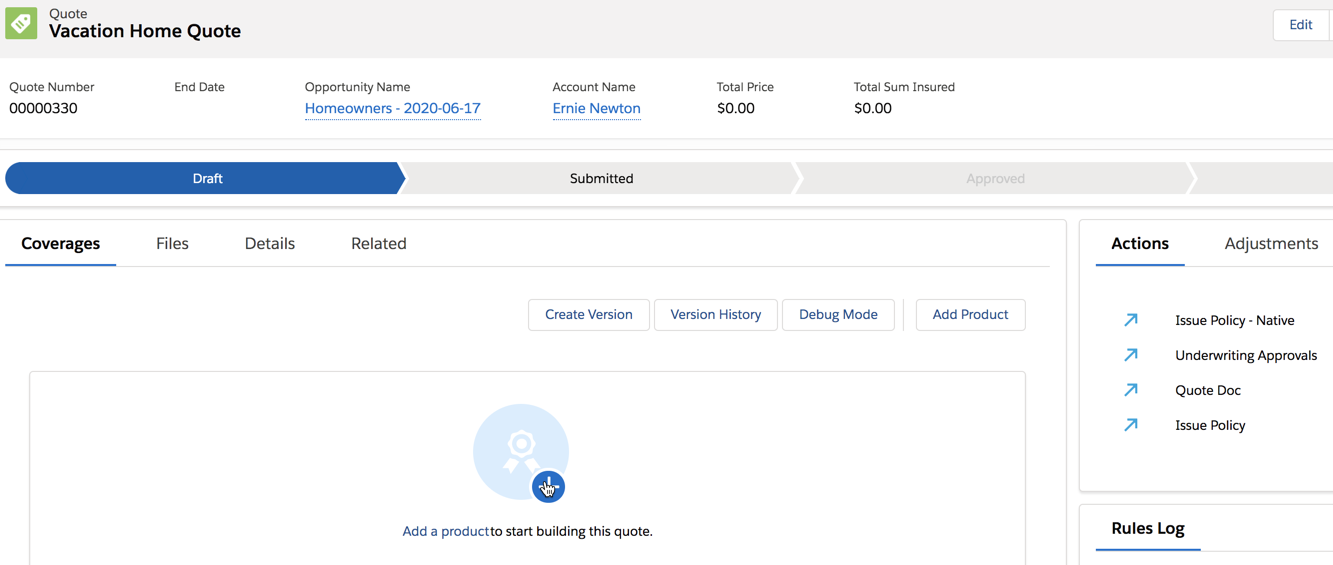
- Gå nå til Tilbud-siden. Velg tilbudet du nettopp opprettet, i Tilbud-listevisningen.
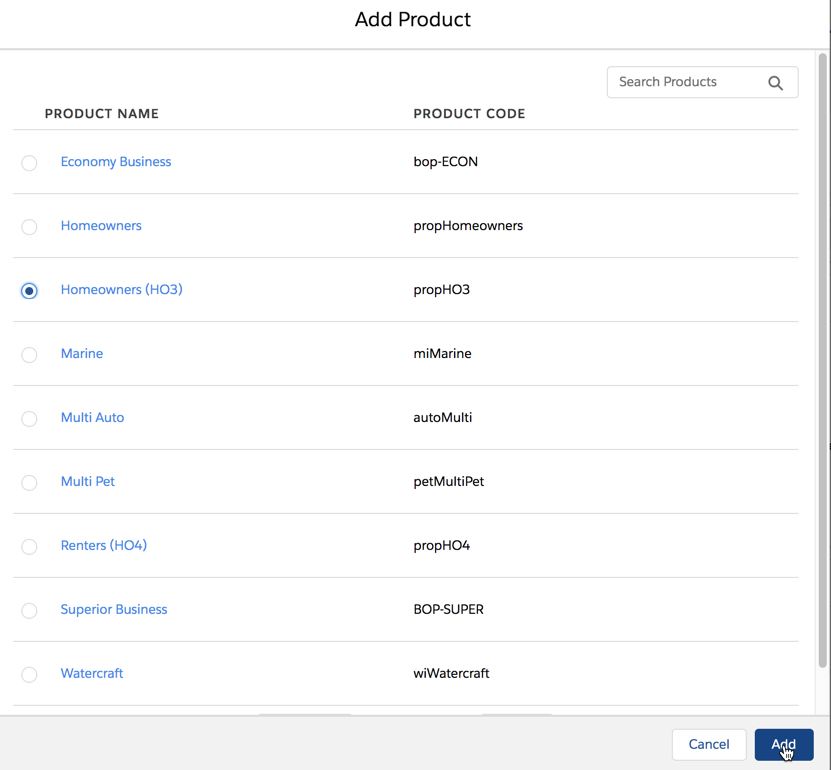
- Klikk på Legg til produkt på dekningsfanen i tilbudet for å begynne å bygge strukturen til tilbudet basert på en produktmodell.
- I dette eksemplet har vi valgt produktet Huseiere. Klikk på Legg til.
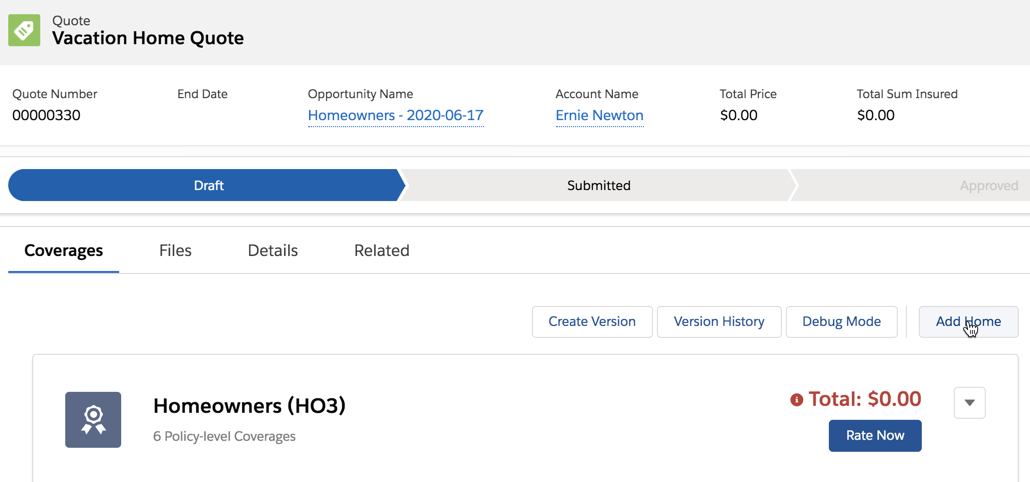
- Forsikringsproduktet Hjemeiere vises på fanen dekninger. Premium Total er $0 og farget rødt fordi det ikke har blitt rangert ennå. Men vi rangerer ikke dette tilbudet ennå. Først må vi legge til et forsikret element. Klikk på Legg til hjem.
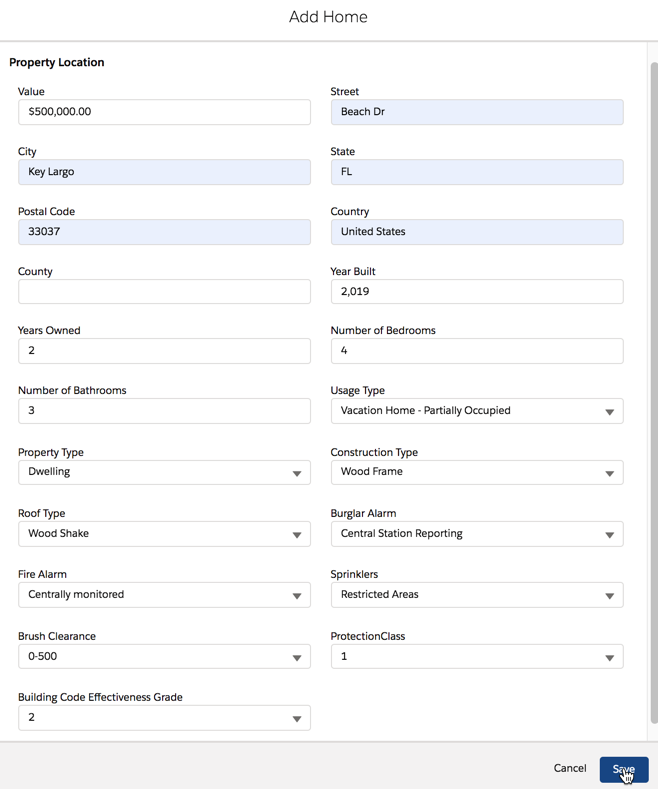
- Skriv inn detaljene for eiendommen du vil forsikre, og klikk på Lagre.
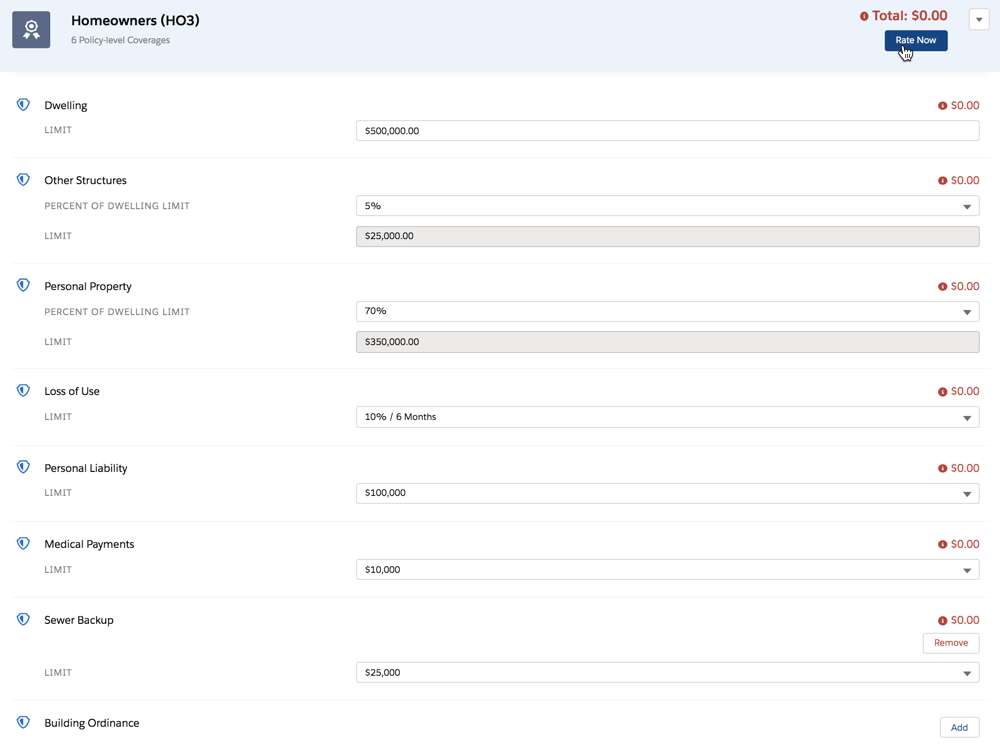
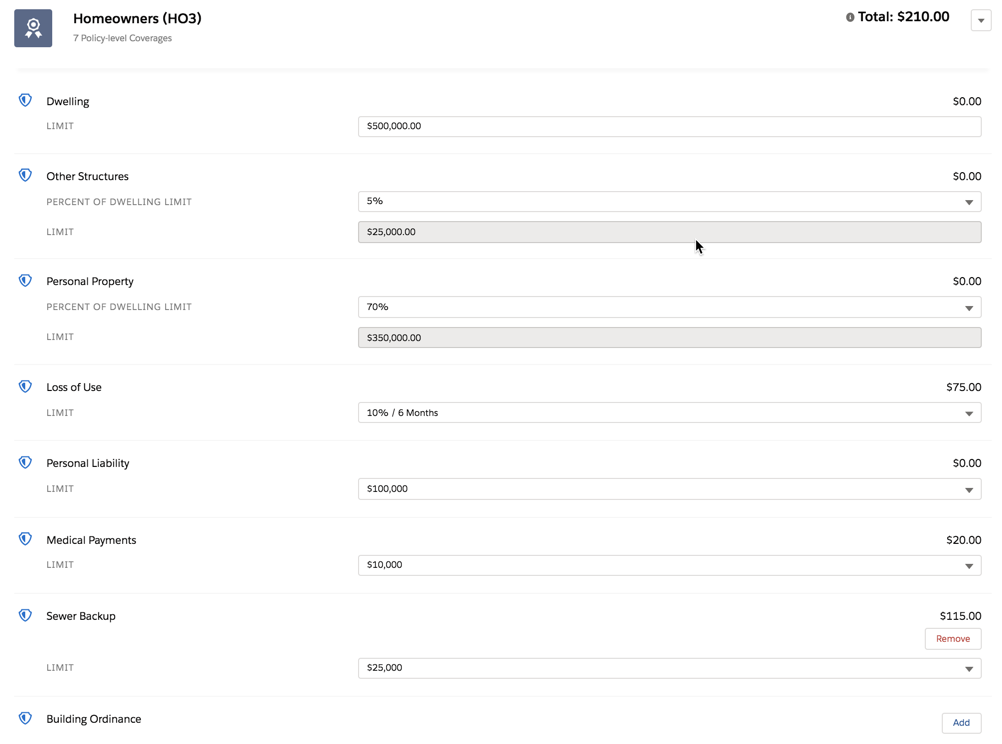
- Hjemmesiden vises som en underordnet til Hjemmeeiere-forsikringsproduktet. Klikk på linjen Hjemeiere (HO3) for å åpne alle dekningene for denne eiendommen. Du kan endre attributtverdier for nødvendige dekninger og velge eventuelle tilgjengelige valgfrie dekninger ved å klikke på Legg til.
- Når du har konfigurert dekningene for kjøretøyet, kan du klikke på Vurder nå.
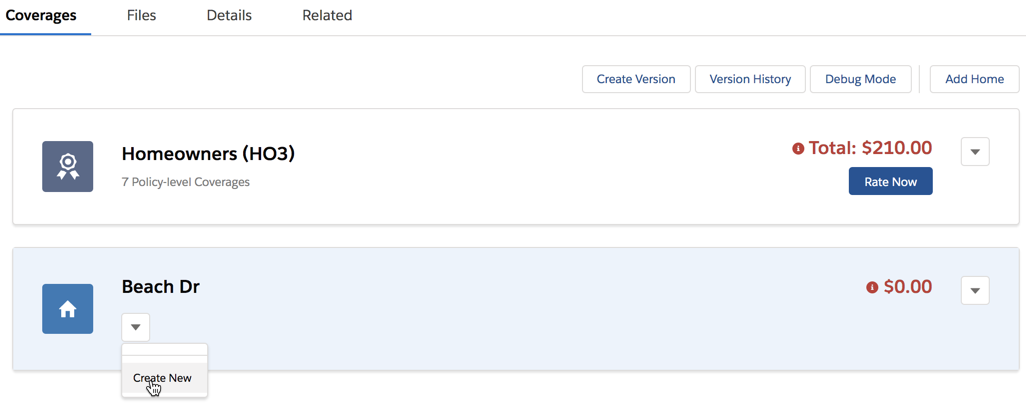
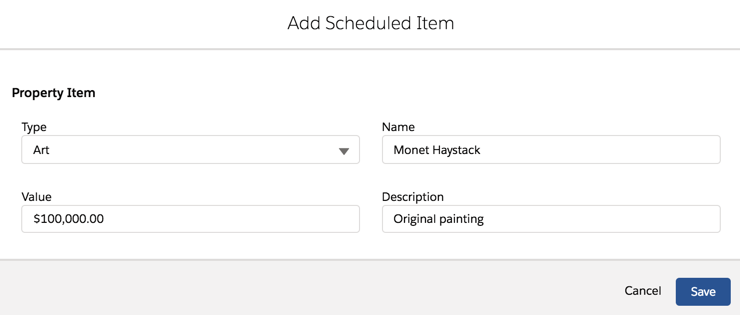
- Legg deretter til Planlagte elementer på hjemmesiden. Dette er bestemte typer verdiartikler, som Kunst og Smykker. Klikk på karat under hjemmesiden og velg Opprett ny.
- Skjemaet Legg til planlagt element leveres som standard med Lightning Web Components for Vlocity Insurance.
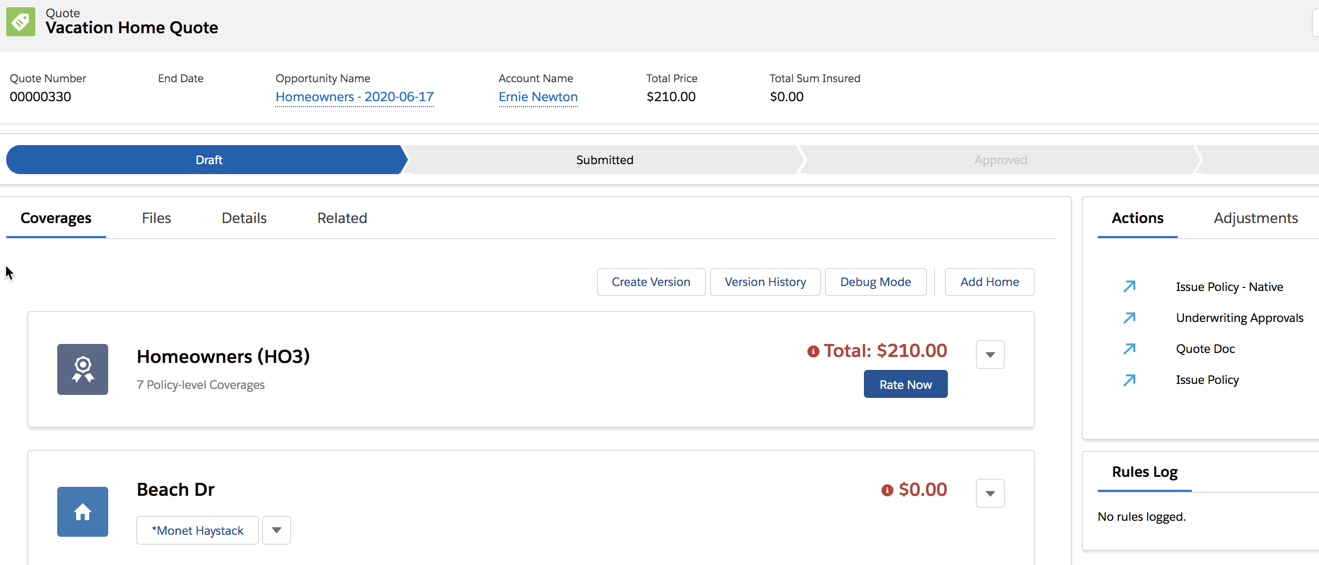
- Planlagte artikler legges til som underordnede til Hjem og barnebarn til Forsikringsproduktet Hjemmeeiere.
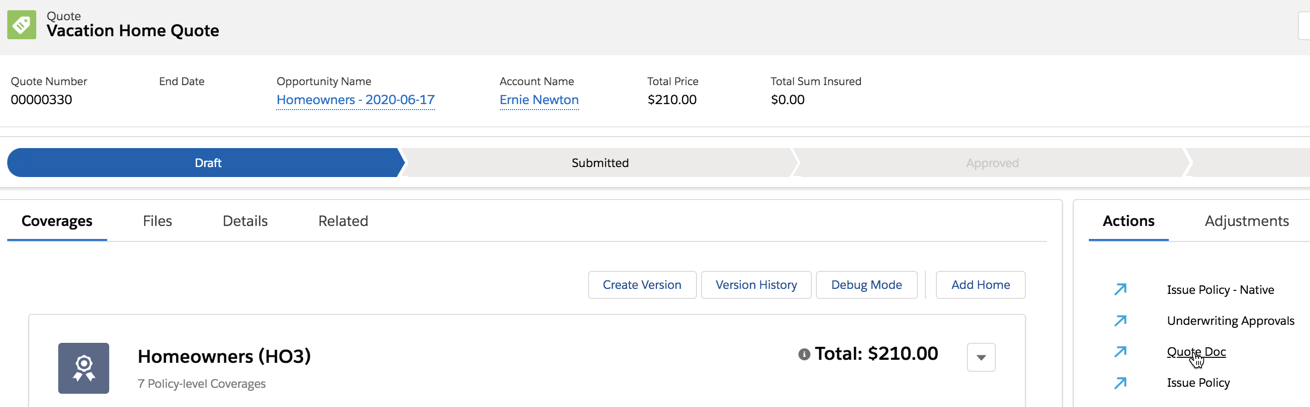
- Samlet premiebeløp vises for tilbudet. Hvis du vil sende tilbudsdokumenter til den potensielle kunden via e-post, klikker du på tilbudsdokument i Handlinger-panelet.

Hjalp denne artikkelen med å løse problemet ditt?
La oss få vite det slik at vi kan forbedre!
