Вы находитесь здесь:
Пользовательский интерфейс сметы свойств
Следуйте удобному бизнес-правилу и создайте смету из консоли Lex, созданной с помощью веб-компонентов Lightning.
Все наши снимки экрана в данный момент выполнены в стиле Lightning. Вращение может выглядеть иначе, поскольку оно использует стиль Newport на брокерском и клиентском порталах.
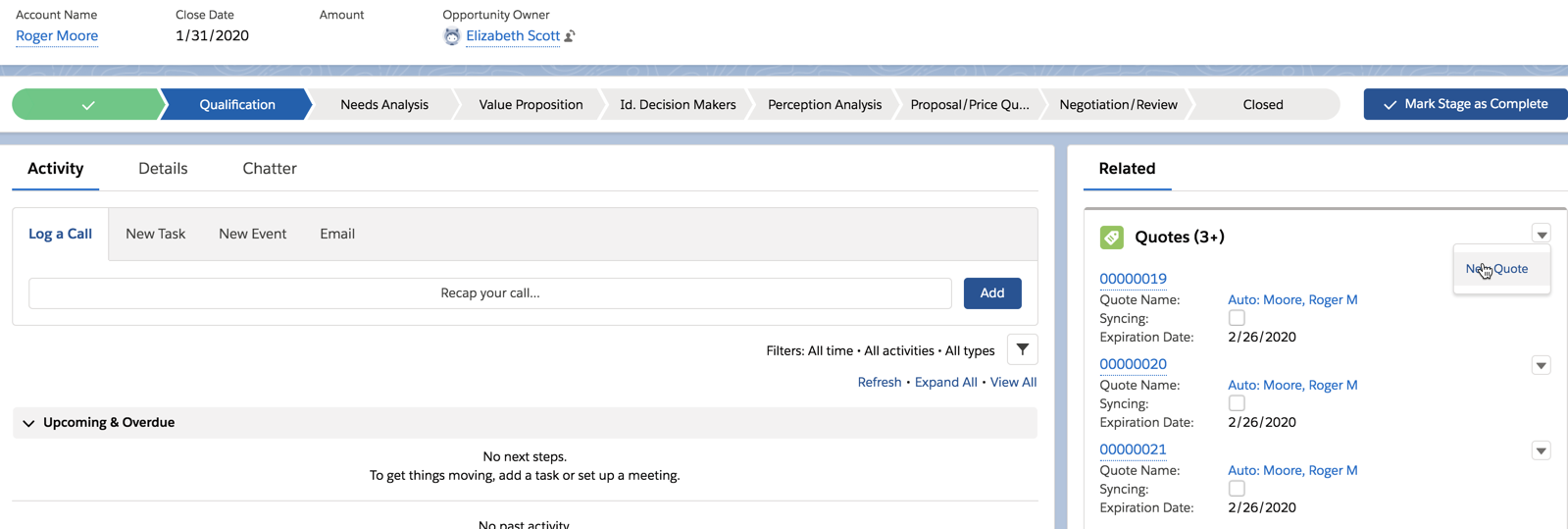
- Чтобы создать новую смету, не переходите на страницу сметы. Вместо этого перейдите на страницу «Возможности» и выберите возможность, для которой создается смета.
- Нажмите на карат в правой части окна «Сметы» и выберите «Создать смету».
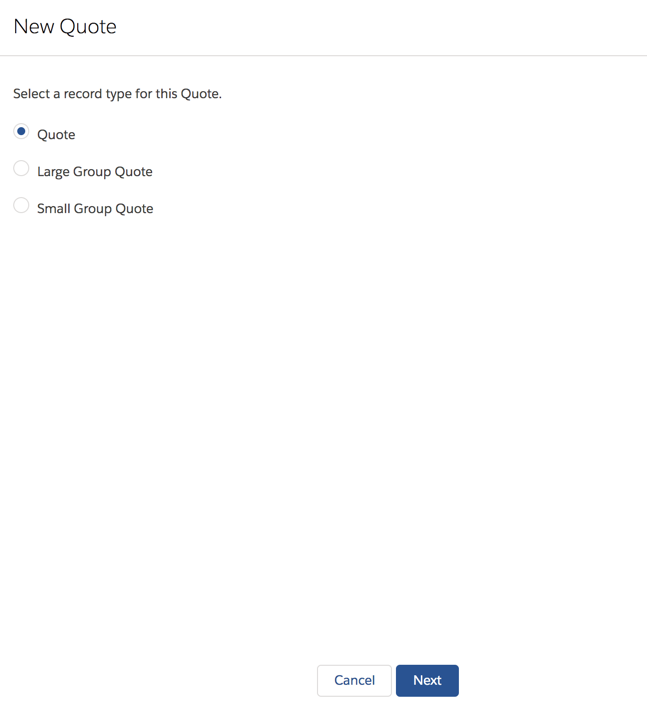
- Выберите «Смета» и нажмите «Далее».
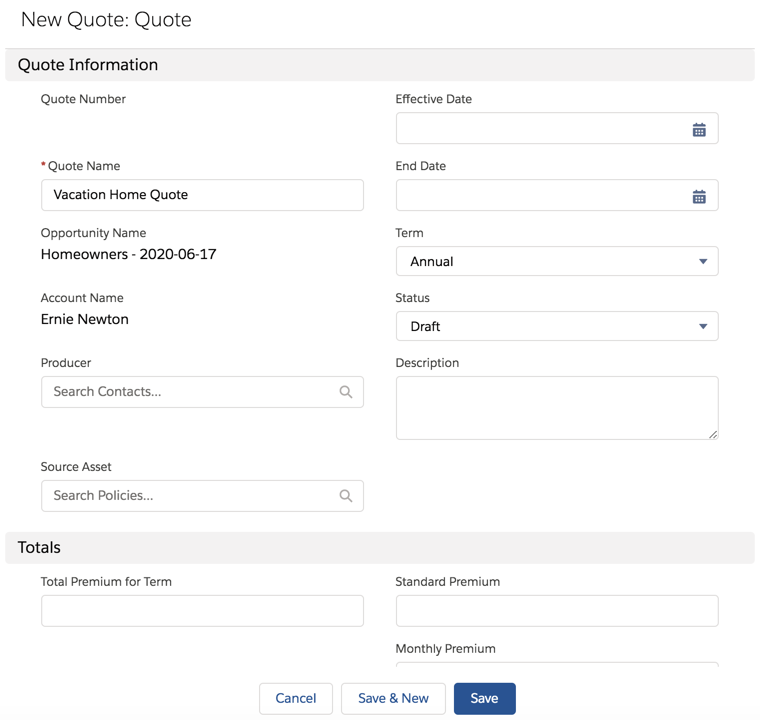
- В новой смете: Окно сметы, введите имя сметы и нажмите «Сохранить».
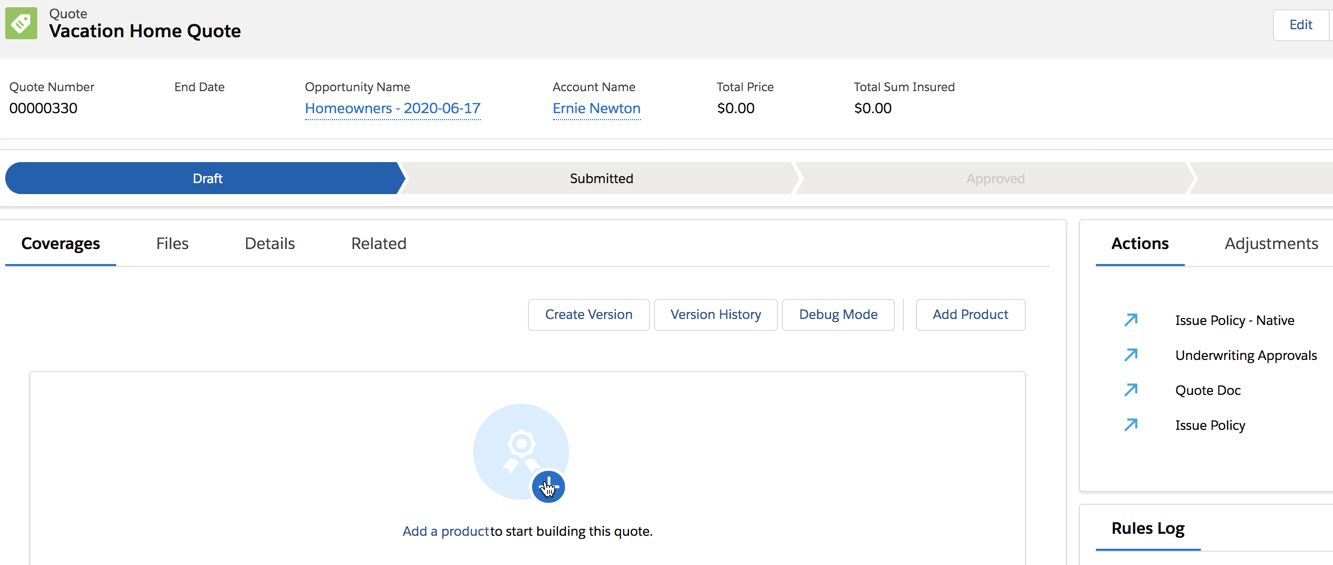
- Теперь перейдите на страницу сметы. В списковом представлении сметы выберите созданную смету.
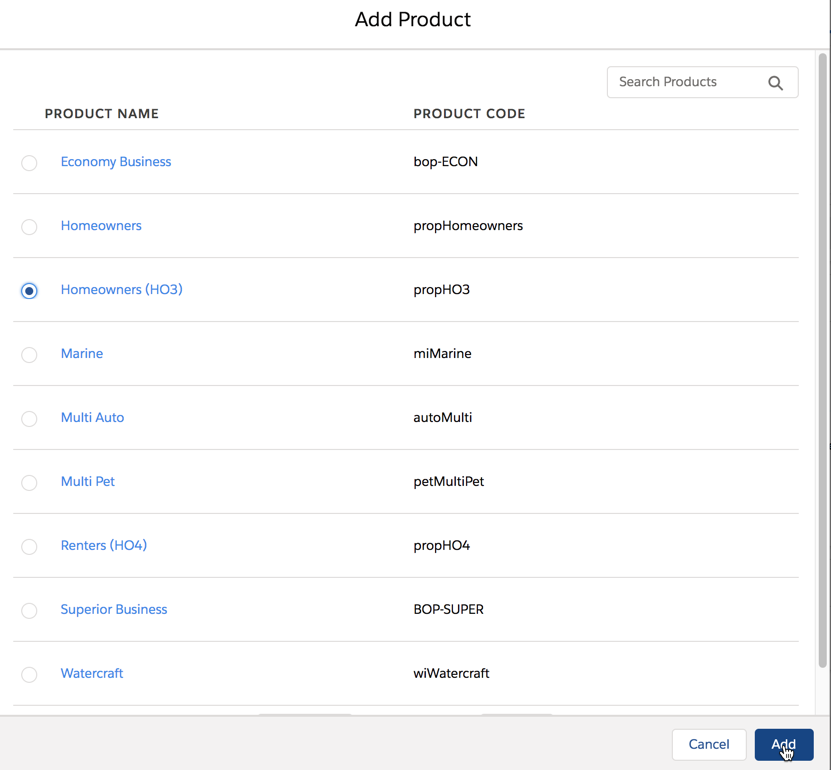
- Во вкладке «Покрытия» сметы нажмите «Добавить продукт», чтобы начать создавать структуру сметы на основе модели продукта.
- В данном примере выбран продукт «Владельцы жилья». Нажмите кнопку «Добавить».
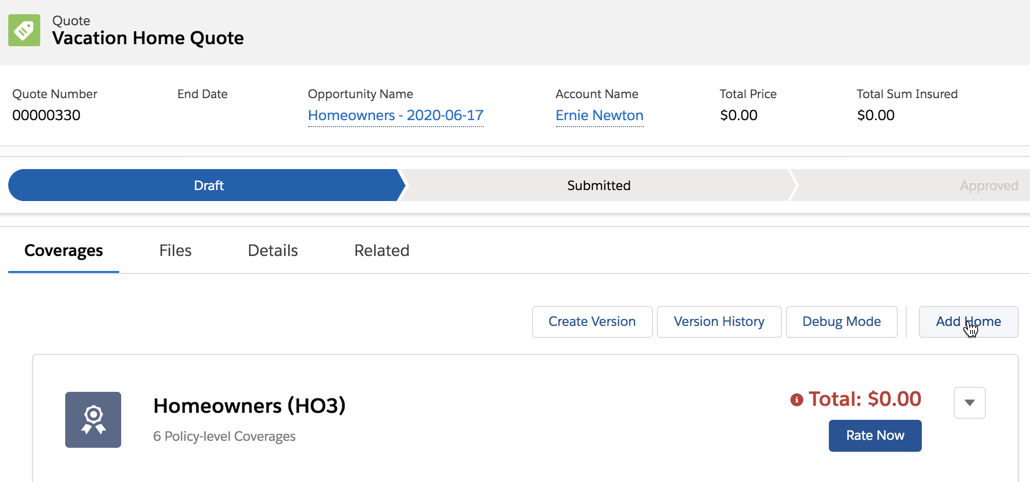
- Продукт страхования домовладельцев отображается во вкладке «Покрытия». Итого вознаграждений составляет 0 долларов США и закрашено красным цветом, поскольку рейтинг еще не установлен. Но мы пока не оцениваем эту смету. Сначала нужно добавить застрахованный элемент. Нажмите «Добавить домой».
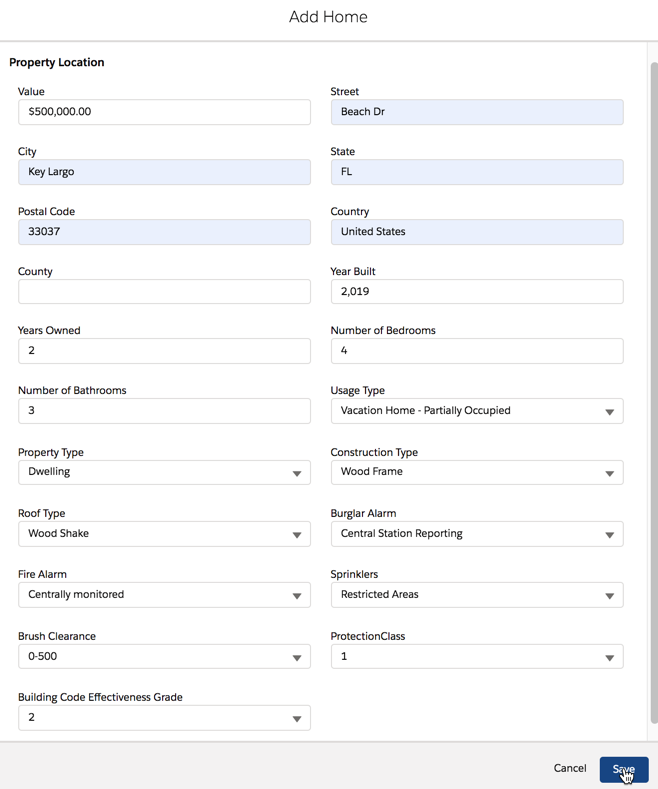
- Введите сведения об имуществе, которое вы хотите застраховать, и нажмите «Сохранить».
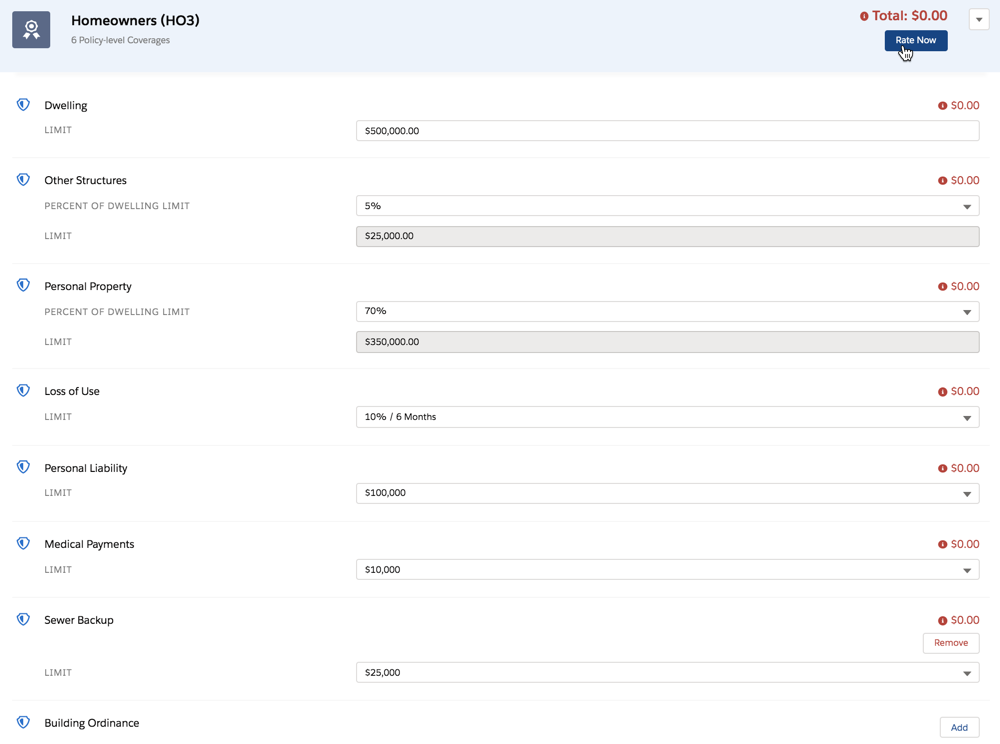
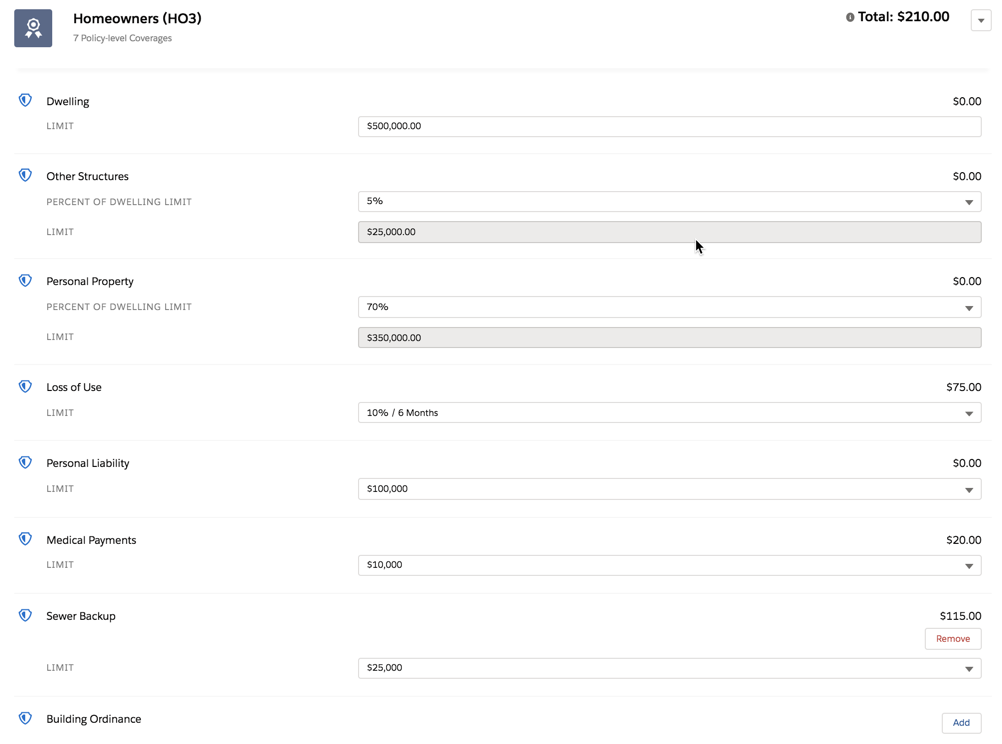
- Дом отображается в качестве дочернего продукта страхования «Владельцы жилья». Нажмите на панель «Владельцы жилья (HO3)», чтобы открыть все покрытия для этого имущества. Вы можете изменить значения атрибутов в обязательных покрытиях и выбрать любые доступные дополнительные покрытия, нажав «Добавить».
- После настройки покрытий для транспортного средства нажмите «Оценить сейчас».
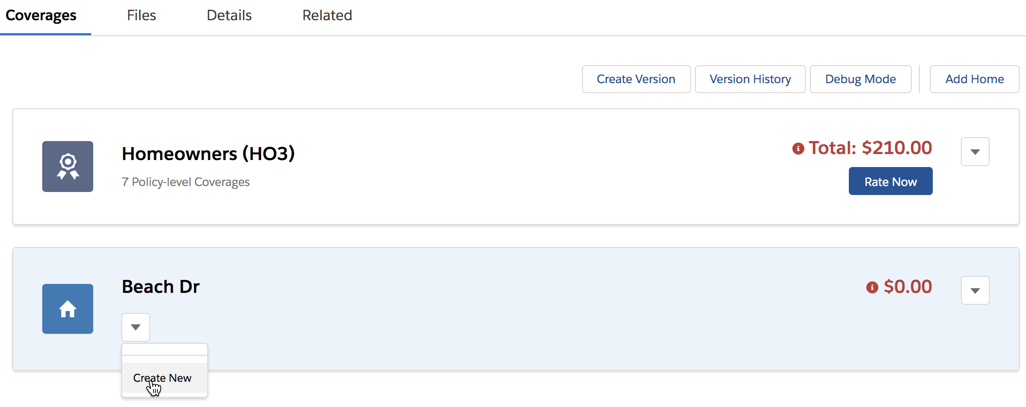
- Далее добавьте «Запланированные элементы» на начальную страницу. Это определенные виды ценностей, например, искусство и ювелирные изделия. Нажмите на карат под главной страницей и выберите «Создать новое».
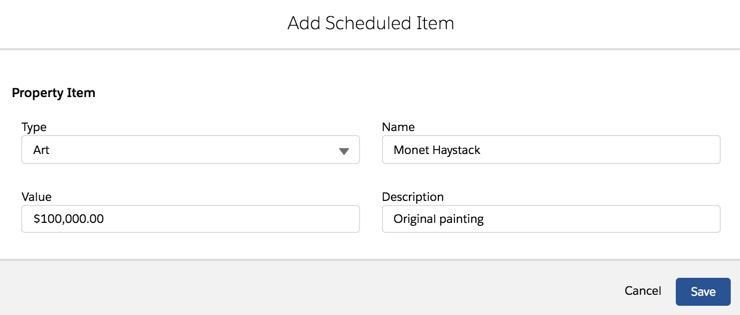
- Форма добавления запланированного элемента стандартно сочетается с веб-компонентами Vlocity Insurance Lightning.
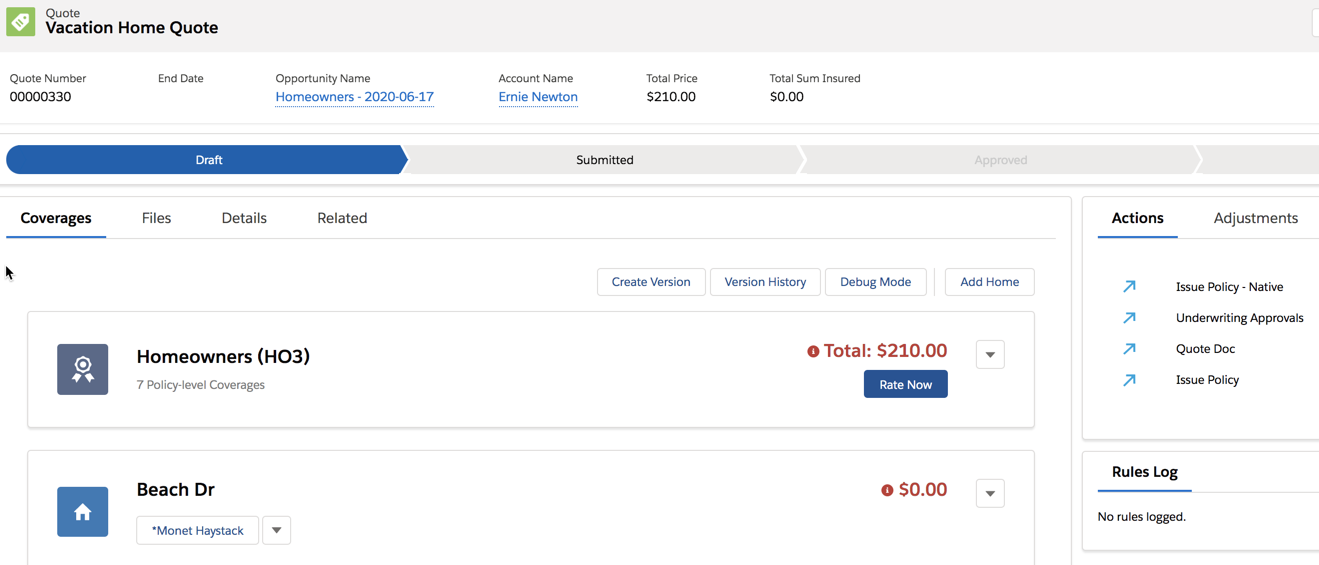
- Запланированные элементы добавляются как дочерние домашние объекты и внуки страхового продукта Homewonwers.
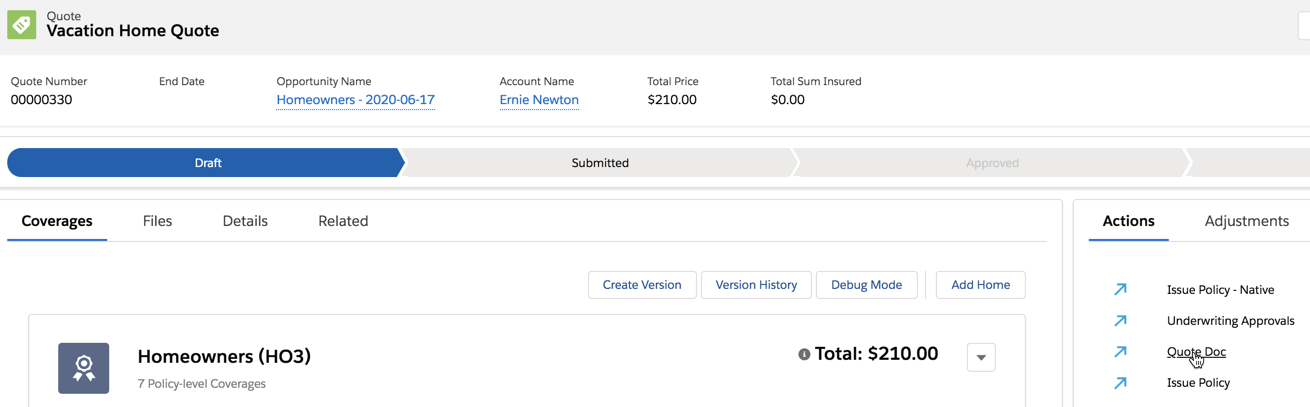
- Общая сумма вознаграждения отображается для сметы. Чтобы отправить потенциальным клиентам документы сметы по эл. почте, нажмите «Сметный документ» на панели действий.

Эта статья решила вашу проблему?
Оставьте свой отзыв, чтобы мы могли стать лучше!
