U bent hier:
Een component aanpassen
Als u een Experience-component wilt aanpassen, kunt u wijzigingen aanbrengen in de FlexCard voor die component. Wijzigingen kunnen bestaan uit het toevoegen van elementen, het aanbrengen van wijzigingen aan het bestaande element en het verwijderen van elementen.
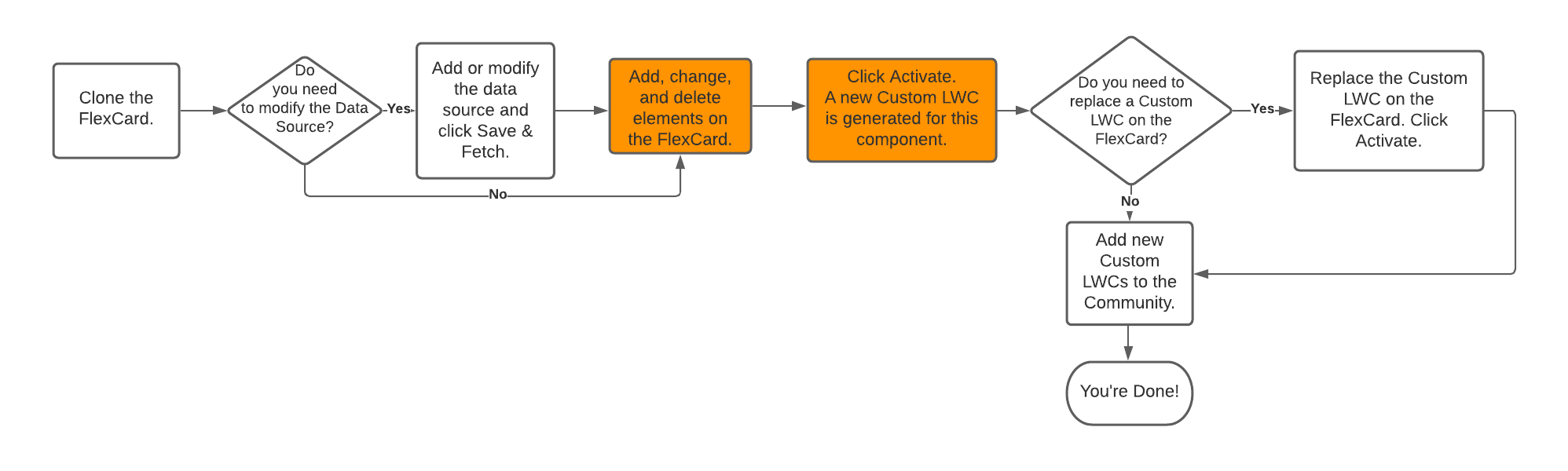
Het gemarkeerde gebied in deze stroom toont waar u bent met het aanpassen van Experience-componenten:

Tip
Dit is een goede manier om de Experience-site van branding te voorzien met lettertypen, kleuren en logo's van uw bedrijf.
- Open vanuit de lijstweergave FlexCard Designer de kaart die u wilt aanpassen, als deze nog niet open is.
-
Als de kaart rechtsboven boven de kaart is ingesteld op Actief, klikt u op Deactiveren.
Als de kaart al is gedeactiveerd, slaat u deze stap over.
- Breng de wijzigingen aan de kaart aan die u nodig hebt.
- Nadat u al uw wijzigingen hebt aangebracht en gecontroleerd, klikt u op Activeren.
- Naamruimte toevoegen aan afbeeldingen voor koptekstcomponenten
Voor componenten die achtergrondafbeeldingen bevatten, zoals componenten Koptekst van site van polishouder, moet u uw naamruimte toevoegen aan de FlexCard om de afbeeldingen te laten weergeven. Dit gaat als volgt:
Heeft dit artikel uw probleem opgelost?
Laat ons weten wat we kunnen doen om te verbeteren!
