您在此处:
更新 Experience 站点 CSS
更新 Experience 站点 CSS,以确保按钮和链接正确显示。

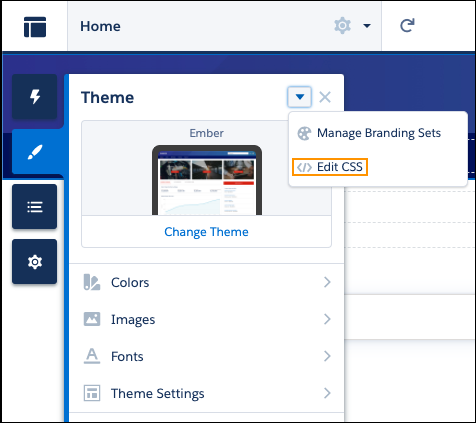
- 在体验生成器页面上,单击屏幕左侧的主题按钮。
- 从下拉菜单中选择</> 编辑 CSS。
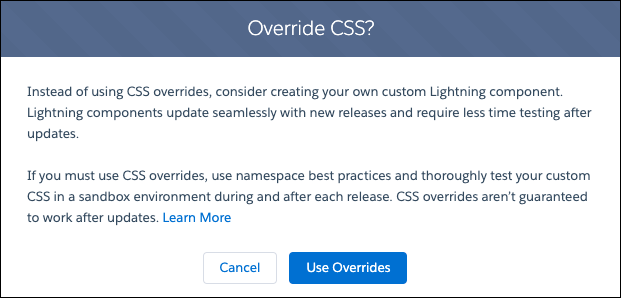
- 单击“覆盖 CSS?”窗口中的使用覆盖。
-
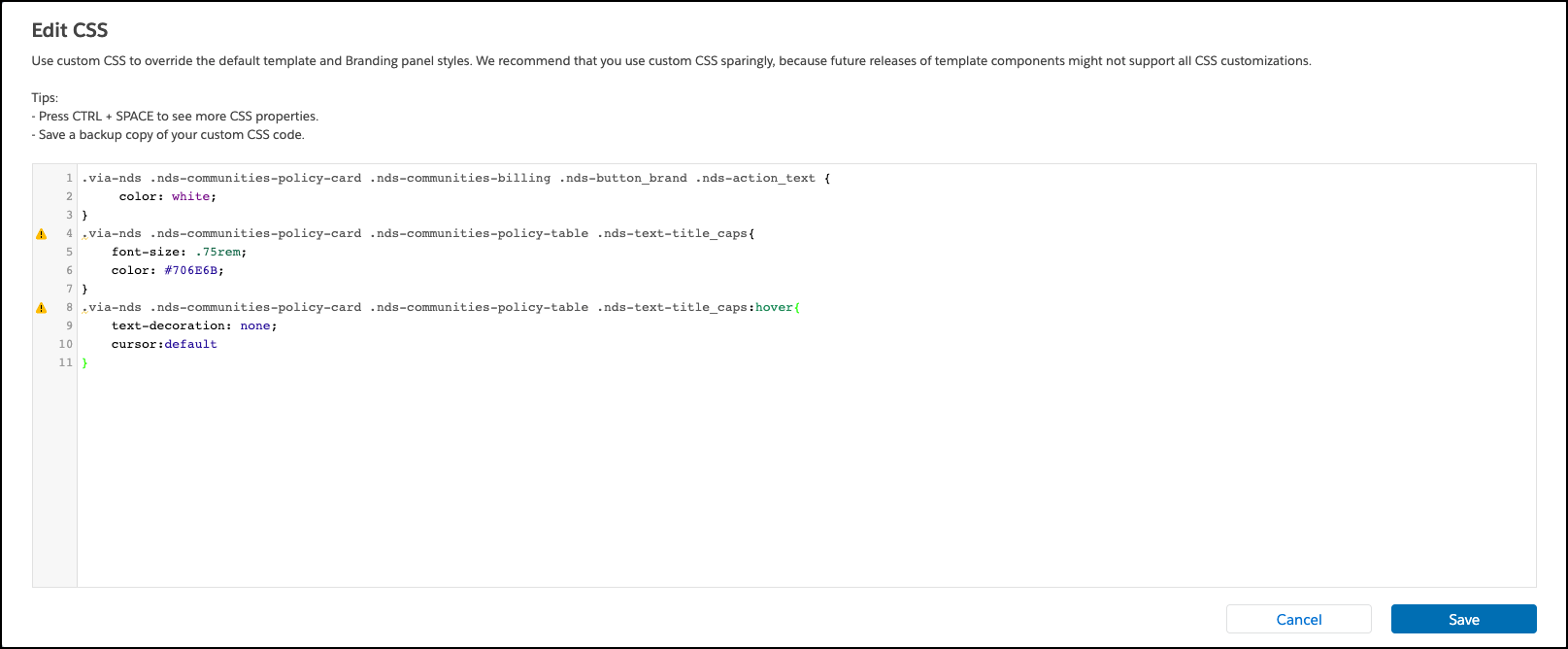
将此自定义 CSS 粘贴到“编辑 CSS”窗口:
.via-nds .nds-communities-policy-card .nds-communities-billing .nds-button_brand .nds-action_text { color: white; } .via-nds .nds-communities-policy-card .nds-communities-policy-table .nds-text-title_caps{ font-size: .75rem; color: #706E6B; } .via-nds .nds-communities-policy-card .nds-communities-policy-table .nds-text-title_caps:hover{ text-decoration: none; cursor:default } - 单击保存。
本文章是否解决您的问题?
请与我们共享您的想法,以便我们进行改进!
