Vous êtes ici :
Tâches prérequises pour l'assurance
L'assurance utilise certaines fonctionnalités Salesforce qui ne sont pas activées par défaut dans une organisation typique. Pour vous assurer que Insurance fonctionne correctement avec Salesforce, effectuez certaines tâches et vérifiez certains paramètres avant d'installer ou de mettre à niveau des packages Insurance.
- Confirmer la configuration système requise
Vérifiez que votre navigateur Web et votre version Salesforce remplissent les exigences minimales ci-dessous. - Désactivation de la gestion avancée des devises
La gestion avancée des devises vous permet de gérer des taux de change datés dans les opportunités à l'aide de Salesforce. Pour préparer votre installation ou mise à niveau, désactivez-la. - Vidage de la corbeille de l'organisation
En tant qu'administrateur, vous avez accès à la Corbeille de l'organisation Salesforce et pouvez supprimer des enregistrements. - Activation des Contacts de comptes multiples
Pour préparer votre organisation à l'assurance, autorisez les utilisateurs à lier des contacts à plusieurs comptes. - Activer les livraisons de contenu
Pour préparer votre organisation à l'assurance, activez les livraisons de contenu et les liens publics. - Activation de la protection des données et de la confidentialité
Pour préparer votre organisation à l'assurance, activez la protection des données et la confidentialité. - Activer E-mail optimisé
Pour préparer votre organisation à l'assurance, activez E-mail optimisé. - Activer les prévisions
Pour préparer votre organisation à l'assurance, activez Prévisions. - Activer les paramètres de Salesforce Files
Activez les paramètres de Salesforce Files pour éviter les erreurs lors de l'installation du package géré. - Activer les contacts multiples
Pour préparer votre organisation à l'assurance, autorisez les utilisateurs à associer plusieurs contacts à des tâches et à des événements. - Activer les commandes
Pour préparer votre organisation à l'assurance, activez Commandes. - Activer la planification de produits
Pour préparer votre organisation à l'assurance, activez Planification de produits. - Activer les devis
Pour préparer votre organisation à l'assurance, activez Devis. - Activer Salesforce CRM Content
Pour préparer votre organisation à l'assurance, activez Salesforce CRM Content . - Activer les ordres d'exécution
Pour préparer votre organisation à l'assurance, activez Ordres d'exécution. - Définition de la délivrabilité sur Tous les e-mails
Pour préparer votre organisation à l'assurance, définissez la délivrabilité des e-mails sur Tous les e-mails. - Vérifier le comportement d'enregistrement des commandes
Vérifiez que le Nouveau comportement d'enregistrement des commandes est désactivé. Sinon, votre package Assurance ne s'installera pas. - Attribution d'autorisations pour des éléments d'orchestration
Depuis la version Summer '22, les utilisateurs qui modifient des enregistrements Tâche et qui ne sont pas administrateurs Salesforce doivent disposer des autorisations Lire et Créer pour l'objet Éléments d'orchestration. Ces autorisations requises renforcent la sécurité de vos données Salesforce. Attribuez des autorisations à des profils utilisateur ou créez un ensemble d'autorisations avec ces autorisations et attribuez-le aux utilisateurs. - Paramètres de configuration des interactions Omni
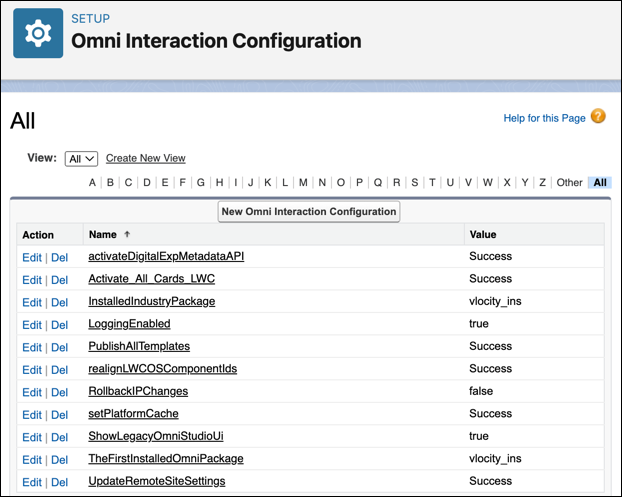
L'installation du package Assurance vérifie les informations sur vos composants OmniStudio et définit les paramètres de fonctionnalité en fonction de ce qu'il trouve. Cette vérification est automatique. Si vous détenez une licence OmniStudio, un script appelé par l'installation définit les paramètres de fonctionnalité Configuration des interactions Omni.
Confirmer la configuration système requise
Vérifiez que votre navigateur Web et votre version Salesforce remplissent les exigences minimales ci-dessous.
- Vérifiez que vous utilisez un navigateur pris en charge pour Salesforce Lightning Experience. Pour plus d'informations, consultez Navigateurs et appareils pris en charge pour Lightning Experience.
Pour de meilleurs résultats, n'utilisez pas Microsoft Internet Explorer.
- Votre système contient au minimum 4 Go de mémoire vive.
- JavaScript est activé dans votre navigateur.
- Votre édition Salesforce est Enterprise, Unlimited ou Performance.
- Vous détenez des licences Salesforce pour tous les utilisateurs qui doivent accéder à Insurance.
- Vous avez un abonnement valide à Salesforce Customer Community, Salesforce Customer Community Plus ou Salesforce Partner Community.
- Vous avez au moins 10 Mo de Partition du cache de la plate-forme configurée dans Salesforce. Insurance utilise la partition Cache de la plate-forme pour stocker le RatingsCache.
- Allouez au moins 2 Mo pour les métadonnées Insurance dans le cache des métadonnées de l'organisation pour toutes les organisations de production et de test.
Désactivation de la gestion avancée des devises
La gestion avancée des devises vous permet de gérer des taux de change datés dans les opportunités à l'aide de Salesforce. Pour préparer votre installation ou mise à niveau, désactivez-la.
Pour plus d'informations, consultez Activation ou désactivation de la gestion avancée des devises.

Vidage de la corbeille de l'organisation
En tant qu'administrateur, vous avez accès à la Corbeille de l'organisation Salesforce et pouvez supprimer des enregistrements.
Pour en savoir plus, consultez Gestion de la Corbeille dans Lightning Experience.
Activation des Contacts de comptes multiples
Pour préparer votre organisation à l'assurance, autorisez les utilisateurs à lier des contacts à plusieurs comptes.
- Dans Configuration, saisissez Paramètres du compte dans la case Recherche rapide, puis sélectionnez Paramètres du compte.
- Cliquez sur Modifier.
- Dans la zone Paramètres Contacts de comptes multiples, sélectionnez Autoriser les utilisateurs à associer un contact à plusieurs comptes.
-
Cliquez sur Enregistrer.
Remarque La modification de ce paramètre peut prendre du temps. Vous recevrez un e-mail de Salesforce une fois terminé. Pour plus d'informations ici sur ce paramètre.
Activer les livraisons de contenu
Pour préparer votre organisation à l'assurance, activez les livraisons de contenu et les liens publics.
- Dans Configuration, saisissez Livraisons de contenu dans la case Recherche rapide, puis sélectionnez Livraisons de contenu et liens publics.
- Sélectionnez la fonctionnalité Livraisons de contenu, puis sélectionnez Les liens publics peuvent être activés pour les utilisateurs (nécessite des livraisons de contenu).
- Cliquez sur Enregistrer.
Activation de la protection des données et de la confidentialité
Pour préparer votre organisation à l'assurance, activez la protection des données et la confidentialité.
- Dans Configuration, saisissez Protection des données dans la case Recherche rapide, puis sélectionnez Protection des données et confidentialité.
- Cliquez sur Modifier.
- Sélectionnez Rendre les détails de protection des données disponibles dans les enregistrements.
- Cliquez sur Enregistrer.
Activer E-mail optimisé
Pour préparer votre organisation à l'assurance, activez E-mail optimisé.
- Dans Configuration, saisissez E-mail avancé dans la case Recherche rapide, puis sélectionnez E-mail avancé.
- Cliquez sur Activer.
Activer les prévisions
Pour préparer votre organisation à l'assurance, activez Prévisions.
- Dans Configuration, saisissez Paramètres des prévisions dans la case Recherche rapide, puis sélectionnez Paramètres des prévisions.
- Si les Prévisions ne sont pas activées, activez-les.
Activer les paramètres de Salesforce Files
Activez les paramètres de Salesforce Files pour éviter les erreurs lors de l'installation du package géré.
- Dans Configuration, saisissez Fichiers Salesforce dans la case Recherche rapide, puis sélectionnez Paramètres généraux.
- Cliquez sur Modifier.
-
Sélectionnez les paramètres Salesforce Files suivants :
- Bibliothèques dans Salesforce Files
- Ignorer déclenche l'exécution lors du déploiement de fichiers d'actifs
- Ignorer déclenche des règles d'exécution et de validation dans des fichiers d'actifs
- Cliquez sur Enregistrer.
Activer les contacts multiples
Pour préparer votre organisation à l'assurance, autorisez les utilisateurs à associer plusieurs contacts à des tâches et à des événements.
- Dans Configuration, saisissez Activité dans la case Recherche rapide, puis sélectionnez Paramètres d'activité.
- Sélectionnez Autoriser les utilisateurs à associer plusieurs contacts à des tâches et des événements.
- Cliquez sur Soumettre.
Activer les commandes
Pour préparer votre organisation à l'assurance, activez Commandes.
- Dans Configuration, saisissez Paramètres de commande dans la case Recherche rapide, puis sélectionnez Paramètres de commande.
- Sélectionnez Activer les commandes.
- Cliquez sur Enregistrer.
Activer la planification de produits
Pour préparer votre organisation à l'assurance, activez Planification de produits.
- Dans Configuration, saisissez Planification de produit dans la case Recherche rapide, puis sélectionnez Paramètres de planification de produit.
- Dans la page Configuration de la planification, sélectionnez Activer la planification dans la zone Types de planification, puis Activer pour tous les produits.
- Sélectionnez Activer la planification du revenu, puis Activer pour tous les produits.
- Cliquez sur Enregistrer.
Activer les devis
Pour préparer votre organisation à l'assurance, activez Devis.
- Dans Configuration, saisissez Devis dans la case Recherche rapide, puis sélectionnez Paramètres de devis.
- Cliquez sur Activer.
Activer Salesforce CRM Content
Pour préparer votre organisation à l'assurance, activez Salesforce CRM Content .
- Dans Configuration, saisissez Salesforce CRM dans la case Recherche rapide, puis sélectionnez Salesforce CRM Content .
- Sélectionnez Activer Salesforce CRM Content
- Cliquez sur Enregistrer.
Activer les ordres d'exécution
Pour préparer votre organisation à l'assurance, activez Ordres d'exécution.
- Dans la Configuration, saisissez Paramètres de Field Service dans la case Recherche rapide, puis sélectionnez Paramètres de Field Service.
-
Activez Field Service, puis cliquez sur Enregistrer.
Les ordres d'exécution sont activés par défaut. Si les ordres d'exécution sont désactivés dans votre organisation, activez-les avant d'essayer d'installer le package géré Assurance.
Définition de la délivrabilité sur Tous les e-mails
Pour préparer votre organisation à l'assurance, définissez la délivrabilité des e-mails sur Tous les e-mails.
- Dans Configuration, saisissez Délivrabilité dans la case Recherche rapide, puis sélectionnez Délivrabilité.
- Dans la section Accès à Envoyer un e-mail, sélectionnez Tous les e-mails dans le menu déroulant.
- Cliquez sur Enregistrer.
Vérifier le comportement d'enregistrement des commandes
Vérifiez que le Nouveau comportement d'enregistrement des commandes est désactivé. Sinon, votre package Assurance ne s'installera pas.
Pour plus d'informations sur la mise à jour, consultez Mise à jour du comportement d'enregistrement des commandes.
- Dans Configuration, saisissez Mises à jour de version dans la case Recherche rapide, puis sélectionnez Mises à jour de version.
- Dans la page Action requise, recherchez la mise à jour de version Activer le nouveau comportement d'enregistrement des commandes. Cliquez sur Commencer.
-
Si le guide pas à pas indique que la mise à jour est activée pour le test, cliquez sur Désactiver l'exécution du test.
Si un bouton Activer l'exécution test est affiché, le nouveau comportement est désactivé et vous pouvez procéder à l'installation du package.
Attribution d'autorisations pour des éléments d'orchestration
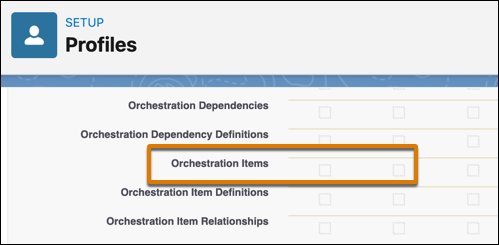
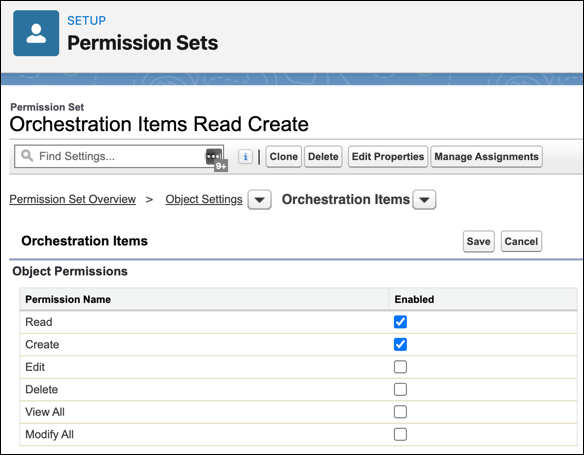
Depuis la version Summer '22, les utilisateurs qui modifient des enregistrements Tâche et qui ne sont pas administrateurs Salesforce doivent disposer des autorisations Lire et Créer pour l'objet Éléments d'orchestration. Ces autorisations requises renforcent la sécurité de vos données Salesforce. Attribuez des autorisations à des profils utilisateur ou créez un ensemble d'autorisations avec ces autorisations et attribuez-le aux utilisateurs.
- Dans les profils utilisateur, dans la section Autorisations d'objet personnalisé, recherchez Éléments d'orchestre, puis sélectionnez Lire et Créer. Si ces autorisations ne peuvent pas être sélectionnées, créez et attribuez à la place un ensemble d'autorisations aux utilisateurs.
- Dans l'ensemble d'autorisations Paramètres d'objet, recherchez Éléments d'orchestre, puis sélectionnez Lire et Créer. Attribuez l'ensemble d'autorisations à un utilisateur unique depuis la page de détail de l'utilisateur, ou à un ou plusieurs utilisateurs depuis la page de l'ensemble d'autorisations.
Paramètres de configuration des interactions Omni
L'installation du package Assurance vérifie les informations sur vos composants OmniStudio et définit les paramètres de fonctionnalité en fonction de ce qu'il trouve. Cette vérification est automatique. Si vous détenez une licence OmniStudio, un script appelé par l'installation définit les paramètres de fonctionnalité Configuration des interactions Omni.
- InstalledIndustryPackage affiche l'espace de noms de votre package Industry, si vous en avez un installé.
- TheFirstInstalledOmniPackage affiche l'espace de noms du premier package avec OmniStudio installé.
Ces paramètres affectent les composants OmniStudio utilisés dans votre organisation, que ce soit des objets personnalisés du package ou des objets de plate-forme de base dans la plate-forme principale de Salesforce. L'expérience de l'utilisateur OmniStudio reste inchangée, quels que soient les composants utilisés. Cependant, en arrière-plan, votre organisation pointe régulièrement vers un seul ensemble d'objets, ceux qui ont été installés en premier.