U bent hier:
Randvoorwaarden voor Verzekeringen
Verzekeringen gebruikt bepaalde Salesforce-voorzieningen die niet standaard zijn ingeschakeld in een normale organisatie. Als u er zeker van wilt zijn dat Verzekeringen correct werkt met Salesforce, voert u bepaalde taken uit en controleert u bepaalde instellingen voordat u Verzekeringspakketten installeert of upgradet.
- Systeemvereisten bevestigen
Controleer of uw webbrowser en Salesforce-versie aan deze minimale vereisten voldoen. - Geavanceerd valutabeheer uitschakelen
Met Geavanceerd valutabeheer kunt u gedateerde wisselkoersen beheren voor opportunities in Salesforce. Als voorbereiding op uw installatie of upgrade schakelt u deze uit. - De Prullenbak van de organisatie legen
Als beheerder hebt u toegang tot de Prullenbak van de Salesforce-organisatie en kunt u hier records uit verwijderen. - Contactpersonen aan meerdere accounts inschakelen
Als u uw organisatie wilt voorbereiden op Insurance, laat u gebruikers contactpersonen koppelen aan meerdere accounts. - Inhoudsleveringen inschakelen
Als u uw organisatie wilt voorbereiden op Insurance, schakelt u inhoudsleveringen en openbare koppelingen in. - Gegevensbescherming en privacy inschakelen
Als u uw organisatie wilt voorbereiden op Verzekeringen, schakelt u gegevensbescherming en privacy in. - Uitgebreide e-mail inschakelen
Schakel Uitgebreide e-mail in om uw organisatie voor te bereiden op Verzekering. - Prognoses inschakelen
Schakel Prognoses in om uw organisatie voor te bereiden op Verzekeringen. - Salesforce Files-instellingen inschakelen
Schakel de Salesforce Files-instellingen in om fouten te voorkomen tijdens het installeren van het beheerde pakket. - Meerdere contactpersonen inschakelen
Als u uw organisatie wilt voorbereiden op Insurance, laat u gebruikers meerdere contactpersonen relateren aan taken en events. - Orders inschakelen
Schakel Orders in om uw organisatie voor te bereiden op Verzekeringen. - Productplanning inschakelen
Als u uw organisatie wilt voorbereiden op Verzekeringen, schakelt u Productplanning in. - Offertes inschakelen
Schakel Offertes in om uw organisatie voor te bereiden op Verzekeringen. - Salesforce CRM Content inschakelen
Als u uw organisatie wilt voorbereiden op Verzekeringen, schakelt u Salesforce CRM Content in. - Werkorders inschakelen
Schakel Werkorders in om uw organisatie voor te bereiden op Verzekeringen. - Leverbaarheid instellen op Alle e-mail
Als u uw organisatie wilt voorbereiden op Verzekering, stelt u de bezorgbaarheid van e-mail in op Alle e-mail. - Werking bij opslaan van order verifiëren
Controleer of Nieuwe werking bij opslaan van order is uitgeschakeld. Anders wordt uw verzekeringspakket niet geïnstalleerd. - Machtigingen toewijzen voor doeltreffende combinatie-items
Met ingang van Summer '22 hebben gebruikers die taakrecords bewerken en geen Salesforce-beheerder zijn, de machtigingen Lezen en Maken nodig voor het object Afstemmingsitems. Deze vereiste machtigingen helpen uw Salesforce-gegevens veiliger te houden. Wijs machtigingen toe aan gebruikersprofielen of maak een machtigingenset met deze machtigingen en wijs deze toe aan gebruikers. - Instellingen voor Omni Interaction-configuratie
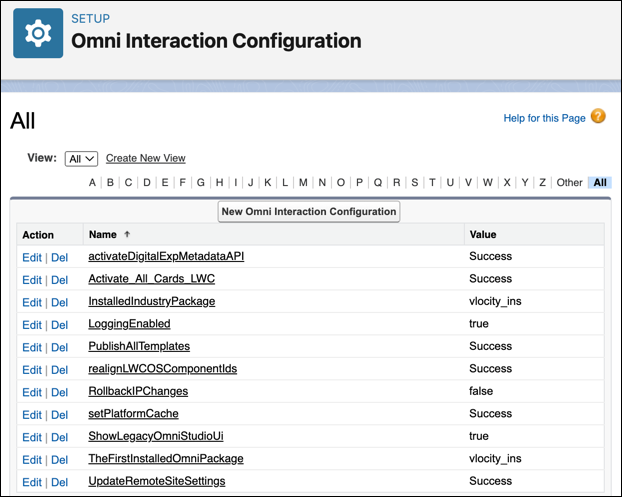
De installatie van het verzekeringspakket controleert informatie over uw OmniStudio-componenten en definieert voorzieningeninstellingen op basis van wat er wordt gevonden. Deze controle vindt automatisch plaats en als u een OmniStudio-licentie hebt, definieert een script dat door de installatie wordt aangeroepen, de instellingen van de voorziening Omni Interaction Configuration.
Systeemvereisten bevestigen
Controleer of uw webbrowser en Salesforce-versie aan deze minimale vereisten voldoen.
- Zorg ervoor dat u een ondersteunde browser gebruikt voor Salesforce Lightning Experience. Zie Ondersteunde browsers en apparaten voor Lightning Experience voor details.
Gebruik voor de beste resultaten geen Microsoft Internet Explorer.
- Uw systeem heeft minimaal 4 GB RAM.
- Uw browser heeft JavaScript ingeschakeld.
- Uw Salesforce Edition is Enterprise, Unlimited of Performance.
- U hebt Salesforce-licenties voor alle gebruikers die toegang nodig hebben tot Verzekeringen.
- U hebt een geldig abonnement op Salesforce Customer Community, Salesforce Customer Community Plus of Salesforce Partner Community.
- U hebt een platformcachepartitie van minimaal 10 MB geconfigureerd in Salesforce. Insurance gebruikt de platformcachepartitie om RatingsCache op te slaan.
- Wijs minstens 2 MB toe voor verzekeringsmetagegevens in het cachegeheugen van de organisatiemetagegevens voor alle productie- en testorganisaties.
Geavanceerd valutabeheer uitschakelen
Met Geavanceerd valutabeheer kunt u gedateerde wisselkoersen beheren voor opportunities in Salesforce. Als voorbereiding op uw installatie of upgrade schakelt u deze uit.
Zie Geavanceerd valutabeheer in- of uitschakelen voor meer informatie.

De Prullenbak van de organisatie legen
Als beheerder hebt u toegang tot de Prullenbak van de Salesforce-organisatie en kunt u hier records uit verwijderen.
Zie voor meer informatie De Prullenbak beheren in Lightning Experience.
Contactpersonen aan meerdere accounts inschakelen
Als u uw organisatie wilt voorbereiden op Insurance, laat u gebruikers contactpersonen koppelen aan meerdere accounts.
- Geef vanuit Set-up Accountinstellingen op in het vak Snel zoeken en selecteer vervolgens Accountinstellingen.
- Klik op Bewerken.
- Selecteer Gebruikers toestaan om een contactpersoon aan meerdere accounts te relateren in het gebied Contactpersonen aan meerdere accounts-instellingen.
-
Klik op Opslaan.
Opmerking Het wijzigen van deze instelling kan even duren. U ontvangt een e-mailbericht van Salesforce zodra dit is voltooid. Zie hier meer over deze instelling.
Inhoudsleveringen inschakelen
Als u uw organisatie wilt voorbereiden op Insurance, schakelt u inhoudsleveringen en openbare koppelingen in.
- Geef vanuit Set-up Inhoudsleveringen op in het vak Snel zoeken en selecteer vervolgens Inhoudsleveringen en openbare koppelingen.
- Selecteer de voorziening Inhoudsleveringen kan worden ingeschakeld voor gebruikers en selecteer vervolgens Openbare koppelingen kunnen worden ingeschakeld voor gebruikers (Vereist inhoudsleveringen).
- Klik op Opslaan.
Gegevensbescherming en privacy inschakelen
Als u uw organisatie wilt voorbereiden op Verzekeringen, schakelt u gegevensbescherming en privacy in.
- Geef vanuit Set-up Gegevensbescherming op in het vak Snel zoeken en selecteer vervolgens Gegevensbescherming en privacy.
- Klik op Bewerken.
- Selecteer Details van gegevensbescherming beschikbaar maken in records.
- Klik op Opslaan.
Uitgebreide e-mail inschakelen
Schakel Uitgebreide e-mail in om uw organisatie voor te bereiden op Verzekering.
- Geef vanuit Set-up Uitgebreide e-mail op in het vak Snel zoeken en selecteer vervolgens Uitgebreide e-mail.
- Klik op Inschakelen.
Prognoses inschakelen
Schakel Prognoses in om uw organisatie voor te bereiden op Verzekeringen.
- Geef vanuit Set-up Prognose-instellingen op in het vak Snel zoeken en selecteer vervolgens Prognose-instellingen.
- Als Prognoses niet is ingeschakeld, schakelt u het in.
Salesforce Files-instellingen inschakelen
Schakel de Salesforce Files-instellingen in om fouten te voorkomen tijdens het installeren van het beheerde pakket.
- Geef vanuit Set-up Salesforce Files op in het vak Snel zoeken en selecteer vervolgens Algemene instellingen.
- Klik op Bewerken.
-
Selecteer deze Salesforce Files-instellingen:
- Bibliotheken in Salesforce Files
- Uitvoering via trigger overslaan bij het implementeren van activumbestanden
- Met overslaan worden uitvoerings- en validatieregels voor activumbestanden geactiveerd
- Klik op Opslaan.
Meerdere contactpersonen inschakelen
Als u uw organisatie wilt voorbereiden op Insurance, laat u gebruikers meerdere contactpersonen relateren aan taken en events.
- Geef vanuit Set-up Activiteit op in het vak Snel zoeken en selecteer vervolgens Activiteitsinstellingen.
- Selecteer Gebruikers toestaan om meerdere contactpersonen te relateren aan taken en events.
- Klik op Indienen.
Orders inschakelen
Schakel Orders in om uw organisatie voor te bereiden op Verzekeringen.
- Geef vanuit Set-up Orderinstellingen op in het vak Snel zoeken en selecteer vervolgens Orderinstellingen.
- Selecteer Orders inschakelen.
- Klik op Opslaan.
Productplanning inschakelen
Als u uw organisatie wilt voorbereiden op Verzekeringen, schakelt u Productplanning in.
- Geef vanuit Set-up Productplanning op in het vak Snel zoeken en selecteer vervolgens Productplanningsinstellingen.
- Selecteer op de pagina Set-up van planning in het gebied Planningstypen Hoeveelheidsplanning inschakelen en vervolgens Inschakelen voor alle producten.
- Selecteer Omzetplanning inschakelen en vervolgens Inschakelen voor alle producten.
- Klik op Opslaan.
Offertes inschakelen
Schakel Offertes in om uw organisatie voor te bereiden op Verzekeringen.
- Geef vanuit Set-up Offerte op in het vak Snel zoeken en selecteer vervolgens Offerte-instellingen.
- Klik op Inschakelen.
Salesforce CRM Content inschakelen
Als u uw organisatie wilt voorbereiden op Verzekeringen, schakelt u Salesforce CRM Content in.
- Geef vanuit Set-up Salesforce CRM op in het vak Snel zoeken en selecteer vervolgens Salesforce CRM Content.
- Selecteer Salesforce CRM Content inschakelen.
- Klik op Opslaan.
Werkorders inschakelen
Schakel Werkorders in om uw organisatie voor te bereiden op Verzekeringen.
- Geef vanuit Set-up Field Service-instellingen op in het vak Snel zoeken en selecteer vervolgens Field Service-instellingen.
-
Schakel Field Service in en klik vervolgens op Opslaan.
Werkorders zijn standaard ingeschakeld. Als Werkorders zijn uitgeschakeld in uw organisatie, schakelt u ze in voordat u het beheerde pakket Verzekeringen probeert te installeren.
Leverbaarheid instellen op Alle e-mail
Als u uw organisatie wilt voorbereiden op Verzekering, stelt u de bezorgbaarheid van e-mail in op Alle e-mail.
- Geef vanuit Set-up Leverbaarheid op in het vak Snel zoeken en selecteer vervolgens Leverbaarheid.
- Selecteer Alle e-mail in het vervolgkeuzemenu in de sectie Toegang tot verzenden.
- Klik op Opslaan.
Werking bij opslaan van order verifiëren
Controleer of Nieuwe werking bij opslaan van order is uitgeschakeld. Anders wordt uw verzekeringspakket niet geïnstalleerd.
Zie voor meer informatie over de update Werking bij opslaan van order.
- Geef vanuit Set-up Release-updates op in het vak Snel zoeken en selecteer vervolgens Release-updates.
- Zoek op de pagina Vereist actie de release-update Nieuwe werking bij opslaan van order inschakelen. Klik op Aan de slag.
-
Als de stapsgewijze handleiding aangeeft dat de update is ingeschakeld voor testen, klikt u op Testuitvoering uitschakelen.
Als u de knop Testuitvoering inschakelen ziet, wordt de nieuwe werking uitgeschakeld en kunt u doorgaan met de pakketinstallatie.
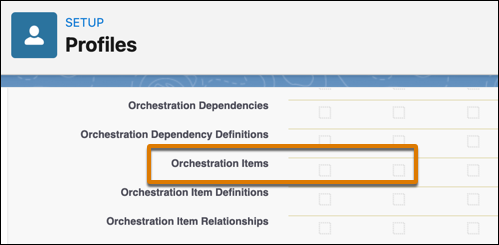
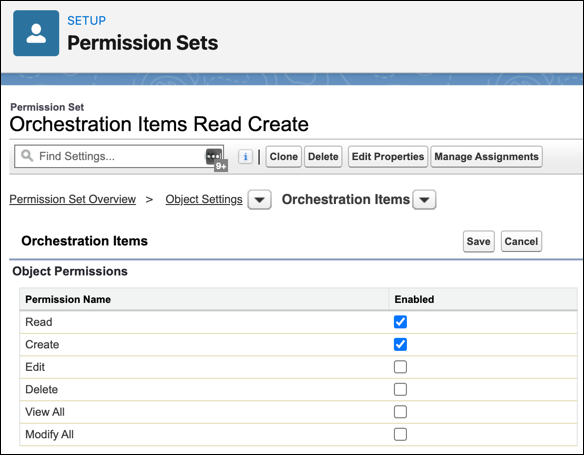
Machtigingen toewijzen voor doeltreffende combinatie-items
Met ingang van Summer '22 hebben gebruikers die taakrecords bewerken en geen Salesforce-beheerder zijn, de machtigingen Lezen en Maken nodig voor het object Afstemmingsitems. Deze vereiste machtigingen helpen uw Salesforce-gegevens veiliger te houden. Wijs machtigingen toe aan gebruikersprofielen of maak een machtigingenset met deze machtigingen en wijs deze toe aan gebruikers.
- Zoek in gebruikersprofielen in de sectie Machtigingen voor aangepaste objecten naar Orchestratie-items en selecteer Lezen en Maken. Als deze machtigingen niet kunnen worden geselecteerd, maakt u in plaats daarvan een machtigingenset en wijst u deze toe aan gebruikers.
- Zoek in de machtigingenset Objectinstellingen naar Orchestratie-items en selecteer Lezen en Maken. Wijs de machtigingenset toe aan één gebruiker vanaf de gebruikersdetailpagina of aan een of meer gebruikers vanaf de pagina voor machtigingensets.
Instellingen voor Omni Interaction-configuratie
De installatie van het verzekeringspakket controleert informatie over uw OmniStudio-componenten en definieert voorzieningeninstellingen op basis van wat er wordt gevonden. Deze controle vindt automatisch plaats en als u een OmniStudio-licentie hebt, definieert een script dat door de installatie wordt aangeroepen, de instellingen van de voorziening Omni Interaction Configuration.
- InstalledIndustryPackage toont de naamruimte van uw sectorpakket, als u er een hebt geïnstalleerd.
- TheFirstInstalledOmniPackage toont de naamruimte van het eerste pakket met OmniStudio dat is geïnstalleerd.
Deze instellingen bepalen welke OmniStudio-componenten in uw organisatie worden gebruikt, aangepaste objecten uit het pakket of basisplatformobjecten in het kern-Salesforce-platform. De ervaring van de OmniStudio-gebruiker blijft hetzelfde, ongeacht welke componenten worden gebruikt. Achter de schermen verwijst uw organisatie echter consequent naar slechts één set objecten—de objecten die het eerst zijn geïnstalleerd.