Du er her:
Forutsatte oppgaver for Forsikring
Forsikring bruker enkelte Salesforce-funksjoner som ikke er aktivert som standard i en typisk organisasjon. For å sikre at Forsikring fungerer riktig med Salesforce må du utføre bestemte oppgaver og bekrefte bestemte innstillinger før du installerer eller oppgraderer Forsikring-pakker.
- Bekrefte systemkrav
Kontroller at nettleseren og Salesforce-versjonen oppfyller disse minimumskravene. - Deaktivere avansert valutabehandling
Ved hjelp av avansert valutabehandling kan du behandle daterte omregningskurser i salgsmuligheter med Salesforce. Deaktiver den for å klargjøre for installeringen eller oppgraderingen. - Tøm organisasjonens papirkurv
Som administrator har du tilgang til Salesforce-organisasjonens papirkurv og kan slette poster fra den. - Aktivere Kontakter for flere kontoer
For å klargjøre organisasjonen for Forsikring lar du brukere koble kontakter til flere kontoer. - Aktivere innholdsleveringer
Aktiver innholdsleveringer og felles lenker for å klargjøre organisasjonen for Forsikring. - Aktivere databeskyttelse og personvern
Aktiver databeskyttelse og personvern for å klargjøre organisasjonen for Forsikring. - Aktivere forbedret e-post
Aktiver Forbedret e-post for å klargjøre organisasjonen for Forsikring. - Aktivere prognoser
Aktiver Prognoser for å klargjøre organisasjonen for Forsikring. - Aktivere Salesforce Files-innstillinger
Aktiver Salesforce Files-innstillinger for å unngå feil ved installering av den administrerte pakken. - Aktivere flere kontakter
For å klargjøre organisasjonen for Forsikring lar du brukere relatere flere kontakter til oppgaver og hendelser. - Aktivere bestillinger
Aktiver Bestillinger for å klargjøre organisasjonen for Forsikring. - Aktivere produktplanlegging
Aktiver Produktplanlegging for å klargjøre organisasjonen for Forsikring. - Aktivere tilbud
Aktiver Tilbud for å klargjøre organisasjonen for Forsikring. - Aktivere Salesforce CRM Content
Aktiver Salesforce CRM Content for å klargjøre organisasjonen for Forsikring. - Aktivere arbeidsbestillinger
Aktiver Arbeidsbestillinger for å klargjøre organisasjonen for Forsikring. - Angi Levering til Alle e-postadresser
For å klargjøre organisasjonen for Forsikring angir du E-postlevering til Alle e-post. - Bekrefte virkemåte for lagring av bestillinger
Kontroller at virkemåten for ny lagring av bestillinger er deaktivert. Ellers installeres ikke Forsikring-pakken. - Tildele tillatelser for orkestreringselementer
Fra og med Summer '22-utgivelsen må brukere som redigerer Oppgave-poster og ikke er Salesforce-administratorer, ha Lese- og Opprette-tillatelse for objektet Orkestreringselementer. Disse nødvendige tillatelsene bidrar til å holde Salesforce-dataene dine sikrere. Tildel tillatelser til brukerprofiler, eller opprett et tillatelsessett med disse tillatelsene og tildel det til brukere. - Innstillinger for Omni-interaksjonskonfigurasjon
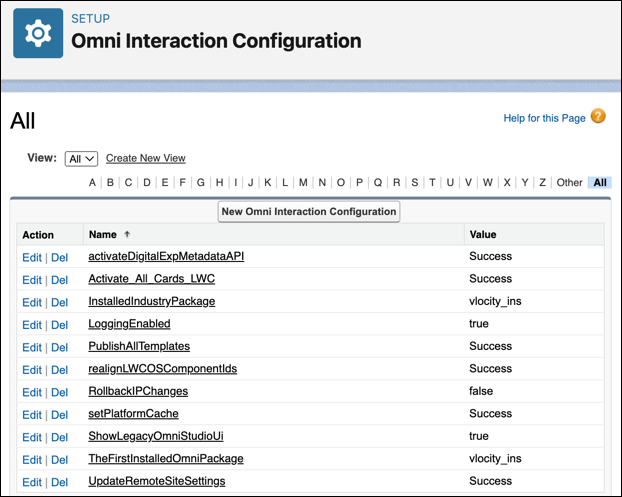
Forsikring-pakkeinstallasjonen kontrollerer informasjon om OmniStudio-komponentene og definerer funksjonsinnstillinger basert på hva den finner. Denne kontrollen skjer automatisk, og hvis du har en OmniStudio-lisens, definerer et skript som kalles opp av installeringen, funksjonsinnstillingene for Omni Interaction Configuration.
Bekrefte systemkrav
Kontroller at nettleseren og Salesforce-versjonen oppfyller disse minimumskravene.
- Kontroller at du bruker en nettleser som støttes for Salesforce Lightning Experience. Se Støttede nettlesere og enheter for Lightning Experience for å få mer informasjon.
Ikke bruk Microsoft Internet Explorer for å få best mulig resultat.
- Systemet har minst 4 GB RAM.
- Nettleseren din har JavaScript aktivert.
- Salesforce-versjonen er Enterprise, Ubegrenset eller ytelse.
- Du har Salesforce-lisenser for alle brukere som trenger tilgang til Forsikring.
- Du har et gyldig abonnement på Salesforce Customer Community, Salesforce Customer Community Plus eller Salesforce Partner Community.
- Du har minst 10 MB plattformbufferpartisjon konfigurert i Salesforce. Forsikring bruker plattformbufferpartisjonen til å lagre RatingsCache.
- Tildel minst 2 MB for Forsikring-metadata i organisasjonens metadatabuffer for alle produksjons- og testorganisasjoner.
Deaktivere avansert valutabehandling
Ved hjelp av avansert valutabehandling kan du behandle daterte omregningskurser i salgsmuligheter med Salesforce. Deaktiver den for å klargjøre for installeringen eller oppgraderingen.
Hvis du vil vite mer, kan du se Aktiver eller deaktivere avansert valutabehandling.

Tøm organisasjonens papirkurv
Som administrator har du tilgang til Salesforce-organisasjonens papirkurv og kan slette poster fra den.
Hvis du også vil vite mer, kan du se Behandle papirkurven i Lightning Experience.
Aktivere Kontakter for flere kontoer
For å klargjøre organisasjonen for Forsikring lar du brukere koble kontakter til flere kontoer.
- Skriv inn Kontoinnstillinger i Hurtigsøk-feltet i Oppsett, og velg deretter Kontoinnstillinger.
- Klikk på Rediger.
- Velg La brukere relatere en kontakt til flere kontoer i området Innstillinger for kontakter for flere kontoer.
-
Klikk på Lagre.
Merk Det kan ta litt tid å endre denne innstillingen. Du vil motta en e-postmelding fra Salesforce når den er fullført. Se mer om denne innstillingen heri.
Aktivere innholdsleveringer
Aktiver innholdsleveringer og felles lenker for å klargjøre organisasjonen for Forsikring.
- Skriv inn Innholdsleveringer i Hurtigsøk-feltet i Oppsett, og velg deretter Innholdsleveringer og felles lenker.
- Velg Innholdsleveringer-funksjonen kan aktiveres for brukere, og velg deretter Felles lenker kan aktiveres for brukere (krever innholdsleveringer).
- Klikk på Lagre.
Aktivere databeskyttelse og personvern
Aktiver databeskyttelse og personvern for å klargjøre organisasjonen for Forsikring.
- Skriv inn Databeskyttelse i Hurtigsøk-feltet i Oppsett, og velg deretter Databeskyttelse og personvern.
- Klikk på Rediger.
- Velg Gjør datasikringsdetaljer tilgjengelig i poster.
- Klikk på Lagre.
Aktivere forbedret e-post
Aktiver Forbedret e-post for å klargjøre organisasjonen for Forsikring.
- Skriv inn Forbedret e-post i Hurtigsøk-feltet i Oppsett, og velg deretter Forbedret e-post.
- Klikk på Aktiver.
Aktivere prognoser
Aktiver Prognoser for å klargjøre organisasjonen for Forsikring.
- Skriv inn prognoseinnstillinger i Hurtigsøk-feltet i Oppsett, og velg deretter prognoseinnstillinger.
- Hvis Prognoser ikke er aktivert, aktiverer du den.
Aktivere Salesforce Files-innstillinger
Aktiver Salesforce Files-innstillinger for å unngå feil ved installering av den administrerte pakken.
- Skriv inn Salesforce Files i Hurtigsøk-feltet i Oppsett, og velg deretter Generelle innstillinger.
- Klikk på Rediger.
-
Velg disse Salesforce Files-innstillingene:
- Biblioteker i Salesforce Files
- Skip utløser utførelse ved distribusjon av aktivumfiler
- Skip utløser utførelses- og valideringsregler for aktivumfiler
- Klikk på Lagre.
Aktivere flere kontakter
For å klargjøre organisasjonen for Forsikring lar du brukere relatere flere kontakter til oppgaver og hendelser.
- Skriv inn Aktivitet i Hurtigsøk-feltet i Oppsett, og velg deretter Aktivitetsinnstillinger.
- Velg La brukere relatere flere kontakter til oppgaver og hendelser.
- Klikk på Send.
Aktivere bestillinger
Aktiver Bestillinger for å klargjøre organisasjonen for Forsikring.
- Skriv inn Bestillingsinnstillinger i Hurtigsøk-feltet i Oppsett, og velg deretter Bestillingsinnstillinger.
- Velg Aktiver bestillinger.
- Klikk på Lagre.
Aktivere produktplanlegging
Aktiver Produktplanlegging for å klargjøre organisasjonen for Forsikring.
- Skriv inn Produktplan i Hurtigsøk-feltet i Oppsett, og velg deretter Innstillinger for produktplaner.
- Velg Aktiver mengdeplanlegging i Tidsplantyper-området på siden Tidsplanoppsett, og velg deretter Aktiver for alle produkter.
- Velg Aktiver omsetningsplanlegging, og velg deretter Aktiver for alle produkter.
- Klikk på Lagre.
Aktivere tilbud
Aktiver Tilbud for å klargjøre organisasjonen for Forsikring.
- Skriv inn tilbud i Hurtigsøk-feltet i Oppsett, og velg deretter tilbudsinnstillinger.
- Klikk på Aktiver.
Aktivere Salesforce CRM Content
Aktiver Salesforce CRM Content for å klargjøre organisasjonen for Forsikring.
- Skriv inn Salesforce CRM i Hurtigsøk-feltet i Oppsett, og velg deretter Salesforce CRM Content.
- Velg Aktiver Salesforce CRM Content.
- Klikk på Lagre.
Aktivere arbeidsbestillinger
Aktiver Arbeidsbestillinger for å klargjøre organisasjonen for Forsikring.
- Skriv inn Field Service-innstillinger i Hurtigsøk-feltet i Oppsett, og velg deretter Field Service-innstillinger.
-
Aktiver Field Service, og klikk deretter på Lagre.
Arbeidsbestillinger er aktivert som standard. Hvis Arbeidsbestillinger er deaktivert i organisasjonen, må du aktivere dem før du prøver å installere den administrerte pakken Forsikring.
Angi Levering til Alle e-postadresser
For å klargjøre organisasjonen for Forsikring angir du E-postlevering til Alle e-post.
- Skriv inn Levering i Hurtigsøk-feltet i Oppsett, og velg deretter Levering.
- Velg Alle e-postmeldinger fra rullegardinmenyen under Tilgang til å sende e-post.
- Klikk på Lagre.
Bekrefte virkemåte for lagring av bestillinger
Kontroller at virkemåten for ny lagring av bestillinger er deaktivert. Ellers installeres ikke Forsikring-pakken.
Hvis du vil ha mer informasjon om oppdateringen, kan du se Oppdatering av virkemåte for bestillingslagring.
- Skriv inn utgivelsesoppdateringer i Hurtigsøk-feltet i Oppsett, og velg deretter utgivelsesoppdateringer.
- På siden Nødvendige handlinger finner du utgivelsesoppdateringen Aktiver ny virkemåte for lagring av bestillinger. Klikk på Kom i gang.
-
Hvis den trinnvise veiledningen viser at oppdateringen er aktivert for testing, klikker du på Deaktiver testkjøring.
Hvis du ser knappen Aktiver testkjøring, deaktiveres den nye virkemåten og du kan fortsette med pakkeinstalleringen.
Tildele tillatelser for orkestreringselementer
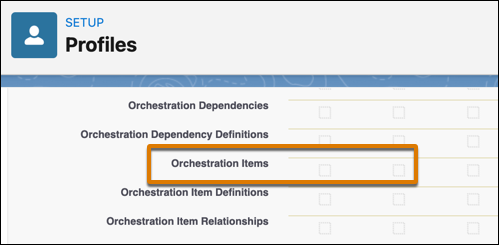
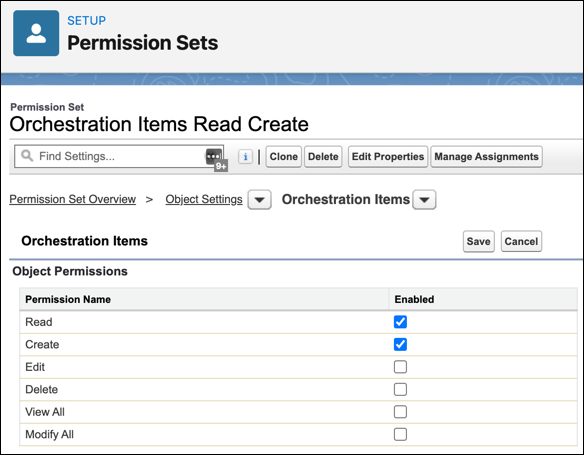
Fra og med Summer '22-utgivelsen må brukere som redigerer Oppgave-poster og ikke er Salesforce-administratorer, ha Lese- og Opprette-tillatelse for objektet Orkestreringselementer. Disse nødvendige tillatelsene bidrar til å holde Salesforce-dataene dine sikrere. Tildel tillatelser til brukerprofiler, eller opprett et tillatelsessett med disse tillatelsene og tildel det til brukere.
- Finn Orkestreringselementer i delen Tillatelser for Tilpassede objekter i brukerprofiler, og velg Lese og Opprette. Hvis disse tillatelsene ikke er tilgjengelig for valg, oppretter og tildeler du i stedet et tillatelsessett til brukere.
- Finn Orkestreringselementer i objektinnstillinger i tillatelsessettet, og velg Lese og Opprette. Tildel tillatelsessettet til én enkelt bruker fra brukerdetaljsiden eller til én eller flere brukere fra tillatelsessettsiden.
Innstillinger for Omni-interaksjonskonfigurasjon
Forsikring-pakkeinstallasjonen kontrollerer informasjon om OmniStudio-komponentene og definerer funksjonsinnstillinger basert på hva den finner. Denne kontrollen skjer automatisk, og hvis du har en OmniStudio-lisens, definerer et skript som kalles opp av installeringen, funksjonsinnstillingene for Omni Interaction Configuration.
- InstalledIndustryPackage viser navneområdet til bransjepakken hvis du har en installert.
- TheFirstInstalledOmniPackage viser navneområdet til den første pakken med OmniStudio som ble installert.
Disse innstillingene påvirker hvilke Omni Studio-komponenter som brukes i organisasjonen, enten tilpassede objekter fra pakken eller basisplattformobjekter i kjerneplattformen i Salesforce. OmniStudio-brukerens opplevelse forblir den samme uavhengig av hvilke komponenter som brukes. Men i bakgrunnen peker organisasjonen konsekvent til bare ett sett objekter – de som ble installert først.