您位於此處:
保險的先決條件工作
Insurance 使用一些在一般組織中預設未啟用的 Salesforce 功能。若要確保 Insurance 適用於 Salesforce,請先完成特定工作並驗證特定設定,再安裝或升級 Insurance 封裝。
- 確認系統需求
確認您的網頁瀏覽器和 Salesforce 版本符合下列最低需求。 - 停用進階貨幣管理
「進階貨幣管理」可讓您使用 Salesforce 管理機會內的過時匯率。若要準備安裝或升級,請將其停用。 - 清空組織資源回收筒
身為管理員,您可以存取 Salesforce 組織的資源回收筒,並可從中刪除記錄。 - 啟用將連絡人關聯到多個帳戶
若要針對「保險」準備您的組織,請允許使用者將連絡人連結到多個帳戶。 - 啟用內容傳送
若要針對「保險」準備您的組織,請啟用內容傳送和公用連結。 - 啟用資料保護與隱私權
若要針對「保險」準備您的組織,請啟用資料保護和隱私權。 - 啟用增強型電子郵件
若要針對「保險」準備您的組織,請啟用「增強型電子郵件」。 - 啟用預測
若要針對「保險」準備您的組織,請啟用「預測」。 - 啟用 Salesforce Files 設定
啟用「Salesforce 檔案設定」以避免安裝受管理封裝時發生錯誤。 - 啟用多個連絡人
若要針對「保險」準備您的組織,請允許使用者將多個連絡人與工作和事件相關聯。 - 啟用訂單
若要針對「保險」準備您的組織,請啟用「訂單」。 - 啟用產品排程
若要針對「保險」準備您的組織,請啟用「產品排程」。 - 啟用報價
若要針對「保險」準備您的組織,請啟用「報價」。 - 啟用 Salesforce CRM Content
若要針對「保險」準備您的組織,請啟用 Salesforce CRM Content。 - 啟用工作指示
若要針對「保險」準備您的組織,請啟用「工作指示」。 - 將傳遞性設定為所有電子郵件
若要針對「保險」準備您的組織,請將電子郵件傳遞性設定為「所有電子郵件」。 - 驗證訂單儲存行為
確認「新訂單儲存行為」已停用。否則,您的「保險」封裝將不會安裝。 - 指派協調流程項目的權限
自 Summer '22 起,編輯「工作」記錄且不是 Salesforce 管理員的使用者需要「協調流程項目」物件的「讀取」和「建立」權限。這些必要權限可協助您保護 Salesforce 資料的安全。將權限指派給使用者設定檔,或使用這些權限建立權限集,並將其指派給使用者。 - Omni 互動組態設定
Insurance 封裝安裝會檢查有關 OmniStudio 元件的資訊,並根據發現的內容定義功能設定。此檢查會自動發生,如果您擁有 OmniStudio 授權,則安裝呼叫的指令檔會定義「Omni 互動組態」功能設定。
確認系統需求
確認您的網頁瀏覽器和 Salesforce 版本符合下列最低需求。
- 請確保您使用 Salesforce Lightning Experience 支援的瀏覽器。如需詳細資料,請參閱 Lightning Experience 支援的瀏覽器與裝置。
為獲得最佳結果,請勿使用 Microsoft Internet Explorer。
- 您的系統至少有 4GB 的 RAM。
- 您的瀏覽器已啟用 JavaScript。
- 您的 Salesforce 版本為 Enterprise、Unlimited 或 Performance。
- 您擁有 Salesforce 授權,適用於所有需要「保險」存取權的使用者。
- 您擁有 Salesforce Customer Community、Salesforce Customer Community Plus 或 Salesforce Partner Community 的有效訂閱。
- 您在 Salesforce 中設定至少 10 MB 的平台快取分割。Insurance 使用「平台快取」分割來儲存 RatingsCache。
- 在組織中繼資料快取中為所有生產和測試組織分配至少 2 MB 的「保險」中繼資料。
停用進階貨幣管理
「進階貨幣管理」可讓您使用 Salesforce 管理機會內的過時匯率。若要準備安裝或升級,請將其停用。
若要深入瞭解,請參閱 啟用或停用進階貨幣管理。

啟用將連絡人關聯到多個帳戶
若要針對「保險」準備您的組織,請允許使用者將連絡人連結到多個帳戶。
- 進入「設定」,在「快速尋找」方塊中輸入帳戶設定,然後選取「帳戶設定」。
- 按一下「編輯」。
- 在「將連絡人關 聯到多個帳戶設定 」區域中,選取「 允許使用者將連絡人關聯到多個帳戶」。
-
按一下「儲存」。
備註 變更此設定可能需要一段時間。完成後,您將收到來自 Salesforce 的電子郵件。如需有關此設定的詳細資訊,請參閱 此處。
啟用內容傳送
若要針對「保險」準備您的組織,請啟用內容傳送和公用連結。
- 進入「設定」,在「快速尋找」方塊中輸入內容傳送,然後選取「內容傳送與公用連結」。
- 選取「可為使用者啟用內容傳送功能」,然後選取「可為使用者啟用 公用連結 (需要內容傳送)」。
- 按一下「儲存」。
啟用資料保護與隱私權
若要針對「保險」準備您的組織,請啟用資料保護和隱私權。
- 進入「設定」,在「快速尋找」方塊中輸入「資料保護」,然後選取「資料保護與隱私權」。
- 按一下「編輯」。
- 選取「讓資料保護詳細資料可在記錄中使用」。
- 按一下「儲存」。
啟用 Salesforce Files 設定
啟用「Salesforce 檔案設定」以避免安裝受管理封裝時發生錯誤。
- 進入「設定」,在「快速尋找」方塊中輸入 Salesforce Files,然後選取「一般設定」。
- 按一下「編輯」。
-
選取這些 Salesforce Files 設定:
- Salesforce Files 中的 文件庫
- 部署資產檔案時略過觸發執行
- 略過資產檔案上的執行和驗證規則
- 按一下「儲存」。
啟用多個連絡人
若要針對「保險」準備您的組織,請允許使用者將多個連絡人與工作和事件相關聯。
- 進入「設定」,在「快速尋找」方塊中輸入 活動,然後選取「活動設定」。
- 選取「允許使用者將多個連絡人與工作和事件產生關聯」。
- 按一下「提交」。
啟用產品排程
若要針對「保險」準備您的組織,請啟用「產品排程」。
- 進入「設定」,在「快速尋找」方塊中輸入「產品排程」,然後選取「產品排程設定」。
- 在「排程設定」頁面的「排程類型」區域中,選取「啟用數量排程」,然後選取「針對所有產品啟用」。
- 選取「啟用收入排程」,然後選取「針對所有產品啟用」。
- 按一下「儲存」。
啟用 Salesforce CRM Content
若要針對「保險」準備您的組織,請啟用 Salesforce CRM Content。
- 進入「設定」,在「快速尋找」方塊中輸入 Salesforce CRM,然後選取「Salesforce CRM Content」。
- 選取「啟用 Salesforce CRM Content」。
- 按一下「儲存」。
啟用工作指示
若要針對「保險」準備您的組織,請啟用「工作指示」。
- 進入「設定」,在「快速尋找」方塊中輸入 Field Service 設定,然後選取「Field Service 設定」。
-
啟用「Field Service」,然後按一下「儲存」。
工作指示依預設為啟用。如果您組織中的「工作指示」已停用,請先啟用,再嘗試安裝「保險」受管理封裝。
將傳遞性設定為所有電子郵件
若要針對「保險」準備您的組織,請將電子郵件傳遞性設定為「所有電子郵件」。
- 進入「設定」,在「快速尋找」方塊中輸入「傳遞性」,然後選取「傳遞性」。
- 在「傳送電子郵件的存取權」區段中,從下拉式功能表中選取「所有電子郵件」。
- 按一下「儲存」。
驗證訂單儲存行為
確認「新訂單儲存行為」已停用。否則,您的「保險」封裝將不會安裝。
如需有關更新的詳細資訊,請參閱「訂單儲存行為更新」。
- 進入「 設定」,在「快速尋找」方塊中輸入 版本更新,然後選取「 版本更新」。
- 在「需要動作」 頁面上,找到「啟用新訂單儲存行為」 版本更新。按一下「開始」。
-
如果逐步指南顯示已針對測試啟用更新,請按一下「停用測試執行」。
如果您看見「啟用測試執行」按鈕,則會停用新的行為,且您可以繼續安裝封裝。
指派協調流程項目的權限
自 Summer '22 起,編輯「工作」記錄且不是 Salesforce 管理員的使用者需要「協調流程項目」物件的「讀取」和「建立」權限。這些必要權限可協助您保護 Salesforce 資料的安全。將權限指派給使用者設定檔,或使用這些權限建立權限集,並將其指派給使用者。
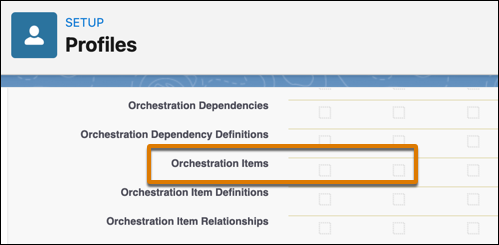
- 在使用者設定檔的「自訂物件權限」區段中,尋找「協調流程項目」,然後選取「讀取」和「建立」。如果無法選取這些權限,請改為建立並指派權限集給使用者。
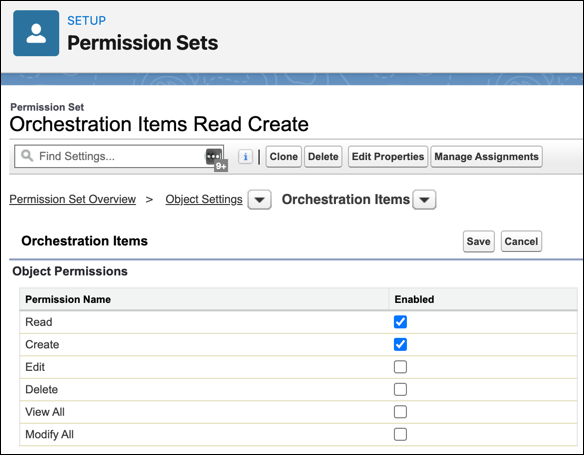
- 在權限集「物件設定」中,尋找「協調流程項目」,然後選取「讀取」和「建立」。從使用者詳細資料頁面指派權限集至單一使用者,或從權限集頁面指派給一或多個使用者。
Omni 互動組態設定
Insurance 封裝安裝會檢查有關 OmniStudio 元件的資訊,並根據發現的內容定義功能設定。此檢查會自動發生,如果您擁有 OmniStudio 授權,則安裝呼叫的指令檔會定義「Omni 互動組態」功能設定。
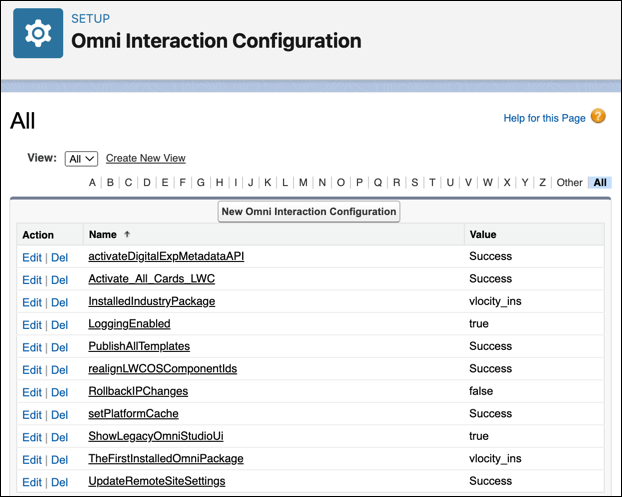
- InstalledIndustryPackage 會顯示您已安裝產業封裝的命名空間。
- TheFirstInstalledOmniPackage 會顯示已安裝且具有 OmniStudio 之第一個封裝的命名空間。
這些設定會影響貴組織中要使用的 OmniStudio 元件,無論是封裝中的自訂物件或核心 Salesforce 平台中的基本平台物件。無論使用的元件為何,OmniStudio 使用者的體驗都會保持不變。但在背景中,您的組織一律僅指向一組物件—先安裝的物件。