Aggiunta di un nodo Debug a una definizione del Motore di elaborazione dati
Per tenere traccia del numero di record trasmessi attraverso nodi specifici in una definizione del Motore di elaborazione dati (MED), aggiungere nodi Debug alla definizione del MED utilizzando l'oggetto Debug del Motore di elaborazione dati. Quindi scaricare la definizione del MED modificata come file JSON.
Versioni (Edition) richieste
Disponibile in: Enterprise Edition, Unlimited Edition e Developer Edition
Autorizzazioni utente richieste
Per visualizzare e selezionare un oggetto o i relativi campi in un nodo Oggetto writeback
Accesso in creazione per l'oggetto e i campi. Se il nodo Fonte di dati contiene campi dell'oggetto correlato, è necessario anche l'accesso in lettura per l'oggetto correlato e i campi.
Associare un nodo Debug a un nodo esistente in una definizione del MED per conteggiare il numero di record che vengono trasmessi attraverso il nodo esistente.
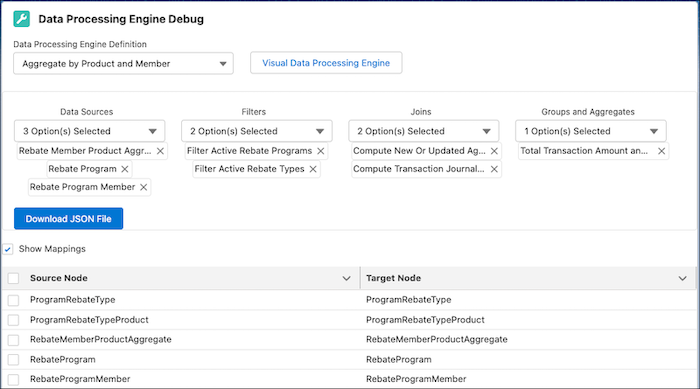
Dal Programma di avvio app, trovare e selezionare Data Processing Engine Debug (Debug del Motore di elaborazione dati).
Selezionare la definizione del MED cui si desidera aggiungere i nodi Debug.
Per selezionare i nodi per cui si desidera aggiungere un nodo Debug corrispondente, espandere l'elenco di selezione del tipo di nodo pertinente e selezionare i nodi.
È possibile aggiungere un nodo Debug per i nodi dei seguenti tipi.
Fonti di dati
Filtri
Join
Gruppi e aggregazioni
Per visualizzare il percorso dei nodi con la fonte e la destinazione, selezionare Show Mappings (Mostra mappature).
Fare clic su Download JSON File (Scarica file JSON).
Suggerimento Per pianificare la posizione in cui aggiungere nodi Debug, visualizzare i nodi di una definizione del MED e le relative connessioni.
Questo articolo ha risolto il problema?
Facci sapere, così possiamo migliorare!
Caricamento
Salesforce Help | Article
Cookie Consent Manager
Cookie Consent Manager
General Information
Required Cookies
Functional Cookies
Advertising Cookies
General Information
We use three kinds of cookies on our websites: required, functional, and advertising. You can choose whether functional and advertising cookies apply. Click on the different cookie categories to find out more about each category and to change the default settings.
Privacy Statement
Required Cookies
Always Active
Required cookies are necessary for basic website functionality. Some examples include: session cookies needed to transmit the website, authentication cookies, and security cookies.
Functional Cookies
Functional cookies enhance functions, performance, and services on the website. Some examples include: cookies used to analyze site traffic, cookies used for market research, and cookies used to display advertising that is not directed to a particular individual.
Advertising Cookies
Advertising cookies track activity across websites in order to understand a viewer’s interests, and direct them specific marketing. Some examples include: cookies used for remarketing, or interest-based advertising.