Erstellen der verbundenen Anwendung "ToolingAppDPE"
Erstellen Sie eine verbundene Anwendung, nachdem Sie das Paket für das Debuggen des Datenverarbeitungsmoduls installiert haben. Bei einer verbundenen Anwendung handelt es sich um ein Framework, mit dem eine externe Anwendung mithilfe von APIs und Standardprotokollen in Salesforce integriert werden kann.
Erforderliche Editionen
Verfügbarkeit: Enterprise, Unlimited und Developer Edition
Erforderliche Benutzerberechtigungen
Erstellen von verbundenen Anwendungen:
"Anwendung anpassen" UND entweder
"Alle Daten modifizieren" ODER "Verbundene Anwendungen verwalten"
Wichtig Die Erstellung verbundener Anwendungen ist ab der Version Spring '26 eingeschränkt. Sie können vorhandene verbundene Anwendungen während und nach der Version Spring '26 weiterhin verwenden. Es wird jedoch empfohlen, stattdessen externe Client-Anwendungen zu verwenden. Wenn Sie weiterhin verbundene Anwendungen erstellen müssen, wenden Sie sich an den Salesforce-Support.
Geben Sie unter "Setup" im Feld "Schnellsuche" den Text Externe Client-Anwendungen ein und wählen Sie dann im Abschnitt "Externe Client-Anwendung" die Option Einstellungen aus.
Aktivieren Sie die Option Erstellung verbundener Anwendungen zulassen, wenn sie deaktiviert ist.
Klicken Sie auf Neue verbundene Anwendung.
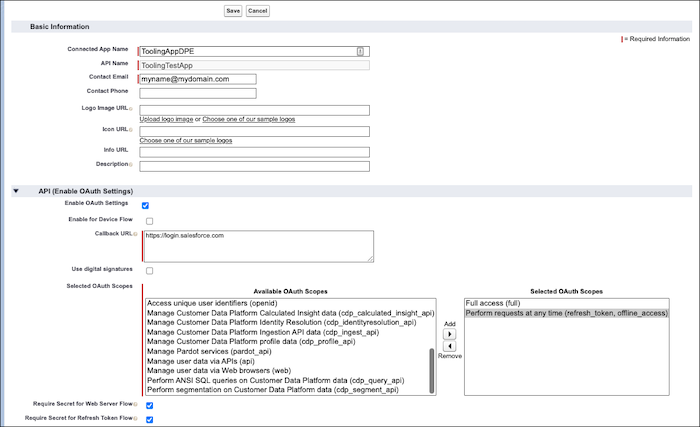
Geben Sie folgende Details an.
Geben Sie ToolingAppDPE als Namen der verbundenen Anwendung ein.
Drücken Sie die Tabulatortaste, um den API-Namen auszufüllen.
Geben Sie Ihre E-Mail-Adresse ein.
Geben Sie Verbundene Anwendung zum Debuggen des Datenverarbeitungsmoduls als Beschreibung ein.
Wählen Sie OAuth-Einstellungen aktivieren aus.
Geben Sie https://login.salesforce.com als Platzhalter für den Rückmeldungs-URL ein.
Sie müssen den Rückmeldungs-URL später ändern.
Wählen Sie unter "Verfügbare OAuth-Geltungsbereiche" die Optionen Uneingeschränkter Zugriff (full) und Anforderungen jederzeit ausführen (refresh_token, offline_access) aus und fügen Sie sie zu "Ausgewählte OAuth-Geltungsbereiche" hinzu.
Speichern Sie Ihre Änderungen.
Klicken Sie auf Continue (Fortfahren).
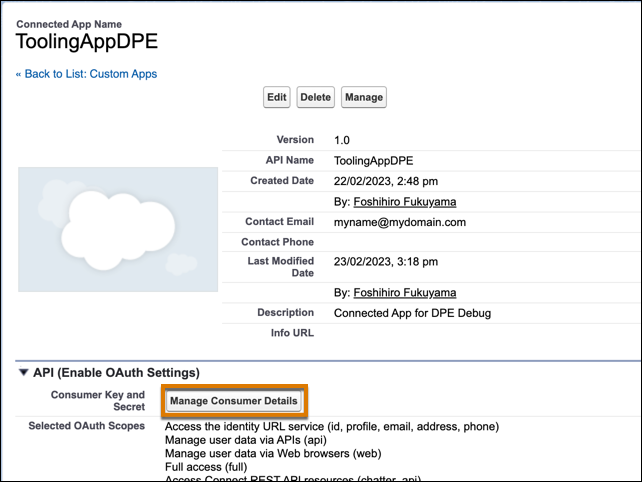
Klicken Sie auf Verbraucherdetails verwalten.
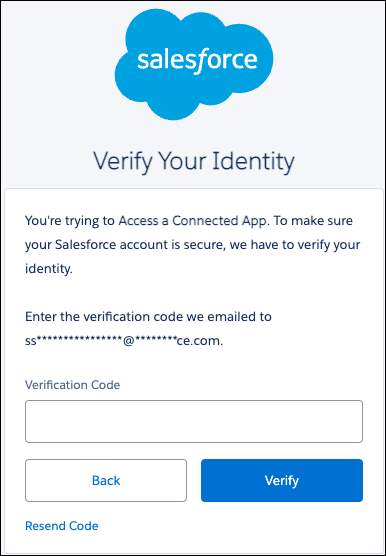
Ein neues Fenster wird geöffnet und ein Prüfcode wird an Ihre registrierte E-Mail-Adresse gesendet.
Geben Sie den Prüfcode ein und klicken Sie auf Überprüfen.
Notieren Sie sich den Verbraucherschlüssel und das Verbrauchergeheimnis. Mit diesen Angaben aktualisieren Sie den Authentifizierungsanbieter für die verbundene Anwendung.
Konnten Sie Ihr Problem mithilfe dieses Artikels lösen?
Geben Sie uns Feedback, damit wir uns verbessern können.
Laden
Salesforce Help | Article
Cookie Consent Manager
Cookie Consent Manager
General Information
Required Cookies
Functional Cookies
Advertising Cookies
General Information
We use three kinds of cookies on our websites: required, functional, and advertising. You can choose whether functional and advertising cookies apply. Click on the different cookie categories to find out more about each category and to change the default settings.
Privacy Statement
Required Cookies
Always Active
Required cookies are necessary for basic website functionality. Some examples include: session cookies needed to transmit the website, authentication cookies, and security cookies.
Functional Cookies
Functional cookies enhance functions, performance, and services on the website. Some examples include: cookies used to analyze site traffic, cookies used for market research, and cookies used to display advertising that is not directed to a particular individual.
Advertising Cookies
Advertising cookies track activity across websites in order to understand a viewer’s interests, and direct them specific marketing. Some examples include: cookies used for remarketing, or interest-based advertising.