Création d'une application connectée ToolingAppDPE
Créez une application connectée après avoir installé le package Data Processing Engine Debug. Une application connectée est une infrastructure qui permet d'intégrer une application externe à Salesforce en utilisant des API et des protocoles standard.
Éditions requises
Disponible avec : Enterprise Edition, Unlimited Edition et Developer Edition
Autorisations utilisateur requises
Pour créer une application connectée :
Personnaliser l'application ET
Modifier toutes les données OU Gérer les applications connectées
Important La création d'applications connectées est limitée à compter de la version Spring ‘26. Vous pouvez continuer à utiliser des applications connectées existantes pendant et après la version Spring ‘26. Nous recommandons toutefois d'utiliser à la place des applications clientes externes. Si vous devez continuer à créer des applications connectées, contactez le Support Salesforce.
Dans Configuration, saisissez Applications clientes externes dans la case Recherche rapide, puis sélectionnez Paramètres dans la section Application cliente externe.
Activez Autoriser la création d'applications connectées, si elle est désactivée.
Cliquez sur Nouvelle application connectée.
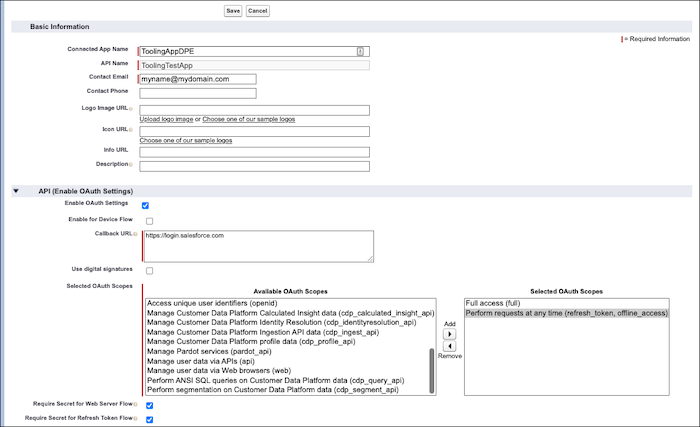
Saisissez les informations suivantes :
Saisissez ToolingAppDPE pour le nom de l'application connectée.
Appuyez sur la touche Tabulation, le nom d'API est automatiquement complété.
Saisissez votre adresse e-mail.
Saisissez la description Application connectée Data Processing Engine Debug.
Sélectionnez Activer les paramètres OAuth.
Saisissez https://login.salesforce.com en tant qu’espace réservé pour l'URL de rappel.
Vous devez changer l'URL de rappel ultérieurement.
Dans Domaines OAuth disponibles, sélectionnez Accès complet (full) et Exécuter des requêtes à tout moment (refresh_token, offline_access, puis ajoutez-les à Domaines OAuth sélectionnés.
Enregistrez vos modifications.
Cliquez sur Continuer.
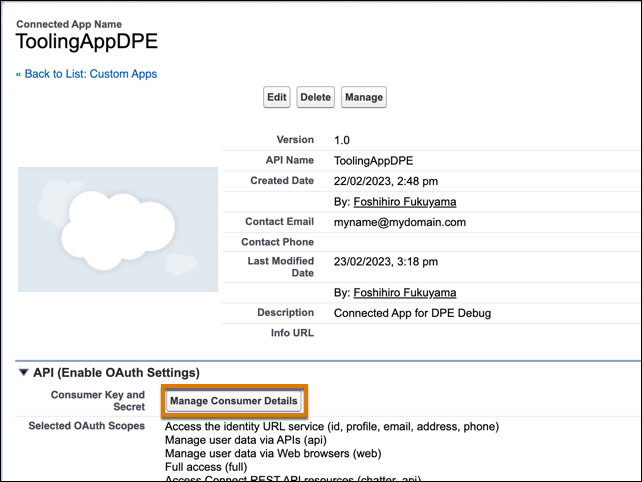
Cliquez sur Gérer les détails du consommateur.
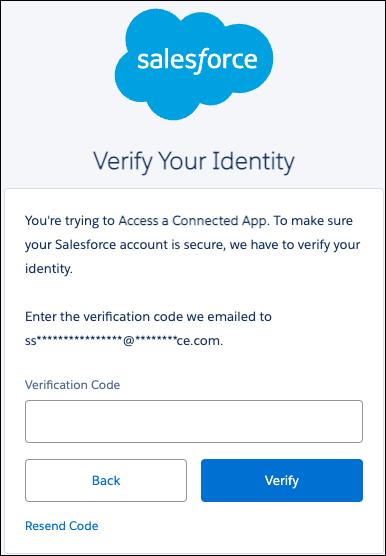
Une nouvelle fenêtre s'ouvre et un code de vérification est envoyé à votre adresse e-mail enregistrée.
Saisissez le code de vérification, puis cliquez sur Vérifier.
Notez la clé consommateur et le secret consommateur. Vous allez utiliser ces informations pour mettre à jour le fournisseur d’authentification pour l’application connectée.
Cet article a-t-il résolu votre problème ?
Dites-nous ce que nous pouvons améliorer !
Chargement
Salesforce Help | Article
Cookie Consent Manager
Cookie Consent Manager
General Information
Required Cookies
Functional Cookies
Advertising Cookies
General Information
We use three kinds of cookies on our websites: required, functional, and advertising. You can choose whether functional and advertising cookies apply. Click on the different cookie categories to find out more about each category and to change the default settings.
Privacy Statement
Required Cookies
Always Active
Required cookies are necessary for basic website functionality. Some examples include: session cookies needed to transmit the website, authentication cookies, and security cookies.
Functional Cookies
Functional cookies enhance functions, performance, and services on the website. Some examples include: cookies used to analyze site traffic, cookies used for market research, and cookies used to display advertising that is not directed to a particular individual.
Advertising Cookies
Advertising cookies track activity across websites in order to understand a viewer’s interests, and direct them specific marketing. Some examples include: cookies used for remarketing, or interest-based advertising.