Creare un'applicazione connessa dopo aver installato il pacchetto Data Processing Engine Debug. Un'applicazione connessa è un framework che consente l'integrazione di una piattaforma esterna con Salesforce tramite API e protocolli standard.
Versioni (Edition) richieste
Disponibile in: Enterprise Edition, Unlimited Edition e Developer Edition
Autorizzazioni utente richieste
Per creare un'applicazione connessa:
Personalizza applicazione E
Modifica tutti i dati O Gestisci applicazioni connesse
Importante La creazione di applicazioni connesse è limitata a partire dal rilascio Spring '26. È possibile continuare a utilizzare le applicazioni connesse esistenti durante e dopo il rilascio Spring '26. Si consiglia tuttavia di utilizzare app client esterne. Se è necessario continuare a creare applicazioni connesse, contattare l'Assistenza Salesforce.
Da Imposta, immettere App client esterne nella casella Ricerca veloce, quindi selezionare Impostazioni nella sezione App client esterna.
Attivare Consenti creazione di applicazioni connesse, se è disattivata.
Fare clic su Nuova applicazione connessa.
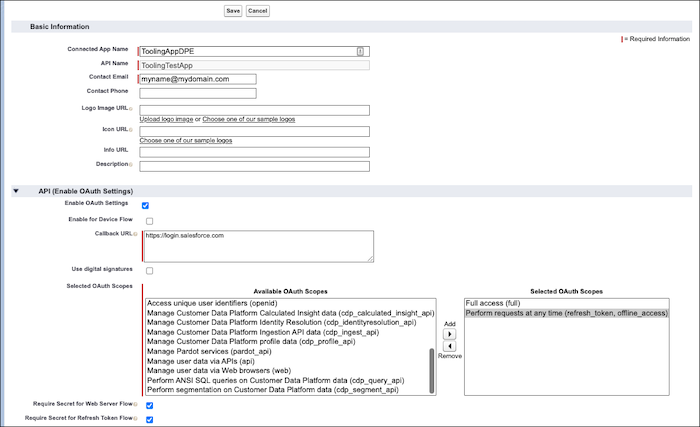
Specificare i dettagli seguenti.
Immettere ToolingAppDPE come nome dell'applicazione connessa.
Premere TAB per compilare il nome API.
Inserire l'indirizzo email.
Immettere Applicazione connessa per il debug del Motore di elaborazione dati come descrizione.
Selezionare Abilita impostazioni OAuth.
Immettere https://login.salesforce.com come segnaposto per l'URL di richiamata.
L'URL di richiamata dovrà essere modificato in un secondo momento.
Da Ambiti OAuth disponibili, selezionare Accesso completo (full) ed Eseguire richieste in qualsiasi momento (refresh_token, offline_access) e aggiungerli agli ambiti OAuth selezionati.
Salvare le modifiche.
Fare clic su Continua.
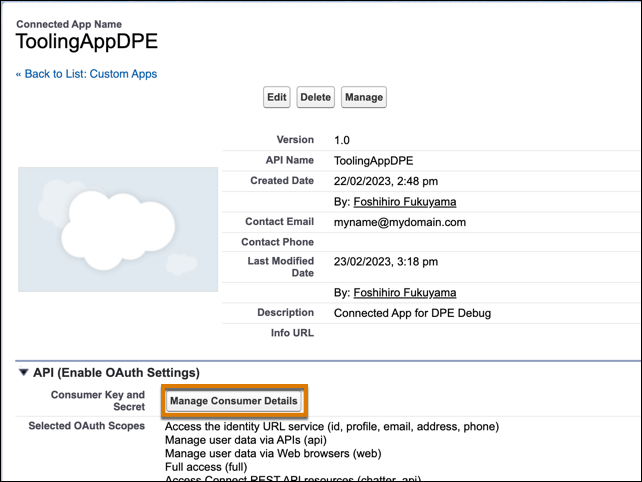
Fare clic su Gestisci dettagli consumatore.
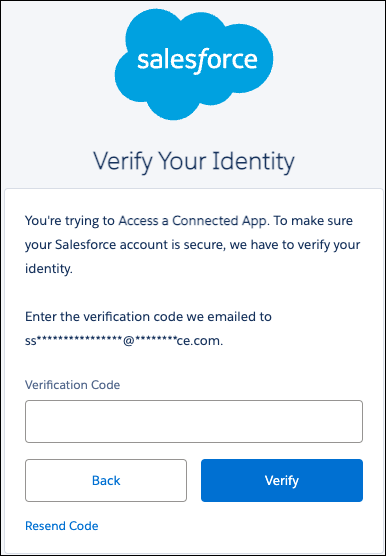
Viene visualizzata una nuova finestra e viene inviato un codice di verifica all'indirizzo email registrato.
Immettere il codice di verifica e fare clic su Verifica.
Prendere nota della chiave consumatore e del segreto consumatore. Il provider di autenticazione per l'applicazione connessa verrà aggiornato con questi dettagli.
Questo articolo ha risolto il problema?
Facci sapere, così possiamo migliorare!
Caricamento
Salesforce Help | Article
Cookie Consent Manager
Cookie Consent Manager
General Information
Required Cookies
Functional Cookies
Advertising Cookies
General Information
We use three kinds of cookies on our websites: required, functional, and advertising. You can choose whether functional and advertising cookies apply. Click on the different cookie categories to find out more about each category and to change the default settings.
Privacy Statement
Required Cookies
Always Active
Required cookies are necessary for basic website functionality. Some examples include: session cookies needed to transmit the website, authentication cookies, and security cookies.
Functional Cookies
Functional cookies enhance functions, performance, and services on the website. Some examples include: cookies used to analyze site traffic, cookies used for market research, and cookies used to display advertising that is not directed to a particular individual.
Advertising Cookies
Advertising cookies track activity across websites in order to understand a viewer’s interests, and direct them specific marketing. Some examples include: cookies used for remarketing, or interest-based advertising.