ToolingAppDPE 接続アプリケーションの作成
Data Processing Engine Debug パッケージをインストールした後で、接続アプリケーションを作成します。接続アプリケーションは、API や標準プロトコルを使用して、外部アプリケーションを Salesforce に統合できるようにするフレームワークです。
必要なエディション
| 使用可能なエディション: Enterprise Edition、Unlimited Edition、および Developer Edition |
| 必要なユーザー権限 | |
|---|---|
| 接続アプリケーションを作成する | 「アプリケーションのカスタマイズ」および 「すべてのデータの編集」または「接続アプリケーションの管理」のいずれか |

重要 Spring '26 以降、接続アプリケーションの作成は制限されます。 Spring '26 以降、既存の接続アプリケーションを引き続き使用できます。 ただし、代わりに外部クライアントアプリケーションを使用することをお勧めします。引き続き接続アプリケーションを作成する必要がある場合は、Salesforce サポートにお問い合わせください。
詳細については、「Spring '26 で新しい接続アプリケーションを作成できなくなりました」を参照してください。
- [設定] から、[クイック検索] ボックスに「外部クライアントアプリケーション」と入力し、[外部クライアントアプリケーション] セクションの [設定] を選択します。
- [Allow create of connected apps (接続アプリケーションの作成を許可)] をオンにします (オフの場合)。
- [新規接続アプリケーション] をクリックします。
-
次の詳細を入力します。
- 接続アプリケーション名として「ToolingAppDPE」と入力します。
- Tab キーを押して、API 参照名を入力します。
- メールアドレスを入力します。
- 説明として「Connected App for Data Processing Engine Debug」 (Data Processing Engine Debug 用の接続アプリケーション) と入力します。
- [OAuth 設定の有効化] を選択します。
-
コールバック URL のプレースホルダーとして「https://login.salesforce.com」と入力します。
コールバック URL は後で変更する必要があります。
- [利用可能な OAuth 範囲] で、[フルアクセス (フル)] と [いつでも要求を実行 (refresh_token, offline_access)] を選択して [選択した OAuth 範囲] に追加します。
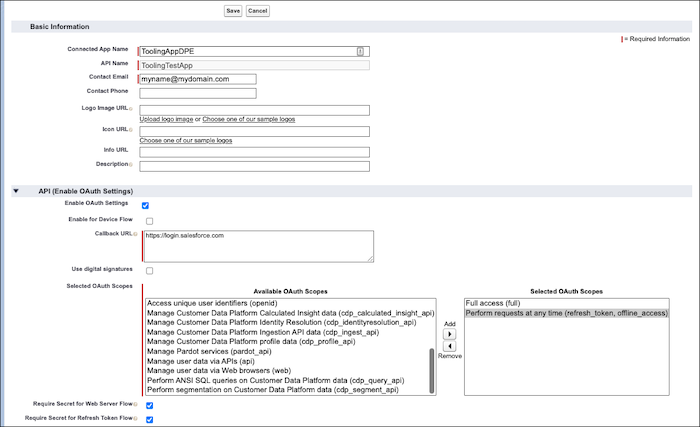
- 変更内容を保存します。
- [続行] をクリックします。
-
[コンシューマーの詳細を管理] をクリックします。
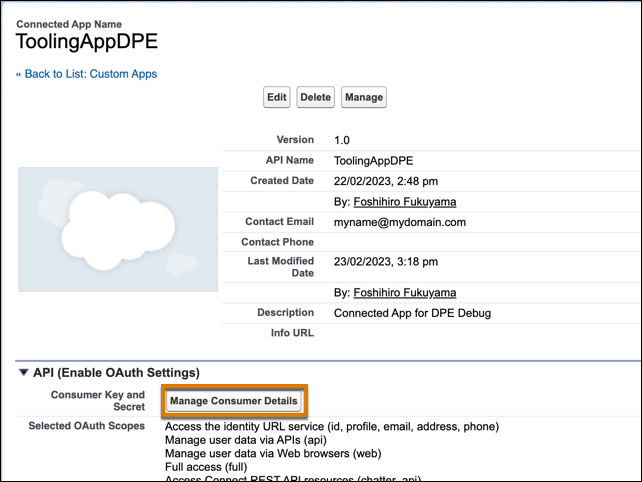 新しいウィンドウが開き、登録済みのメールアドレスに確認コードが送信されます。
-
確認コードを入力し、[検証] をクリックします。
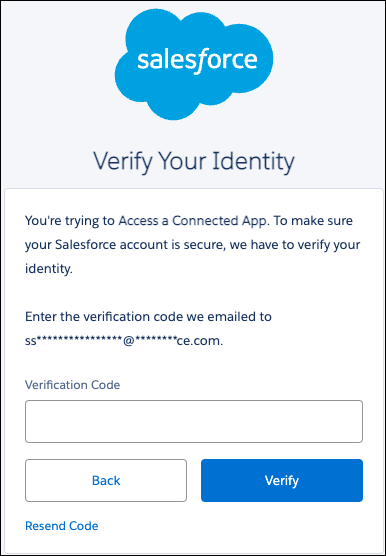
コンシューマー鍵とコンシューマーの秘密をメモします。この詳細を使用して、接続アプリケーションの認証プロバイダーを更新します。
この記事で問題は解決されましたか?
ご意見をお待ちしております。
