Maak een verbonden app nadat u het pakket Foutopsporing van Data Processing Engine (Engine voor gegevensverwerking) hebt geïnstalleerd. Een verbonden app is een framework waarmee een externe toepassing kan worden geïntegreerd met Salesforce via API's en standaardprotocollen.
Vereiste editions
Beschikbaar in: Enterprise, Unlimited en Developer Edition
Benodigde gebruikersmachtigingen
Een verbonden app maken:
Toepassing aanpassen EN of
Alle gegevens wijzigen OF Verbonden apps beheren
Belangrijk Het maken van verbonden apps is beperkt vanaf Spring '26. U kunt bestaande verbonden apps blijven gebruiken tijdens en na Spring '26. U wordt echter aangeraden om in plaats daarvan externe clientapps te gebruiken. Als u verbonden apps moet blijven maken, neemt u contact op met de ondersteuning van Salesforce.
Geef vanuit Set-up Externe clientapps op in het vak Snel zoeken en selecteer vervolgens Instellingen in de sectie Externe clientapp.
Schakel Maken van verbonden apps toestaan in als dit is uitgeschakeld.
Klik op Nieuwe verbonden app.
Geef de volgende details op.
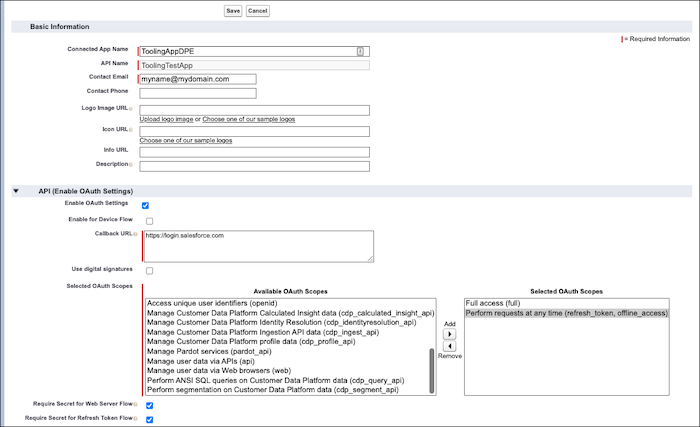
Geef ToolingAppDPE op als de naam van de verbonden app.
Druk op Tab om de API-naam in te vullen.
Typ uw e-mailadres.
Geef Verbonden app voor Foutopsporing van Data Processing Engine (Engine voor gegevensverwerking) op als de beschrijving.
Selecteer OAuth-instellingen inschakelen.
Geef https://login.salesforce.com op als plaatshouder voor de call-back-URL.
U moet de call-back-URL later wijzigen.
Selecteer vanuit Beschikbare OAuth-bereiken Volledige toegang (volledig) en Verzoeken op elk moment uitvoeren (refresh_token, offline_access) en voeg deze toe aan Geselecteerde OAuth-bereiken.
Sla uw wijzigingen op.
Klik op Doorgaan.
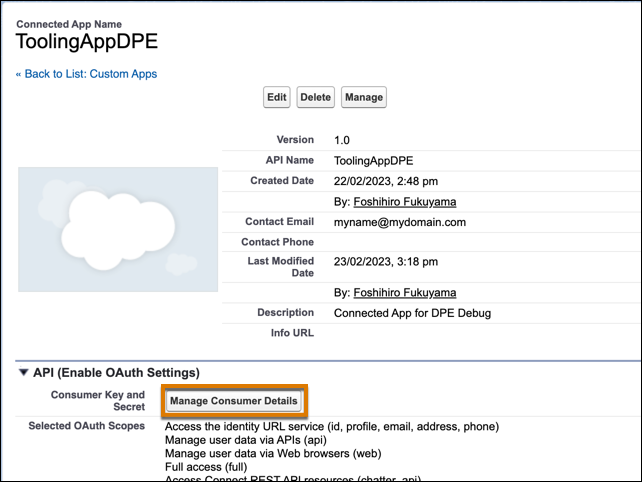
Klik op Consumentengegevens beheren.
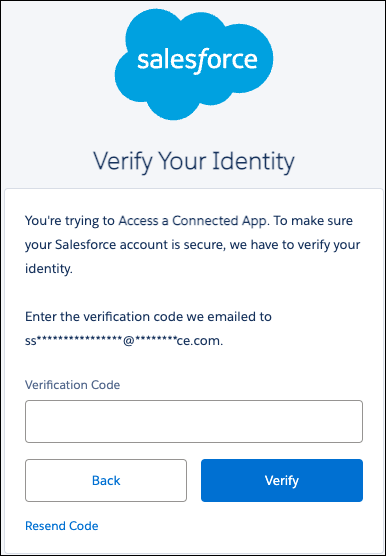
Er wordt een nieuw venster geopend en er wordt een verificatiecode naar uw geregistreerde e-mailadres verzonden.
Geef de verificatiecode op en klik op Verifiëren.
Noteer de consumentensleutel en het consumentengeheim. U werkt de authenticatieleverancier voor de verbonden app bij met deze details.
Heeft dit artikel uw probleem opgelost?
Laat ons weten wat we kunnen doen om te verbeteren!
Wordt geladen
Salesforce Help | Article
Cookie Consent Manager
Cookie Consent Manager
General Information
Required Cookies
Functional Cookies
Advertising Cookies
General Information
We use three kinds of cookies on our websites: required, functional, and advertising. You can choose whether functional and advertising cookies apply. Click on the different cookie categories to find out more about each category and to change the default settings.
Privacy Statement
Required Cookies
Always Active
Required cookies are necessary for basic website functionality. Some examples include: session cookies needed to transmit the website, authentication cookies, and security cookies.
Functional Cookies
Functional cookies enhance functions, performance, and services on the website. Some examples include: cookies used to analyze site traffic, cookies used for market research, and cookies used to display advertising that is not directed to a particular individual.
Advertising Cookies
Advertising cookies track activity across websites in order to understand a viewer’s interests, and direct them specific marketing. Some examples include: cookies used for remarketing, or interest-based advertising.