Opprett en tilkoblet app etter at du har installert feilsøkingspakken Databehandlingsmotor. En tilkoblet app er et rammeverk som gjør det mulig for en ekstern applikasjon å integreres med Salesforce ved hjelp av APIer og standardprotokoller.
Nødvendige utgaver
Tilgjengelig i Enterprise, Unlimited og Developer Edition
Nødvendige brukertillatelser
For å opprette en tilkoblet app
Tilpasse program OG enten
Endre alle data ELLER Behandle tilkoblede apper
Viktig Oppretting av tilkoblede apper er begrenset fra Spring ‘26-utgivelsen. Du kan fortsette å bruke eksisterende tilkoblede apper i løpet av og etter Spring ‘26-utgivelsen. Vi anbefaler imidlertid å bruke eksterne klientapper i stedet. Hvis du må fortsette å opprette tilkoblede apper, kontakter du Salesforces kundestøtte.
Skriv inn Ekstern klientapp i Hurtigsøk-feltet i Oppsett, og velg deretter Innstillinger i delen Ekstern klientapp.
Slå på Tillat opprettelse av tilkoblede apper hvis den er slått av.
Klikk på Ny tilkoblet app.
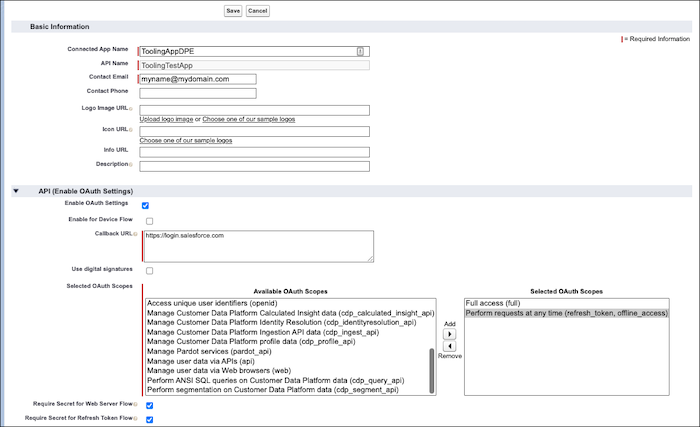
Oppgi disse detaljene.
Oppgi ToolingAppDPE som navnet på den tilkoblede appen.
Trykk på Tab for å fylle ut API-navnet.
Angiv din mailadresse.
Skriv inn Tilkoblet app for Databehandlingsmotor-feilsøking som beskrivelse.
Velg Aktiver OAuth-innstillinger.
Skriv inn https://login.salesforce.com som en plassholder for URL-adressen for tilbakekall.
Du må endre URL-adressen for tilbakekall senere.
Velg Full tilgang (full) og utfør forespørsler når som helst (refresh_token, offline_access) fra Tilgjengelige OAuth-omfang, og legg dem til i Valgte OAuth-omfang.
Lagre endringene.
Klikk på Fortsett.
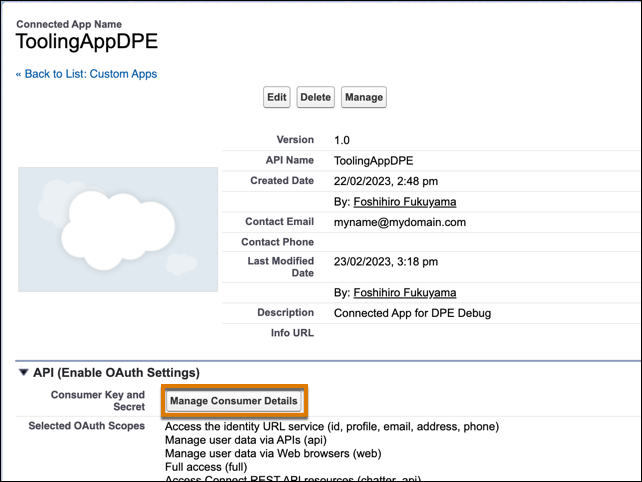
Klikk på Behandle forbrukerdetaljer.
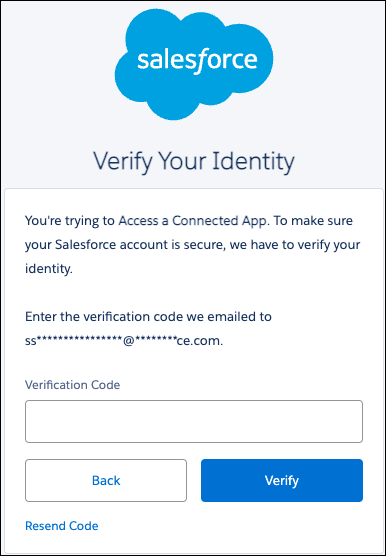
Et nytt vindu åpnes, og en bekreftelseskode sendes til din registrerte e-postadresse.
Skriv inn bekreftelseskoden, og klikk på Bekreft.
Merk deg forbrukernøkkelen og forbrukerhemmeligheten. Du oppdaterer godkjenningsleverandøren for den tilkoblede appen med disse detaljene.
Hjalp denne artikkelen med å løse problemet ditt?
La oss få vite det slik at vi kan forbedre!
Laster
Salesforce Help | Article
Cookie Consent Manager
Cookie Consent Manager
General Information
Required Cookies
Functional Cookies
Advertising Cookies
General Information
We use three kinds of cookies on our websites: required, functional, and advertising. You can choose whether functional and advertising cookies apply. Click on the different cookie categories to find out more about each category and to change the default settings.
Privacy Statement
Required Cookies
Always Active
Required cookies are necessary for basic website functionality. Some examples include: session cookies needed to transmit the website, authentication cookies, and security cookies.
Functional Cookies
Functional cookies enhance functions, performance, and services on the website. Some examples include: cookies used to analyze site traffic, cookies used for market research, and cookies used to display advertising that is not directed to a particular individual.
Advertising Cookies
Advertising cookies track activity across websites in order to understand a viewer’s interests, and direct them specific marketing. Some examples include: cookies used for remarketing, or interest-based advertising.