Crie um aplicativo conectado depois de instalar o pacote de Depuração do Mecanismo de processamento de dados. Um aplicativo conectado é uma estrutura que habilita um aplicativo externo para se integrar ao Salesforce BY usando APIs e protocolos padrão.
Edições obrigatórias
Disponível em: Enterprise, Unlimited e Developer Editions
Permissões necessárias ao usuário
Para criar um aplicativo conectado:
Personalizar aplicativo E também
Modificar todos os dados OU Gerenciar aplicativos conectados
Importante A criação de aplicativos conectados é restrita a partir da Spring '26. Você pode continuar usando aplicativos conectados existentes durante e após a Spring '26. No entanto, recomendamos usar aplicativos cliente externos. Se você precisar continuar criando aplicativos conectados, entre em contato com o suporte da Salesforce.
Em Configuração, insira Aplicativos cliente externos na caixa Busca rápida e selecione Configurações na seção Aplicativo cliente externo.
Ative Permitir a criação de aplicativos conectados, se estiver desativado.
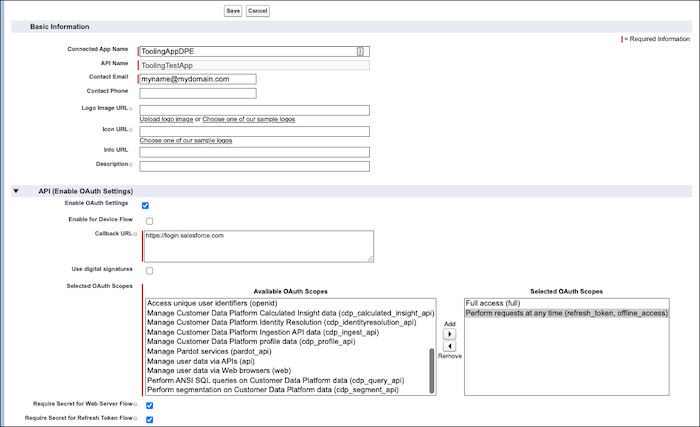
Clique em Novo aplicativo conectado.
Forneça estes detalhes.
Insira ToolingAppDPE como o nome do aplicativo conectado.
Pressione Tab para preencher o nome da API.
Insira seu endereço de email.
Insira Aplicativo conectado para Depuração do Mecanismo de processamento de dados como a descrição.
Selecione Habilitar configurações do OAuth.
Insira https://login.salesforce.com como o espaço reservado para o URL de retorno.
Você deve alterar o URL de retorno posteriormente.
Em Escopos de OAuth disponíveis, selecione Acesso completo (completo) e Realizar solicitações a qualquer momento (refresh_token, offline_access) e adicione-os aos Escopos de OAuth selecionados.
Salve suas alterações.
Clique em Continuar.
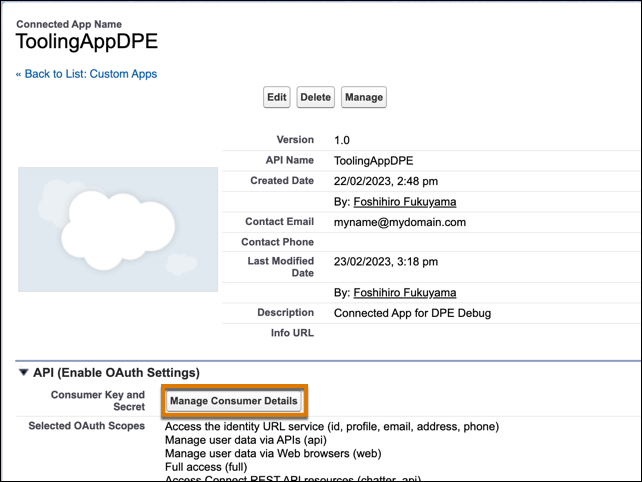
Clique em Gerenciar detalhes do consumidor.
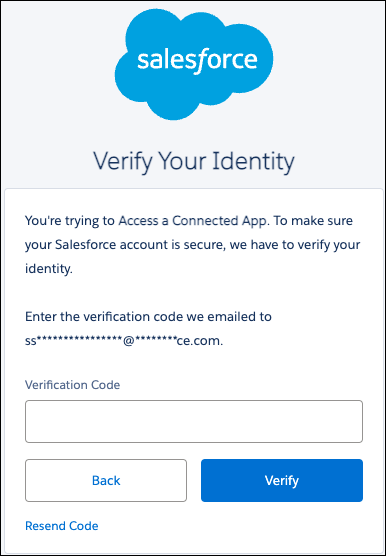
Uma nova janela é aberta e um código de verificação é enviado para seu endereço de email registrado.
Insira o código de verificação e clique em Verificar.
Anote a chave e o segredo de consumidor. Você atualizará o provedor de autenticação para o aplicativo conectado com esses detalhes.
Este artigo resolveu seu problema?
Diga-nos para podermos melhorar!
Carregando
Salesforce Help | Article
Cookie Consent Manager
Cookie Consent Manager
General Information
Required Cookies
Functional Cookies
Advertising Cookies
General Information
We use three kinds of cookies on our websites: required, functional, and advertising. You can choose whether functional and advertising cookies apply. Click on the different cookie categories to find out more about each category and to change the default settings.
Privacy Statement
Required Cookies
Always Active
Required cookies are necessary for basic website functionality. Some examples include: session cookies needed to transmit the website, authentication cookies, and security cookies.
Functional Cookies
Functional cookies enhance functions, performance, and services on the website. Some examples include: cookies used to analyze site traffic, cookies used for market research, and cookies used to display advertising that is not directed to a particular individual.
Advertising Cookies
Advertising cookies track activity across websites in order to understand a viewer’s interests, and direct them specific marketing. Some examples include: cookies used for remarketing, or interest-based advertising.