Создайте связанное приложение после установки пакета отладки механизма обработки данных. Связанное приложение - это инфраструктура, позволяющая внешнему приложению интегрироваться в Salesforce посредством API и стандартных протоколов.
Требуемые версии
Доступно в версиях: Enterprise Edition, Unlimited Edition и Developer Edition
Необходимые полномочия пользователя
Для создания связанного приложения:
Настройка приложения И либо
«Изменение всех данных» ИЛИ «Управление связанными приложениями»
Важно! Создание связанных приложений ограничено выпуском Spring ‘26. Вы можете продолжать использовать существующие связанные приложения во время и после выпуска Spring ‘26. Однако, рекомендуем использовать внешние клиентские приложения. Чтобы продолжить создание связанных приложений, обратитесь в службу поддержки Salesforce.
Введите строку «Приложения внешних клиентов» в поле «Быстрый поиск» в меню «Настройка» и выберите пункт «Параметры» в разделе «Приложение внешних клиентов».
Включите параметр «Разрешить создание связанных приложений», если он выключен.
Нажмите «Создать связанное приложение».
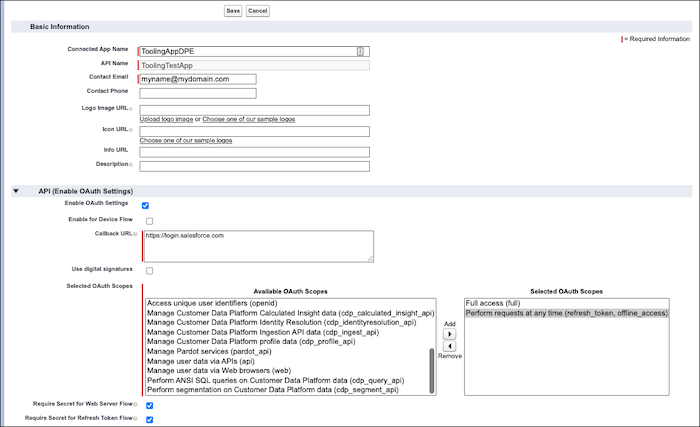
Введите данные сведения.
Введите ToolingAppDPE в качестве имени связанного приложения.
Нажмите «Вкладка», чтобы заполнить имя API.
Введите электронный адрес.
Введите Связанное приложение для отладки механизма обработки данных в качестве описания.
Выберите «Включить параметры OAuth».
Введите https://login.salesforce.com в качестве структурного нуля для URL-адреса обратного вызова.
URL-адрес обратного вызова нужно изменить позже.
В разделе «Доступные области OAuth» выберите «Полный доступ (полный)» и «Выполнение запросов в любое время (refresh_token, offline_access)» и добавьте их к выбранным областям OAuth.
Сохраните изменения.
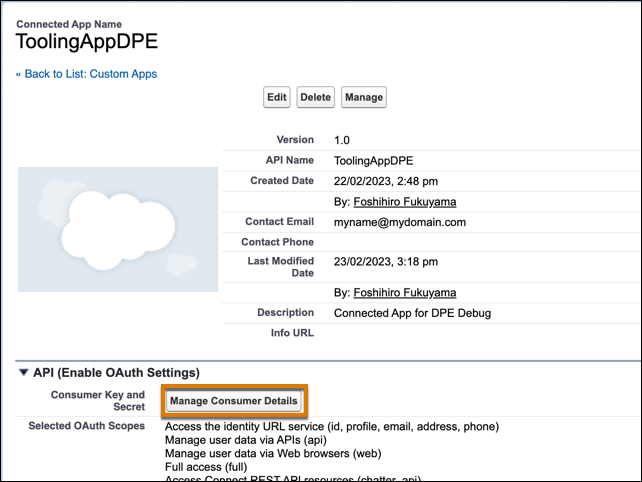
Нажмите «Продолжить».
Нажмите «Управление сведениями о клиенте».
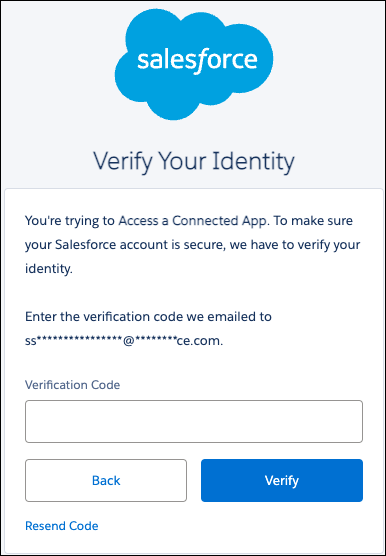
Откроется новое окно и код проверки будет отправлен на зарегистрированный электронный адрес.
Введите код проверки и нажмите «Проверить».
Запишите ключ пользователя и секрет пользователя. Вы обновите поставщика проверки подлинности для связанного приложения, добавив данные сведения.
Эта статья решила вашу проблему?
Оставьте свой отзыв, чтобы мы могли стать лучше!
Загрузка
Salesforce Help | Article
Cookie Consent Manager
Cookie Consent Manager
General Information
Required Cookies
Functional Cookies
Advertising Cookies
General Information
We use three kinds of cookies on our websites: required, functional, and advertising. You can choose whether functional and advertising cookies apply. Click on the different cookie categories to find out more about each category and to change the default settings.
Privacy Statement
Required Cookies
Always Active
Required cookies are necessary for basic website functionality. Some examples include: session cookies needed to transmit the website, authentication cookies, and security cookies.
Functional Cookies
Functional cookies enhance functions, performance, and services on the website. Some examples include: cookies used to analyze site traffic, cookies used for market research, and cookies used to display advertising that is not directed to a particular individual.
Advertising Cookies
Advertising cookies track activity across websites in order to understand a viewer’s interests, and direct them specific marketing. Some examples include: cookies used for remarketing, or interest-based advertising.