创建 ToolingAppDPE 连接的应用程序
安装数据处理引擎调试软件包后,创建连接的应用程序。连接的应用程序即框架,并支持外部应用程序使用 API 和标准协议与 Salesforce 集成。
所需的 Edition
| 适用于:Enterprise、Unlimited 和 Developer Edition |
| 所需用户权限 | |
|---|---|
| 要创建连接的应用程序: | 自定义应用程序权限与任一 修改所有数据权限或管理连接的应用程序权限 |

- 从“设置”中,在快速查找方框中输入外部客户端应用程序,然后在外部客户端应用程序部分中选择设置。
- 如果关闭,打开允许创建连接的应用程序。
- 单击新建连接的应用程序。
-
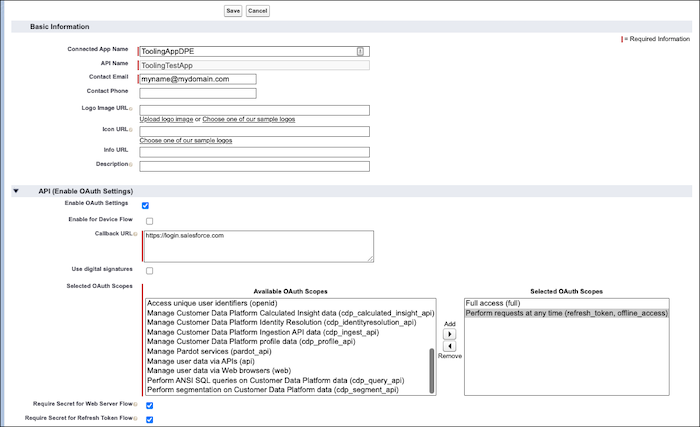
提供这些详细信息。
- 输入 ToolingAppDPE 作为连接的应用程序名称。
- 按 Tab 键,以填写 API名称。
- 输入电子邮件地址。
- 输入数据处理引擎调试的连接的应用程序,作为描述。
- 选择启用 OAuth 设置。
-
输入https://login.salesforce.com,作为回调 URL 的占位符。
您必须稍后更改回调 URL。
- 从可用 OAuth 范围中,选择完全访问权限(完全)和随时执行请求 (refresh_token、offline_access),并将它们添加到选定的 OAuth 范围。
- 保存更改。
- 单击继续。
-
单击管理客户详细信息。
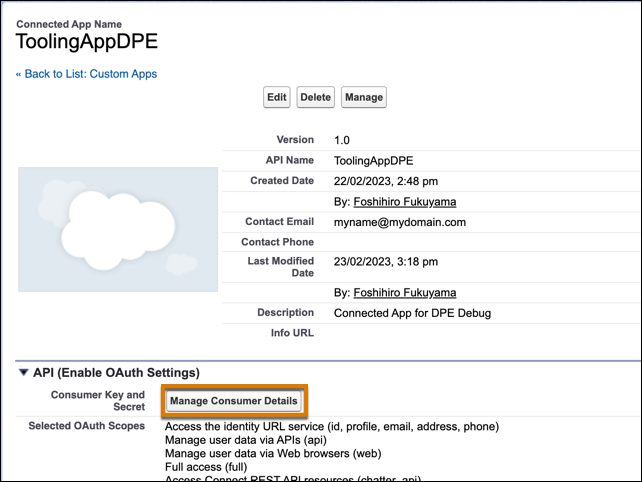 将打开新窗口,验证码将发送到注册的电子邮件地址。
-
输入验证代码,并单击验证。
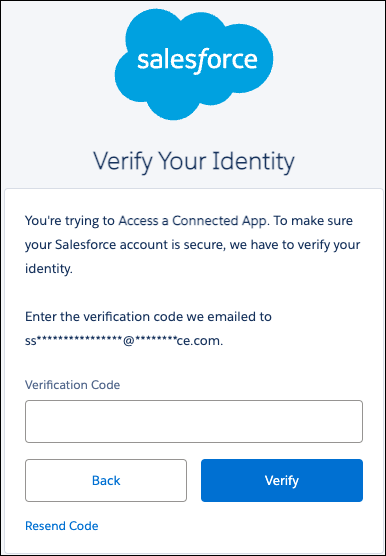
记下使用者密钥和使用者密码。您将使用这些详细信息更新连接的应用程序的身份验证提供商。
本文章是否解决您的问题?
请与我们共享您的想法,以便我们进行改进!
