Sie befinden sich hier:
Aktivieren von Funktionen für Manufacturing Cloud
Aktivieren Sie unter "Setup" die Einstellungen, um Manufacturing Cloud-Funktionen zu aktivieren. Damit Sie mit bestimmten Funktionen beginnen können, müssen Sie einige Voraussetzungen und zusätzliche Konfigurationen einrichten.
Erforderliche Editionen
| Verfügbarkeit: Lightning Experience |
| Verfügbarkeit: Enterprise, Unlimited und Developer Edition |
| Erforderliche Benutzerberechtigungen | |
|---|---|
| Aktivieren von Funktionen: | Anwendung anpassen |
Wenn Sie die Funktionen für Manufacturing Cloud aktivieren möchten, weisen Sie sich zunächst das Benutzerprofil "Systemadministrator" zu. Weisen Sie dann Ihrem Benutzer-Datensatz die erforderlichen Berechtigungssatz-Lizenzen und Berechtigungssätze zu.

Hinweis In diesem Thema werden die Einstellungen der wichtigsten Funktionen in Manufacturing Cloud behandelt. Wenn Sie zusätzliche Funktionen und andere Produkte verwenden, aktivieren Sie sie separat.
-
Aktivieren Sie "Grundlagen von Vertriebsvereinbarungen", um Ihre laufenden Geschäfte mithilfe von Vertriebsvereinbarungen zu verwalten.
- Geben Sie unter "Setup" im Feld "Schnellsuche" den Text Fertigung ein und wählen Sie dann Vertriebsvereinbarungen aus.
- Aktivieren Sie Grundlagen von Vertriebsvereinbarungen.
-
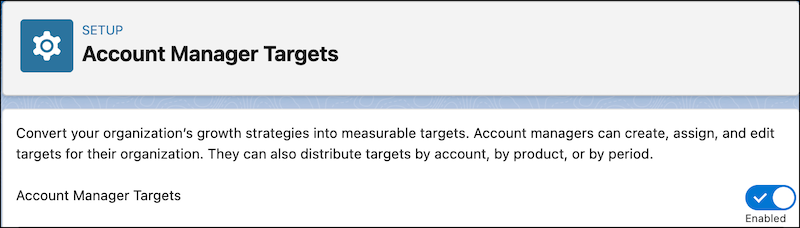
Aktivieren Sie Account-Manager-Ziele, damit Account-Manager Ziele für Umsatz, Menge und andere Ziele erstellen und sie Teammitgliedern zuordnen können.
- Geben Sie unter "Setup" im Feld "Schnellsuche" den Text Account-Manager-Ziele ein und wählen Sie dann Account-Manager-Ziele aus.
- Aktivieren Sie "Account-Manager-Ziele".
-
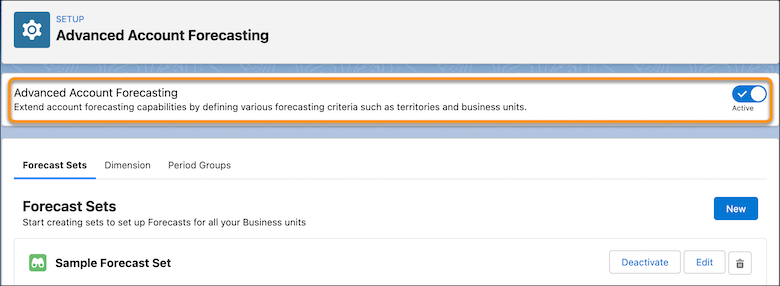
Aktivieren Sie Erweiterte Accountprognosen, um ganzheitliche, konfigurierbare Prognosen für Ihr gesamtes Portfolio zu generieren.
Aktivieren Sie außerdem die Option "Datenpipelines", um das Datenverarbeitungsmodul zum Aggregieren von Daten und Berechnen von Prognosen zu verwenden.
- Geben Sie unter "Setup" im Feld "Schnellsuche" den Text Erweiterte Accountprognosen ein und wählen Sie dann Erweiterte Accountprognosen aus.
- Aktivieren Sie "Erweiterte Accountprognosen".
-
Aktivieren Sie Accountprognosen, damit Ihre Account-Manager Prognosezahlen für ihre Accounts verfolgen können.
 Wichtig Es wird empfohlen, anstelle von Accountprognosen die neuere Version der Prognose mit dem Namen "Erweiterte Accountprognose" zu verwenden. Das Aktivieren von "Erweiterte Accountprognose" und "Accountprognose" in Ihrer Organisation kann zu Unterbrechungen bei den Prognosedaten oder unvorhergesehenen Fehlern führen.
- Geben Sie unter "Setup" im Feld "Schnellsuche" den Text Accountprognose ein und wählen Sie dann Accountprognose aus.
- Aktivieren Sie Accountprognosen.
-
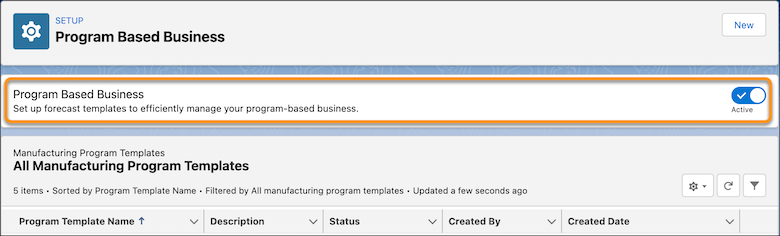
Aktivieren Sie Programmbasierte Geschäftstätigkeiten, um Benutzern die Verwendung programmbasierter Geschäftsfunktionen zu erleichtern und Prognosen aus den Prognosen ihrer Kunden abzuleiten.
Aktivieren Sie außerdem erweiterte Accountprognosen, um Prognosesätze zu erstellen, sowie Datenpipelines, um die Vorlagen des Datenverarbeitungsmoduls zum Generieren von Fertigungsprogramm-Komponentenprognosen zu verwenden.
- Geben Sie unter "Setup" im Feld "Schnellsuche" den Text Programmbasierte Geschäftstätigkeiten ein und wählen Sie dann Programmbasierte Geschäftstätigkeiten aus.
- Aktivieren Sie Programmbasierte Geschäftstätigkeiten.
-
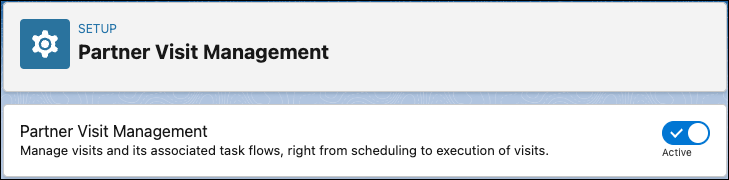
Aktivieren Sie die Partnerbesuchsverwaltung, um Benutzern die Planung und Durchführung von Besuchen bei Partnern und Händlern zu erleichtern.
- Geben Sie unter "Setup" im Feld "Schnellsuche" den Text Partnerbesuchsverwaltung ein und wählen Sie dann Partnerbesuchsverwaltung aus.
-
Aktivieren Sie "Partnerbesuchsverwaltung".
-
Aktivieren Sie Servicekonsole für die Fertigung, um Kundendienstmitarbeitern und Servicetechnikern Zugriff auf die Servicekonsole für die Fertigung und die Vermögenswert-Servicekonsole für die Fertigung zu erteilen.
Manufacturing Cloud enthält eine vordefinierte Konsolenanwendung für die Servicekonsole für die Fertigung. Sie müssen jedoch die Komponenten der Konsole entsprechend Ihren Geschäftsanforderungen konfigurieren. Weitere Informationen finden Sie unter Einrichten der Servicekonsole für die Fertigung.
- Geben Sie unter "Setup" im Feld "Schnellsuche" den Text Servicekonsole für die Fertigung ein und wählen Sie dann Servicekonsole für die Fertigung aus.
- Aktivieren Sie Servicekonsole für die Fertigung.
-
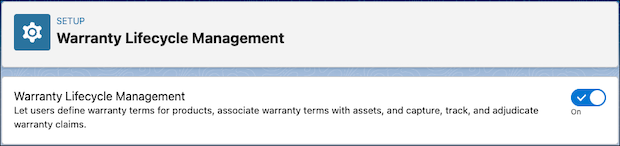
Aktivieren Sie die Gewährleistungslebenszyklus-Verwaltung, um Gewährleistungsstandards und -bedingungen zu definieren und Garantieansprüche zu verarbeiten.
- Geben Sie unter "Setup" im Feld "Schnellsuche" den Text Gewährleistungslebenszyklus-Verwaltung ein und wählen Sie dann Gewährleistungslebenszyklus-Verwaltung aus.
- Aktivieren Sie Gewährleistungslebenszyklus-Verwaltung.
-
Aktivieren Sie die Vermögenswertservice-Lebenszyklusverwaltung, um Funktionen zu verwenden, mit denen Sie Vermögenswertservicevorgänge verwalten können.
Aktivieren Sie diese Einstellung, um die Produktservicekampagne und andere Funktionen zu verwenden, die Ihnen bei der Verwaltung von Vermögenswertservicevorgängen helfen. Weitere Details finden Sie unter Asset Service Lifecycle Management.
- Geben Sie unter "Setup" im Feld "Schnellsuche" den Text Vermögenswert-Servicelebenszyklus-Verwaltung ein und wählen Sie dann Einstellungen für die Vermögenswert-Servicelebenszyklus-Verwaltung aus.
- Aktivieren Sie Vermögenswertservice-Lebenszyklusverwaltung.
-
Aktivieren Sie zum Überwachen Ihrer Vermögenswert-Flottenaktivitäten die Flottenverwaltung.
- Geben Sie unter "Setup" im Feld "Schnellsuche" den Text Flotte ein und wählen Sie dann Einstellungen für die Flottenverwaltung aus.
- Aktivieren Sie Flottenverwaltung.
-
Aktivieren Sie Zeitachse, um interaktive Zeitachsen zu konfigurieren, die Informationen über Kunden und Vermögenswerte visualisieren.
Nachdem Sie die Zeitachse aktiviert haben, können Sie die Funktion nicht mehr deaktivieren.
- Geben Sie unter "Setup" im Feld "Schnellsuche" den Text Zeitachse ein und wählen Sie dann Zeitachse aus.
- Aktivieren Sie die Zeitachse.
-
Aktivieren Sie die kriterienbasierte Suche und Filterung, um eine Sucherfahrung einzurichten und zu konfigurieren, mit der Benutzer anhand mehrerer Kriterien nach Inventar suchen können.
Weitere Details finden Sie unter Asset Service Lifecycle Management.
- Geben Sie unter "Setup" im Feld "Schnellsuche" den Text Kriterienbasierte Suche und Filterung ein und wählen Sie dann Kriterienbasierte Suche und Filterung aus.
- Aktivieren Sie Kriterienbasierte Suche und Filterung.
-
Aktivieren Sie Lightning Knowledge, um in der Servicekonsole für die Fertigung auf Knowledge zuzugreifen.
Zum Aktivieren von Lightning Knowledge müssen Sie über einen Artikeltyp verfügen. Einzelheiten finden Sie unter Einrichten und Konfigurieren von Lightning Knowledge.
- Geben Sie unter "Setup" im Feld "Schnellsuche" den Text Knowledge ein und wählen Sie dann Knowledge-Einstellungen aus.
- Klicken Sie auf der Seite "Knowledge-Einstellungen" auf Bearbeiten.
- Wählen Sie Lightning Knowledge aktivieren aus.
-
Aktivieren Sie Digitale Erfahrungen, um Experience Cloud-Sites zu erstellen und mit Partnern zusammenzuarbeiten.
Weitere Details finden Sie unter Aktivieren von digitalen Erfahrungen.
- Geben Sie unter "Setup" im Feld "Schnellsuche" den Text Digitale Erfahrungen ein und wählen Sie dann Digitale Erfahrungen aus.
-
Wählen Sie auf der Seite "Einstellungen" die Option Digitale Erfahrungen aktivieren aus.
Wenn erweiterte Domänen in Ihrer Organisation aktiviert sind, wird Ihre Domäne für digitale Erfahrungen angezeigt. Sie enthält Ihren Namen für "Meine Domäne" im Format "MyDomainName.my.site.com" für Produktionsorganisationen.
- Wenn erweiterte Domänen in Ihrer Organisation nicht aktiviert sind, wählen Sie einen Domänennamen aus und klicken Sie auf Verfügbarkeit überprüfen, um sicherzustellen, dass er nicht bereits verwendet wird.
- Speichern Sie Ihre Änderungen.
-
Aktivieren Sie OmniStudio, um geführte Anwendungen und Workflows mit Branding zu erstellen.
- Geben Sie unter "Setup" im Feld "Schnellsuche" den Text "OmniStudio" ein und wählen Sie dann OmniStudio-Einstellungen aus.
- Aktivieren Sie "Standardmäßige OmniStudio-Laufzeit".
-
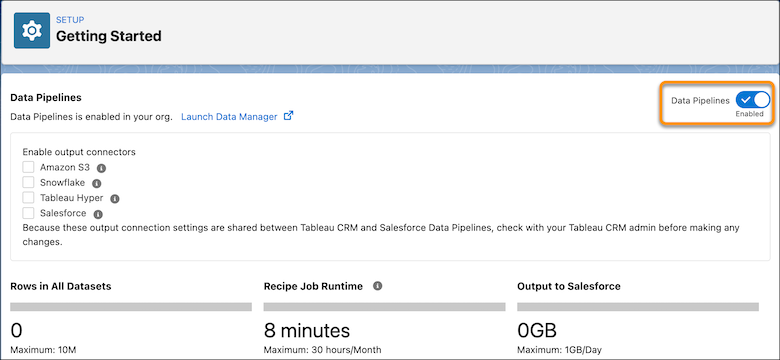
Aktivieren Sie Datenpipelines, um Datenverarbeitungsmodul-Definitionen auszuführen und zu verwalten.
- Geben Sie unter "Setup" im Feld "Schnellsuche" den Text Datenpipelines ein und wählen Sie dann Erste Schritte aus.
- Aktivieren Sie Datenpipelines.
-
Aktivieren Sie die Funktionen des Moduls für Geschäftsregeln, um Benutzern die Automatisierung komplexer Entscheidungen mithilfe von Ausdruckssätzen und Nachschlagetabellen zu erleichtern.
- Geben Sie unter "Setup" im Feld "Schnellsuche" den Text Moduleinstellungen für Geschäftsregeln ein und wählen Sie dann Moduleinstellungen für Geschäftsregeln aus.
- Aktivieren Sie "Allgemeiner Zugriff auf Entscheidungstabellen in der Industries Cloud".
-
Aktivieren Sie Kontextservice, um die Datennutzung in Anwendungen und Verfahren zu optimieren.
- Geben Sie unter "Setup" im Feld "Schnellsuche" den Text Kontextservice-Einstellungen ein und wählen Sie dann Kontextservice-Einstellungen aus.
- Aktivieren Sie Kontextdefinitionen.
-
Aktivieren Sie Personenaccounts, um die Account- und Kontaktinformationen einzelner Personen in Accountdatensätzen zu speichern.
Siehe Personenaccounts.
Konnten Sie Ihr Problem mithilfe dieses Artikels lösen?
Geben Sie uns Feedback, damit wir uns verbessern können.
