Usted está aquí:
Activar funciones para Manufacturing Cloud
Active la configuración en Configuración para activar funciones Manufacturing Cloud. Para empezar a trabajar con ciertas funciones, debe configurar algunos requisitos previos y configuraciones adicionales.
Ediciones necesarias
| Disponible en: Lightning Experience |
| Disponible en: Enterprise Edition, Unlimited Edition y Developer Edition |
| Permisos de usuario necesarios | |
|---|---|
| Para habilitar funciones: | Personalizar aplicación |
Para activar las funciones de Manufacturing Cloud, primero debe asignarse el perfil de usuario Administrador del sistema. Después, asigne las licencias de conjunto de permisos y conjuntos de permisos necesarios a su registro de usuario.

Nota Este tema trata la configuración de funciones clave en Manufacturing Cloud. Si está utilizando funciones adicionales y otros productos, actívelos por separado.
-
Para gestionar su negocio de índice de ejecución utilizando acuerdos de ventas, active Sales Agreements Foundations.
- Desde Configuración, en el cuadro Búsqueda rápida, introduzca Fabricación y, a continuación, seleccione Acuerdos de ventas.
- Active Sales Agreements Foundations.
-
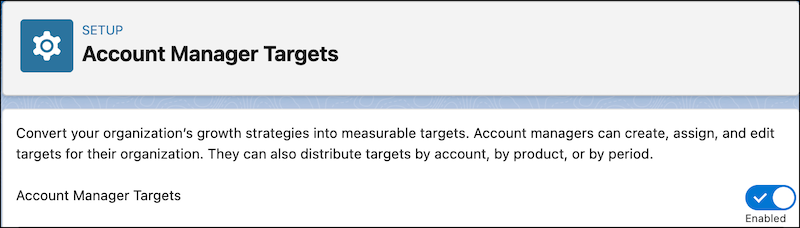
Para ayudar los gestores de cuentas a crear objetivos para ingresos, cantidad y otros objetivos y asignarlos a miembros del equipo, active Objetivos de gestor de cuentas.
- Desde Configuración, en el cuadro Búsqueda rápida, introduzca Objetivos de gestor de cuentas y luego seleccione Objetivos de gestor de cuentas.
- Active objetivos de gestor de cuentas.
-
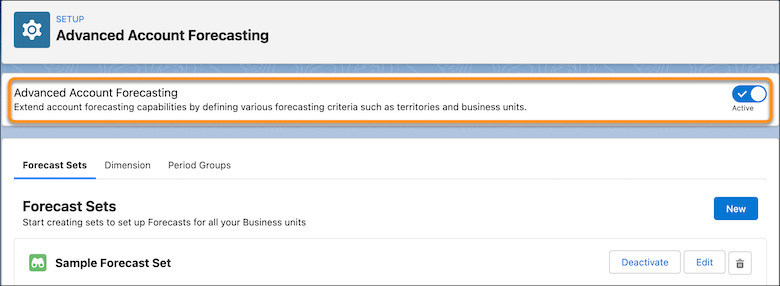
Para generar previsiones integrales y configurables para toda su cartera de negocios, active Previsión de cuenta avanzada.
Además, active Canalizaciones de datos para utilizar el Motor de procesamiento de datos para agregar datos y calcular previsiones.
- Desde Configuración, en el cuadro Búsqueda rápida, introduzca Previsiones de cuenta avanzadas, y luego seleccione Previsiones de cuenta avanzadas.
- Active Previsión de cuenta avanzada.
-
Para ayudar sus gestores de cuentas a realizar un seguimiento de números de previsiones para sus cuentas, active Previsiones de cuentas.
 Importante Le recomendamos utilizar la versión más reciente de previsiones denominada Previsión de cuenta avanzada en vez de Previsión de cuenta. La activación de Previsión de cuenta y Previsión de cuenta avanzada en su organización puede provocar interrupciones de datos o errores imprevistos.
- Desde Configuración, en el cuadro Búsqueda rápida, introduzca Previsión de cuenta y luego seleccione Previsión de cuenta.
- Active Previsiones de cuentas.
-
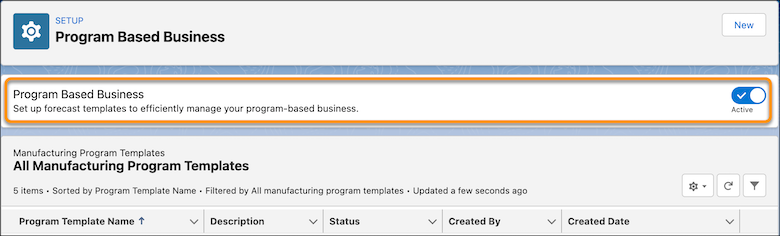
Para ayudar los usuarios a utilizar funciones comerciales basadas en programa y derivar previsiones desde las previsiones de sus clientes, active Negocio basado en programa.
También puede activar Previsiones de cuenta avanzadas para crear conjuntos de previsiones y Canalizaciones de datos para utilizar las plantillas del Motor de procesamiento de datos para generar previsiones de componentes del programa de fabricación.
- Desde Configuración, en el cuadro Búsqueda rápida, introduzca Negocio basado en programa y, a continuación, seleccione Negocio basado en programa.
- Active Negocio basado en programa.
-
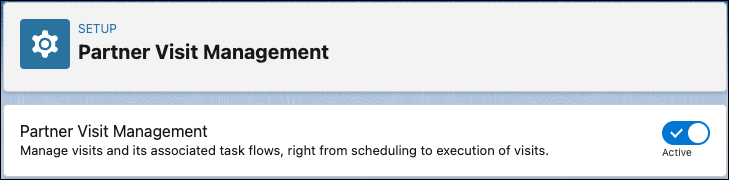
Para ayudar los usuarios a planificar y realizar visitas a socios y distribuidores, active Gestión de visitas de socios.
- En Configuración, en el cuadro Búsqueda rápida, introduzca Gestión de visitas de socios y, a continuación, seleccione Gestión de visitas de socios.
-
Active Gestión de visitas de socios.
-
Para proporcionar a los representantes de servicio al cliente y técnicos de servicio acceso a la Consola de servicio para Manufacturing y la Consola de servicio de activos para Manufacturing, active Consola de servicio para Manufacturing.
Manufacturing Cloud incluye una aplicación de consola predefinida para la Consola de servicio para Manufacturing. Sin embargo, debe configurar los componentes de la consola para que cumplan sus necesidades comerciales. Para obtener más información, consulte Configurar Consola de servicio para Manufacturing.
- Desde Configuración, en el cuadro Búsqueda rápida, introduzca Consola de servicio y, a continuación, seleccione Consola de servicio para Manufacturing.
- Active Consola de servicio para Manufacturing.
-
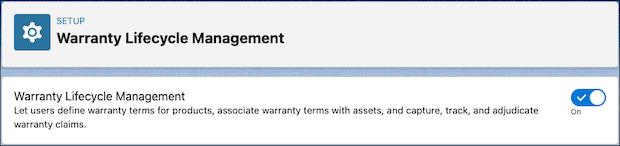
Para definir estándares y condiciones de garantía y procesar reclamaciones de garantía, active Gestión del ciclo de vida de garantías.
- Desde Configuración, en el cuadro Búsqueda rápida, introduzca Gestión del ciclo de vida de garantías y, a continuación, seleccione Gestión del ciclo de vida de garantías.
- Active Gestión del ciclo de vida de garantías.
-
Para utilizar funciones que le ayudan a gestionar operaciones de servicio de activos, active Gestión del ciclo de vida de servicio de activos.
Active este parámetro para utilizar Campaña de servicio de producto y otras funciones que le ayudan a gestionar operaciones de servicio de activos. Para obtener más detalles, Gestión del ciclo de vida de servicio de activos.
- Desde Configuración, en el cuadro Búsqueda rápida, introduzca Gestión del ciclo de vida de servicio de activos y, a continuación, seleccione Configuración de gestión del ciclo de vida de servicio de activos.
- Active Gestión del ciclo de vida de servicio de activos.
-
Para supervisar las actividades de su flota de activos, active Gestión de flotas.
- En Configuración, en el cuadro Búsqueda rápida, introduzca Flota y, a continuación, seleccione Configuración de gestión de flota.
- Active Gestión de flotas.
-
Para configurar cronologías interactivas que visualizan información acerca de clientes y activos, active Cronología.
Después de activar Cronología, no puede desactivar la función.
- Desde Configuración, en el cuadro Búsqueda rápida, introduzca Cronología y, a continuación, seleccione Cronología.
- Active Cronología.
-
Para configurar una experiencia de búsqueda para ayudar los usuarios a buscar stock de inventario basándose en múltiples criterios, active Filtro y búsqueda basados en criterios.
Para obtener más detalles, consulte Gestión del ciclo de vida de servicio de activos.
- En Configuración, en el cuadro Búsqueda rápida, introduzca Búsqueda basada en criterios y, a continuación, seleccione Búsqueda basada en criterios.
- Active Búsqueda y filtro basados en criterios.
-
Para acceder a Knowledge en la Consola de servicio para Manufacturing, active Lightning Knowledge.
Para activar Lightning Knowledge, debe tener un tipo de artículo. Si desea más información, consulte Establecer y configurar Lightning Knowledge.
- Desde Configuración, en el cuadro Búsqueda rápida, introduzca Knowledge y luego seleccione Configuración de Knowledge.
- En la página Configuración de Knowledge, haga clic en Modificar.
- Seleccione Activar Lightning Knowledge.
-
Para crear sitios de Experience Cloud y colaborar con socios, active Experiencias digitales.
Para obtener más información, consulte Activar Experiencias digitales.
- En Configuración, en el cuadro Búsqueda rápida, introduzca Experiencias digitales, y luego seleccione Experiencias digitales Configuración.
-
En la página Configuración, seleccione Activar Experiencias digitales.
Si los dominios mejorados están activados en su organización, se muestra su dominio de experiencias digitales. Incluye su nombre de Mi dominio en el formato NombreMiDominio.my.site.com para organizaciones de producción.
- Si los dominios mejorados no están activados en su organización, seleccione un nombre de dominio y haga clic en Comprobar disponibilidad para asegurarse de que no están ya en uso.
- Guarde sus cambios.
-
Para crear flujos de trabajo y aplicaciones guiadas con marca, active OmniStudio.
- En Configuración, introduzca OmniStudio en el cuadro Búsqueda rápida y, a continuación, seleccione Parámetros de OmniStudio.
- Active Tiempo de ejecución estándar de OmniStudio.
-
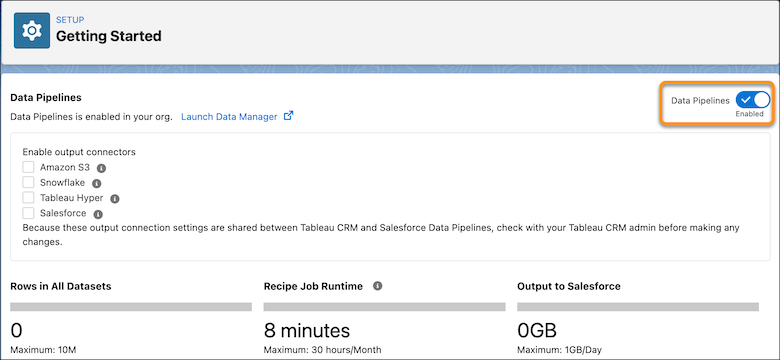
Para ejecutar y gestionar definiciones del Motor de procesamiento de datos, active Canalizaciones de datos.
- Desde Configuración, en el cuadro Búsqueda rápida, introduzca Canalizaciones de datos y, a continuación, seleccione Información general.
- Active Canalizaciones de datos.
-
Para ayudar los usuarios a automatizar la toma de decisiones complejas utilizando conjuntos de expresiones y tablas de búsqueda, active funciones del Motor de reglas comerciales.
- Desde Configuración, en el cuadro Búsqueda rápida, introduzca Configuración del motor de reglas comerciales y, a continuación, seleccione Configuración del motor de reglas comerciales.
- Active el acceso a tablas de decisiones comunes de Industries Cloud.
-
Para simplificar el uso de datos en aplicaciones y procedimientos, active Servicio de contexto.
- En Configuración, en el cuadro Búsqueda rápida, introduzca Configuración de Field Service y luego seleccione Configuración de Field Service.
- Active Definiciones de contexto.
-
Para almacenar la información de cuenta y contacto de personas individuales en registros de cuenta, active Cuentas personales.
Consulte Cuentas personales.
¿Resolvió este artículo su problema?
¡Háganos saber cómo podemos mejorar!
