Vous êtes ici :
Activation des fonctionnalités pour Manufacturing Cloud
Activez les paramètres dans Configuration pour activer les fonctionnalités Manufacturing Cloud. Pour commencer à utiliser certaines fonctionnalités, vous devez configurer des prérequis et des configurations supplémentaires.
Éditions requises
| Disponible avec : Lightning Experience |
| Disponible avec : Enterprise Edition, Unlimited Edition et Developer Edition |
| Autorisations utilisateur requises | |
|---|---|
| Pour activer les fonctionnalités : | Personnaliser l'application |
Pour activer les fonctionnalités de Manufacturing Cloud, attribuez-vous d’abord le profil utilisateur Administrateur système. Attribuez ensuite les licences d’ensemble d’autorisations et les ensembles d’autorisations requis à votre enregistrement Utilisateur.

Remarque Cette rubrique présente les paramètres des principales fonctionnalités de Manufacturing Cloud. Si vous utilisez des fonctionnalités supplémentaires et d'autres produits, activez-les séparément.
-
Pour gérer votre activité à long terme en utilisant des contrats de vente, activez Bases des contrats de vente.
- Dans Configuration, saisissez Manufacturing dans la case Recherche rapide, puis sélectionnez Contrats de vente.
- Activez Bases des contrats de vente.
-
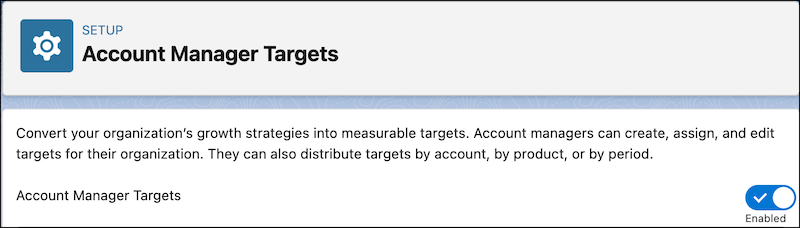
Pour aider les responsables de compte à créer des objectifs de chiffre d'affaires, de quantité et autres, et à les allouer aux membres de l'équipe, activez Objectifs du responsable de compte.
- Dans Configuration, saisissez Objectifs du responsable de compte dans la case Recherche rapide, puis sélectionnez Objectifs du responsable de compte.
- Activez Objectifs du responsable de compte.
-
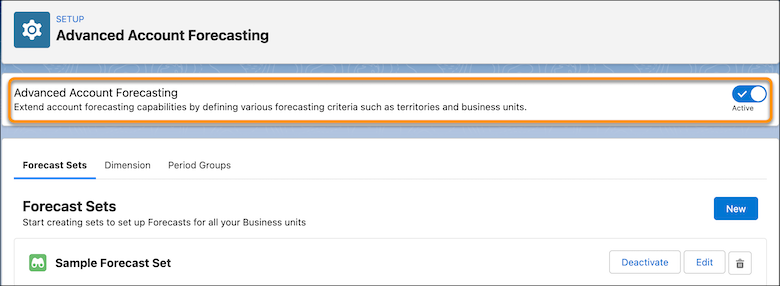
Pour générer des prévisions globales et configurables pour l'ensemble de votre portefeuille d'affaires, activez Prévisions de compte avancées.
Activez également Pipelines de données pour utiliser le Moteur de traitement des données afin d'agréger des données et de calculer des prévisions.
- Dans Configuration, saisissez Prévisions de compte avancées dans la case Recherche rapide, puis sélectionnez Prévisions de compte avancées.
- Activez les Prévisions de compte avancées.
-
Pour aider vos responsables de compte à suivre les chiffres de prévisions de leurs comptes, activez Prévisions de compte.
 Important Nous recommandons d'utiliser la nouvelle version des prévisions appelée Prévisions de compte avancées au lieu des Prévisions de compte. L’activation des Prévisions de compte avancées et des Prévisions de compte dans votre organisation peut entraîner l'interruption des données de prévisions ou des erreurs inattendues.
- Dans Configuration, saisissez Prévisions de compte dans la case Recherche rapide, puis sélectionnez Prévisions de compte.
- Activez Prévisions de compte.
-
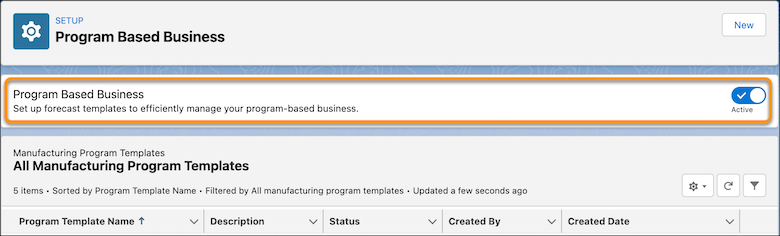
Pour aider les utilisateurs à utiliser les fonctionnalités métiers basées sur un programme et à dériver des prévisions à partir des prévisions de leurs clients, activez Entreprise basée sur un programme.
Activez également Prévisions de compte avancées pour créer des ensembles de prévisions, et Pipelines de données pour utiliser les modèles Moteur de traitement des données afin de générer les prévisions de composants du programme de fabrication.
- Dans Configuration, saisissez Entreprise basée sur un programme dans la case Recherche rapide, puis sélectionnez Entreprise basée sur un programme.
- Activez Entreprise basée sur un programme.
-
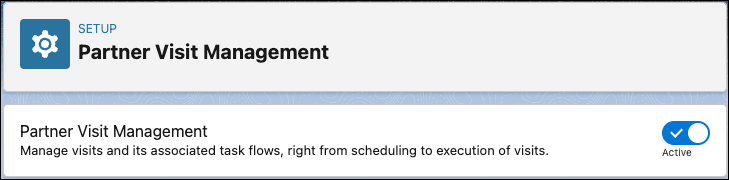
Pour aider les utilisateurs à planifier et à effectuer des visites chez des partenaires et des distributeurs, activez Gestion des visites de partenaires.
- Dans Configuration, saisissez Gestion des visites de partenaires dans la zone Recherche rapide, puis sélectionnez Gestion des visites de partenaires.
-
Activez Gestion des visites de partenaires.
-
Pour accorder aux agents du service client et aux techniciens de service l'accès à la Console de service pour Manufacturing et à la Console de service des actifs pour Manufacturing, activez Console de service pour Manufacturing.
Manufacturing Cloud inclut une application de console prédéfinie pour la Console de service pour Manufacturing. Cependant, vous devez configurer les composants de la console pour les adapter à vos besoins métiers. Pour plus d'informations, consultez Configuration de Console de service pour Manufacturing.
- Dans Configuration, saisissez Console de service pour Manufacturing dans la case Recherche rapide, puis sélectionnez Console de service pour Manufacturing.
- Activez Console de service pour Manufacturing.
-
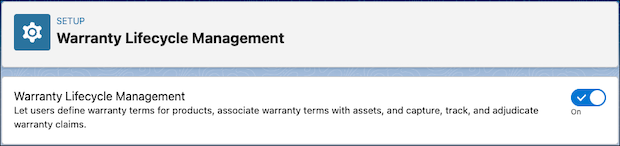
Pour définir des normes et des conditions de garantie, et traiter les réclamations de garantie, activez Gestion du cycle de vie des garanties.
- dans Configuration, saisissez Gestion du cycle de vie des garanties dans la case Recherche rapide, puis sélectionnez Gestion du cycle de vie des garanties.
- Activez Gestion du cycle de vie des garanties.
-
Pour utiliser des fonctionnalités qui facilitent la gestion des opérations de service des actifs, activez Gestion du cycle de vie de service des actifs.
Activez ce paramètre pour utiliser Campagne de service produit et d'autres fonctionnalités qui facilitent la gestion des opérations de service des actifs. Pour plus d'informations, Gestion du cycle de vie de service des actifs.
- Dans Configuration, saisissez Gestion du cycle de vie de service des actifs dans la case Recherche rapide, puis sélectionnez Paramètres de gestion du cycle de vie de service des actifs.
- Activez Gestion du cycle de vie de service des actifs.
-
Pour surveiller les activités de votre flotte d'actifs, activez Gestion de flotte.
- Dans Configuration, saisissez Flotte dans la case Recherche rapide, puis sélectionnez Gestion de flotte.
- Activez Gestion de flotte.
-
Pour configurer des chronologies interactives qui visualisent des informations sur les clients et les actifs, activez Chronologie.
Après avoir activé Chronologie, vous ne pouvez pas désactiver la fonctionnalité.
- dans Configuration, saisissez Chronologie dans la case Recherche rapide, puis sélectionnez Chronologie.
- Activez Chronologie.
-
Pour configurer une expérience de recherche afin d'aider les utilisateurs à rechercher des stocks basés sur plusieurs critères, activez Recherche et filtrage basés sur des critères.
Pour plus d'informations, consultez Gestion du cycle de vie de service des actifs.
- Dans Configuration, saisissez Recherche et filtrage basés sur des critères dans la case Recherche rapide, puis sélectionnez Recherche et filtrage basés sur des critères.
- Activez la recherche et le filtrage basés sur des critères.
-
Pour accéder à Knowledge dans la Console de service pour Manufacturing, activez Lightning Knowledge.
Pour activer Lightning Knowledge, vous devez avoir un seul type d'article. Pour plus d’informations, consultez Configuration de Lightning Knowledge.
- Dans Configuration, saisissez Knowledge dans la case Recherche rapide, puis sélectionnez Knowledge Settings (Paramètres de Knowledge).
- Dans la page Paramètres de Knowledge, cliquez sur Modifier.
- Sélectionnez Activer Lightning Knowledge.
-
Pour créer des sites Experience Cloud et collaborer avec des partenaires, activez Expériences numériques.
Pour en savoir plus, consultez Activation des expériences numériques.
- Dans Configuration, saisissez Expériences numériques dans la case Recherche rapide, puis sélectionnez Expériences numériques.
-
Sur la page Paramètres, sélectionnez Activer les expériences numériques.
Si des domaines avancés sont activés dans votre organisation, le domaine de vos expériences numériques est affiché. Il inclut votre nom Mon domaine, au format NomMonDomaine.mon.site.com, pour les organisations de production.
- Si aucun domaine avancé n'est activé dans votre organisation, sélectionnez un nom de domaine, puis cliquez sur Vérifier la disponibilité pour vous assurer que ce nom est libre.
- Enregistrez vos modifications.
-
Pour élaborer des applications et des workflows guidés de marque, activez Omnistudio.
- Dans Configuration, saisissez Omnistudio dans la zone Recherche rapide, puis sélectionnez Paramètres Omnistudio.
- Activez Exécution OmniStudio standard.
-
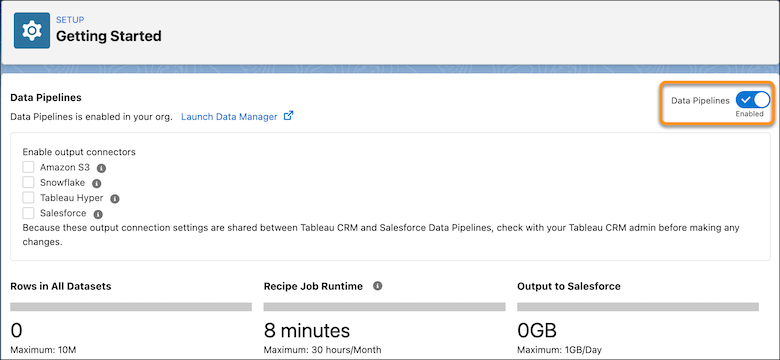
Pour exécuter et gérer les définitions du Moteur de traitement des données, activez Pipelines de données.
- Dans Configuration, saisissez Pipelines de données dans la case Recherche rapide, puis sélectionnez Commencer.
- Activez Pipelines de données.
-
Pour aider les utilisateurs à automatiser la prise de décision complexe en utilisant des ensembles d'expressions et des tableaux de référence, activez les fonctionnalités du Moteur de règles métiers.
- Dans Configuration, saisissez Paramètres du moteur de règles métiers dans la case Recherche rapide, puis sélectionnez Paramètres du moteur de règles métiers.
- Activez Accès aux tableaux de décision communs Industries Cloud.
-
Pour rationaliser l'utilisation des données dans les applications et les procédures, activez Service du contexte.
- Dans Configuration, saisissez Paramètres de Service dans la case Recherche rapide, puis sélectionnez Paramètres de Service du contexte.
- Activez Définitions de contexte.
-
Pour stocker le compte et les coordonnées de personnes individuelles dans des enregistrements de compte, activez Comptes personnels.
Voir Comptes personnels.
Cet article a-t-il résolu votre problème ?
Dites-nous ce que nous pouvons améliorer !
