Abilitazione delle funzioni per Manufacturing Cloud
Attivare le impostazioni in Imposta per abilitare le funzioni di Manufacturing Cloud. Per iniziare a utilizzare determinate funzioni, è necessario impostare alcuni prerequisiti e configurazioni aggiuntive.
Versioni (Edition) richieste
| Disponibile in: Lightning Experience |
| Disponibile in: Enterprise Edition, Unlimited Edition e Developer Edition |
| Autorizzazioni utente richieste | |
|---|---|
| Per abilitare le funzioni: | Personalizza applicazione |
Per abilitare le funzioni per Manufacturing Cloud, occorre innanzitutto assegnarsi il profilo utente di Amministratore sistema. Assegnare quindi al proprio record Utente le licenze insieme e gli insiemi di autorizzazioni richiesti.

Nota Questo argomento descrive le impostazioni delle funzioni chiave di Manufacturing Cloud. Se si utilizzano funzioni aggiuntive e altri prodotti, abilitarli separatamente.
-
Per gestire l'attività di run-rate utilizzando gli accordi commerciali, attivare Fondazioni accordi commerciali.
- Da Imposta, nella casella Ricerca veloce, immettere Manufacturing e quindi selezionare Accordi commerciali.
- Attivare Fondamenti accordi commerciali.
-
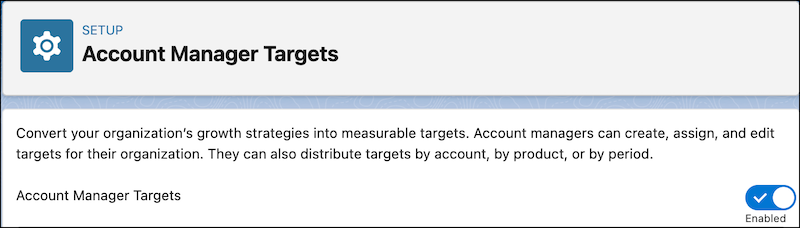
Per aiutare i responsabili account a creare target per reddito, quantità e altri target e allocarli ai membri del team, attivare Target per responsabili account.
- Da Imposta, nella casella Ricerca veloce, immettere Target per responsabili account e quindi selezionare Target per responsabili account.
- Attivare i target per responsabili account.
-
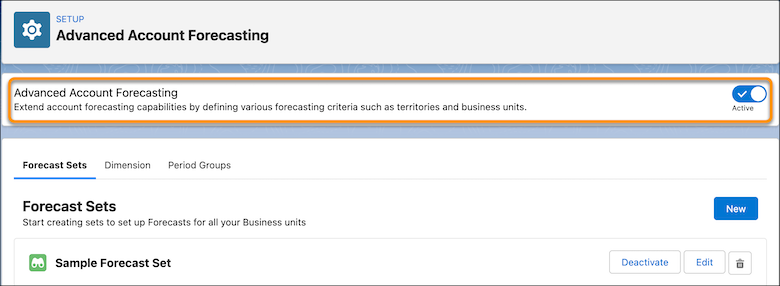
Per generare previsioni olistiche e configurabili per l'intero portafoglio clienti, attivare Previsioni account avanzate.
Inoltre, abilitare Pipeline di dati per utilizzare il Motore di elaborazione dati per aggregare i dati e calcolare le previsioni.
- Da Imposta, nella casella Ricerca veloce, immettere Previsione account avanzata e quindi selezionare Previsione account avanzata.
- Abilitare Previsioni account avanzate.
-
Per aiutare i responsabili account a tenere traccia dei numeri di previsione per i loro account, attivare Previsioni account.
 Importante Si consiglia di utilizzare la versione più recente delle previsioni denominata Previsioni account avanzate anziché Previsioni account. l'abilitazione contemporanea di Previsioni account avanzate e Previsioni account nell'organizzazione può causare malfunzionamenti nei dati delle previsioni o errori imprevisti.
- Da Imposta, nella casella Ricerca veloce, immettere Previsione account e quindi selezionare Previsioni account.
- Attivare Previsioni account.
-
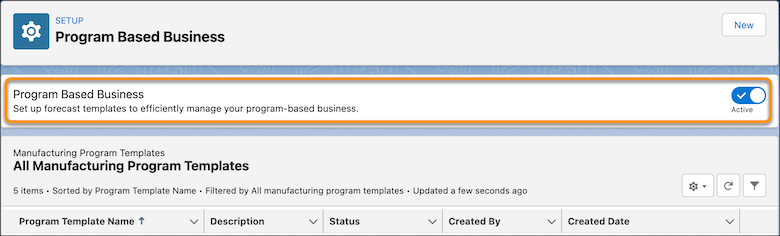
Per aiutare gli utenti a utilizzare le funzioni aziendali basate su programma e derivare le previsioni dalle previsioni dei clienti, attivare Business basato su programma.
Abilitare anche Previsioni account avanzate per creare insiemi di previsioni e Pipeline di dati per utilizzare i modelli del Motore di elaborazione dati per generare previsioni di componenti del programma di produzione.
- Da Imposta, nella casella Ricerca veloce, immettere Business basato su programma e quindi selezionare Business basato su programma.
- Attivare Business basato su programma.
-
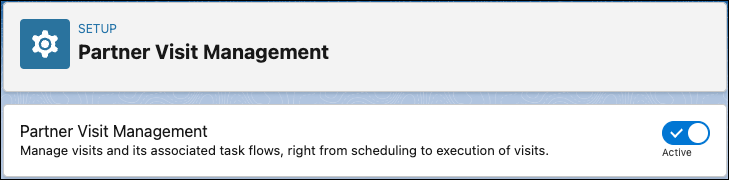
Per aiutare gli utenti a pianificare ed eseguire visite a partner e distributori, attivare Gestione visite partner.
- Da Imposta, nella casella Ricerca veloce, immettere Gestione visite partner, quindi selezionare Gestione visite partner.
-
Attivare Gestione visite partner.
-
Per concedere ai rappresentanti dell'assistenza clienti e ai tecnici dell'assistenza l'accesso a Service Console per Manufacturing e Asset Service Console per Manufacturing, attivare Service Console per Manufacturing.
Manufacturing Cloud include un'app console predefinita per Service Console per Manufacturing. Tuttavia, è necessario configurare i componenti della console per soddisfare le esigenze aziendali. Per ulteriori informazioni, vedere Impostazione di Service Console per Manufacturing.
- Da Imposta, nella casella Ricerca veloce, immettere Service Console per Manufacturing e quindi selezionare Service Console per Manufacturing.
- Attivare Service Console per Manufacturing.
-
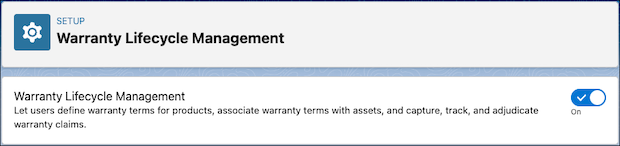
Per definire gli standard e le condizioni di garanzia ed elaborare le richieste di garanzia, attivare Gestione del ciclo di vita delle garanzie.
- Da Imposta, nella casella Ricerca veloce, immettere Gestione del ciclo di vita delle garanzie, quindi selezionare Gestione del ciclo di vita delle garanzie.
- Attivare Gestione del ciclo di vita delle garanzie.
-
Per utilizzare le funzioni che consentono di gestire le operazioni di servizio asset, attivare Gestione del ciclo di vita del servizio asset.
Attivare questa impostazione per utilizzare Campagna di servizio sul prodotto e altre funzioni che consentono di gestire le operazioni di servizio asset. Per ulteriori informazioni, Gestione del ciclo di vita del servizio.
- Da Imposta, nella casella Ricerca veloce, immettere Gestione del ciclo di vita del servizio asset e quindi selezionare Impostazioni di gestione del ciclo di vita del servizio asset.
- Attivare Gestione del ciclo di vita del servizio asset.
-
Per monitorare le attività del parco asset, attivare Gestione parco veicoli.
- Da Imposta, immettere Parco veicoli nella casella Ricerca veloce e quindi selezionare Gestione parco veicoli.
- Attivare Gestione parco veicoli.
-
Per configurare sequenze temporali interattive che visualizzano informazioni su clienti e asset, attivare Sequenza temporale.
Dopo aver attivato la sequenza temporale, non è possibile disattivare la funzione.
- Da Imposta, nella casella Ricerca veloce, immettere Sequenza temporale e quindi selezionare Sequenza temporale.
- Attivare Sequenza temporale.
-
Per impostare e configurare un'esperienza di ricerca che aiuti gli utenti a cercare le scorte di magazzino in base a più criteri, attivare Ricerca e filtraggio basati su criteri.
Per ulteriori dettagli, vedere Gestione del ciclo di vita.
- Da Imposta, nella casella Ricerca veloce, immettere Ricerca e filtraggio e quindi selezionare Ricerca e filtraggio.
- Attivare Ricerca e filtraggio basati su criteri.
-
Per accedere a Knowledge in Service Console per Manufacturing, attivare Lightning Knowledge.
Per abilitare Lightning Knowledge, è necessario avere un tipo di articolo. Per maggiori dettagli, vedere Impostazione e configurazione di Lightning Knowledge.
- Da Imposta, nella casella Ricerca veloce, immettere Knowledge e quindi selezionare Impostazioni di Knowledge.
- Nella pagina Impostazioni Knowledge, fare clic su Modifica.
- Selezionare Abilita Lightning Knowledge.
-
Per creare siti Experience Cloud e collaborare con i partner, attivare Esperienze digitali.
Per maggiori informazioni, vedere Abilitazione delle esperienze digitali.
- Da Imposta, nella casella Ricerca veloce, immettere Esperienze digitali e quindi selezionare Esperienze digitali.
-
Nella pagina Impostazioni, selezionare Abilita esperienze digitali.
Se nell'organizzazione sono abilitati i domini ottimizzati, viene visualizzato il dominio delle esperienze digitali. che include il nome di Dominio personale nel formato MyDomainName.my.site.com per le organizzazioni di produzione.
- Se nell'organizzazione non sono abilitati i domini ottimizzati, selezionare un nome di dominio e fare clic su Verifica disponibilità per verificare che non sia già in uso.
- Salvare le modifiche.
-
Per creare applicazioni e flussi di lavoro guidati con immagine aziendale, attivare OmniStudio.
- Da Imposta, immettere Omnistudio nella casella Ricerca veloce, quindi selezionare Impostazioni Omnistudio.
- Abilitare Runtime OmniStudio standard.
-
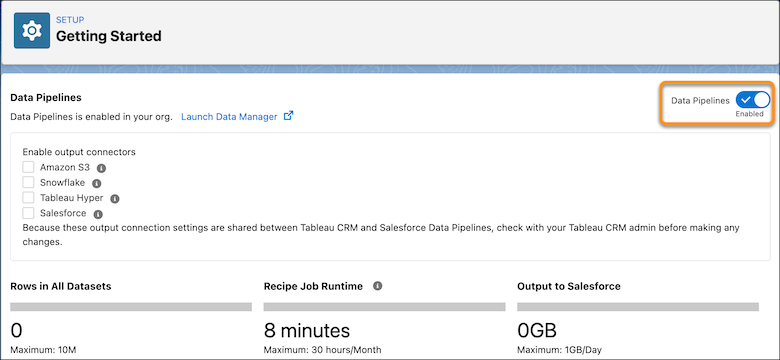
Per eseguire e gestire le definizioni del Motore di elaborazione dati, attivare Pipeline di dati.
- Da Imposta, nella casella Ricerca veloce, immettere Pipeline di dati e quindi selezionare Per iniziare.
- Attivare Pipeline di dati.
-
Per aiutare gli utenti ad automatizzare processi decisionali complessi utilizzando insiemi di espressioni e tabelle di ricerca, attivare le funzioni del Motore di regole aziendali.
- Da Imposta, nella casella Ricerca veloce, immettere Business Rules Engine Settings (Impostazioni motore di regole aziendali) e quindi selezionare Business Rules Engine Settings (Impostazioni motore di regole aziendali).
- Attivare l'accesso alle tabelle decisionali comuni di Industries Cloud.
-
Per semplificare l'utilizzo dei dati nelle applicazioni e nelle procedure, attivare Servizio contesto.
- Da Imposta, nella casella Ricerca veloce, immettere Impostazioni Field Service e quindi selezionare Impostazioni di Field Service.
- Attivare le definizioni contesto.
-
Per archiviare le informazioni sull'account e di contatto di singole persone nei record account, attivare Account personali.
Vedere Account personali.
Questo articolo ha risolto il problema?
Facci sapere, così possiamo migliorare!
