Aktivere funksjoner for Manufacturing Cloud
Slå på innstillinger i Oppsett for å aktivere Manufacturing Cloud. For å komme i gang med bestemte funksjoner må du konfigurere noen forutsetninger og tilleggskonfigurasjoner.
Nødvendige utgaver
| Tilgjengelig i Lightning Experience |
| Tilgjengelig i Enterprise, Unlimited og Developer Edition |
| Nødvendige brukertillatelser | |
|---|---|
| For å aktivere funksjoner: | Tilpasse program |
For å aktivere funksjonene for Manufacturing Cloud må du først tildele deg brukerprofilen Systemadministrator. Tildel deretter de nødvendige tillatelsessettlisensene og tillatelsessettene til Bruker-posten.

Merk Dette emnet dekker innstillingene for viktige funksjoner i Manufacturing Cloud. Hvis du bruker tilleggsfunksjoner og andre produkter, aktiverer du dem separat.
-
Slå på Salgsavtalegrunnlaget for å administrere forretningsvirksomheten ved bruk av salgsavtaler.
- Skriv Produksjon i Hurtigsøk-feltet under Oppsett, og velg Salgsavtaler.
- Slå på Salgsavtalegrunnlaget.
-
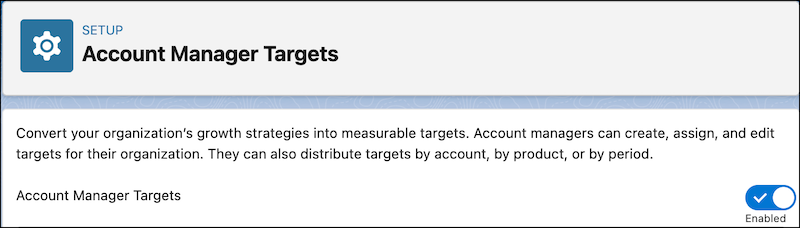
Slå på Mål for kontoansvarlige for å hjelpe kontoansvarlige med å opprette mål for omsetning, mengde og andre mål og tildele dem til teammedlemmer.
- Skriv inn Mål for kontoansvarlige i Hurtigsøk-feltet i Oppsett, og velg deretter Mål for kontoansvarlige.
- Slå på Mål for kontoansvarlige.
-
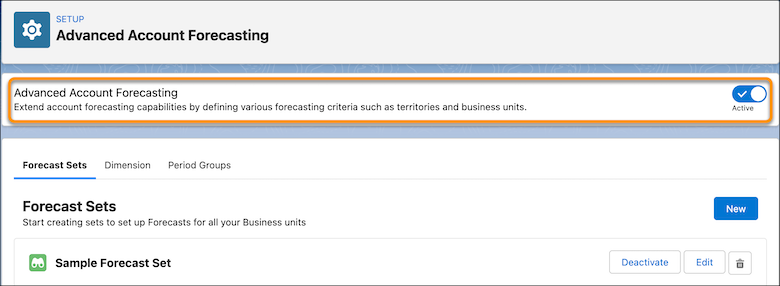
Slå på Avanserte kontoprognoser for å generere holistiske, konfigurerbare prognoser for hele forretningsvirksomheten.
Aktiver også Data Pipelines til å bruke Databehandlingsmotor til å aggregere data og beregne prognoser.
- Skriv Avanserte kontoprognoser i Hurtigsøk-feltet under Oppsett, og velg deretter Avanserte kontoprognoser .
- Slå på Avanserte kontoprognoser.
-
Slå på Kontoprognoser for å hjelpe kontoansvarlige med å spore prognosenumre for kontoene sine.
 Viktig Vi anbefaler at du bruker den nyere versjonen av prognosen kalt Avanserte kontoprognoser i stedet for Kontoprognoser. Aktivering av både Avanserte kontoprognoser og Kontoprognoser i organisasjonen kan føre til avbrudd i prognosedata eller uforutsette feil.
- Skriv Kontoprognoser i Hurtigsøk-feltet under Oppsett, og velg deretter Kontoprognoser.
- Slå på Kontoprognoser.
-
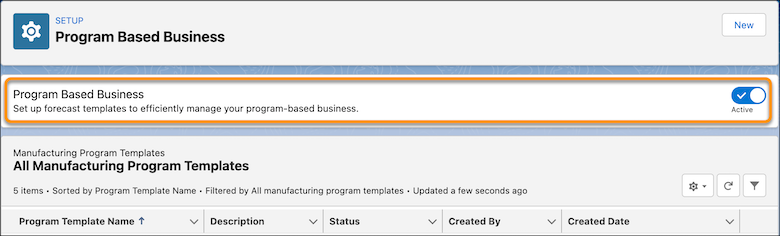
Slå på Programbasert forretning for å hjelpe brukere med å bruke programbaserte forretningsfunksjoner og utlede prognoser fra kundens prognoser.
Aktiver også Avanserte kontoprognoser for å opprette prognosesett, og Data Pipelines til å bruke Databehandlingsmotor-malene til å generere manufacturing programkomponentprognoser.
- Skriv Programbasert virksomhet i Hurtigsøk-feltet under Oppsett, og velg deretter Programbasert virksomhet.
- Slå på Programbasert virksomhet.
-
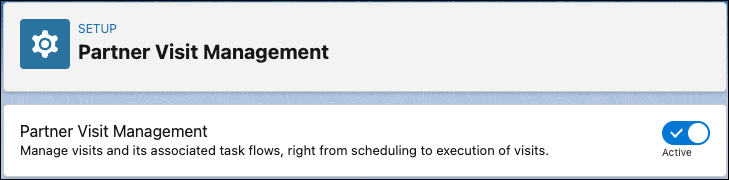
Slå på Behandling av partnerbesøk for å hjelpe brukerne med å planlegge og utføre besøk hos partnere og distributører.
- Skriv inn Partnerbesøksbehandling i Hurtigsøk-feltet i Oppsett, og velg deretter Partnerbesøksbehandling.
-
Slå på Behandle partnerbesøk.
-
Hvis du vil gi kundeservicerepresentanter og serviceteknikere tilgang til Service Console for Manufacturing og Asset Service Console for Manufacturing, slår du på Service Console for Manufacturing.
Manufacturing Cloud inkluderer en forhåndsdefinert konsollapp for Service Console for Manufacturing. Du må imidlertid konfigurere konsollens komponenter slik at de dekker forretningsbehovene. Hvis du vil vite mer, kan du se Konfigurere Service Console for Manufacturing.
- Skriv Tjenestekonsoll for Manufacturing i Hurtigsøk-feltet under Oppsett, og velg deretter Tjenestekonsoll for Manufacturing.
- Slå på Service Console for Manufacturing.
-
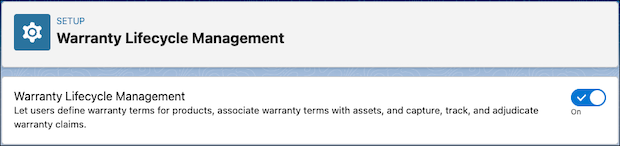
Slå på Garantilivssyklusbehandling for å definere garantistandarder og -betingelser og behandle garantikrav.
- Skriv inn Garantilivssyklusbehandling i Hurtigsøk-feltet i Oppsett, og velg deretter Garantilivssyklusbehandling.
- Slå på Livssyklusbehandling for garanti.
-
Slå på Livssyklusbehandling for aktivumtjeneste for å bruke funksjoner som hjelper deg å behandle aktivumtjenesteoperasjoner.
Slå på denne innstillingen for å bruke Produkttjenestekampanje og andre funksjoner som hjelper deg å behandle aktivumtjenesteoperasjoner. Hvis du vil ha flere detaljer, kan du se Livssyklusbehandling for aktivumtjeneste.
- Skriv inn Livssyklusbehandling for aktivumtjeneste i Hurtigsøk-feltet i Oppsett, og velg deretter Innstillinger for livssyklusbehandling for aktivumtjeneste.
- Slå på Livssyklusbehandling for aktivumtjeneste.
-
Slå på Flottebehandling for å overvåke aktivumparkens aktiviteter.
- Skriv Flyter i Hurtigsøk-feltet under Oppsett, og velg Flytstyring.
- Slå på Flottebehandling.
-
Slå på Tidslinje for å konfigurere interaktive tidslinjer som visualiserer informasjon om kunder og aktiva.
Når du har slått på Tidslinje, kan du ikke slå av funksjonen.
- Skriv inn Tidslinje i Hurtigsøk-feltet i Oppsett, og velg deretter Tidslinje.
- Slå på Tidslinje.
-
Slå på Kriteriebasert søk og filtrering for å konfigurere en søkeopplevelse som hjelper brukere med å søke etter lagerbeholdning basert på flere kriterier.
Du finner flere detaljer i Livssyklusbehandling for aktivumtjeneste.
- Skriv inn kriteriebasert søk og filtrering i Hurtigsøk-feltet i Oppsett, og velg deretter kriteriebasert søk og filtrering.
- Slå på kriteriebasert søk og filtrering.
-
Slå på Lightning Knowledge for å få tilgang til Knowledge i Service Console for Manufacturing.
For å aktivere Lightning Knowledge må du ha én artikkeltype. Se Konfigurere og konfigurere Lightning Knowledge for å få mer informasjon.
- Skriv inn Knowledge i Hurtigsøk-feltet i Oppsett, og velg deretter Knowledge-innstillinger.
- Klikk på Rediger på siden Knowledge-innstillinger.
- Velg Aktiver Lightning Knowledge.
-
Slå på Digitale opplevelser for å opprette Experience Cloud-nettsteder og samarbeide med partnere.
Se Aktivere Digitale opplevelser for detaljer.
- Skriv inn Digital opplevelser i Hurtigsøk-feltet i Oppsett, og velg deretter Digital opplevelser .
-
Velg på Aktiver Digitale opplevelser på Innstillinger-siden.
Domene for digitale opplevelser vises hvis forbedrede domener er aktivert i organisasjonen. Det inkluderer Mitt domene-navnet ditt med formatet MittDomenenavn.my.site.com for produksjonsorganisasjoner.
- Hvis forbedrede domener ikke er aktivert i organisasjonen, velger du et domenenavn og klikker på Kontroller tilgjengelighet for å kontrollere at det ikke allerede er i bruk.
- Lagre endringene.
-
Slå på OmniStudio for å bygge veiledede, merkeprofilerte programmer og arbeidsflyter.
- Skriv inn Omnistudio i Hurtigsøk-feltet i Oppsett, og velg deretter Omnistudio-innstillinger.
- Slå på Standard OmniStudio Runtime.
-
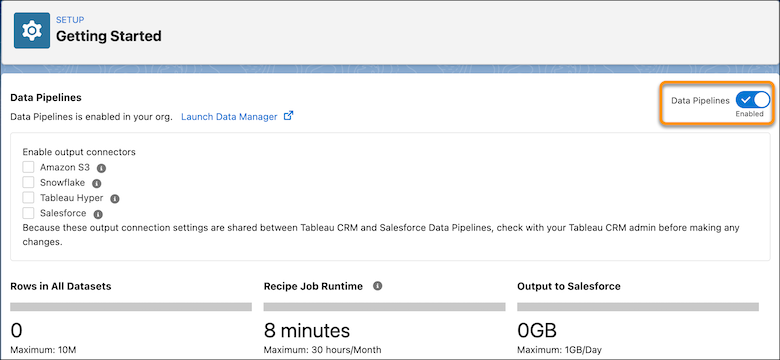
Slå på Data Pipelines for å kjøre og behandle Databehandlingsmotor-definisjoner.
- Skriv inn Data Pipelines i Hurtigsøk-feltet under Oppsett, og velg deretter Komme i gang.
- Slå på Data Pipelines.
-
Slå på Business Rules Engine-funksjoner for å hjelpe brukere med å automatisere komplekst beslutningstaking ved å bruke uttrykkssett og oppslagstabeller.
- Skriv inn Innstillinger for forretningsregelmotor i Hurtigsøk-feltet i Oppsett, og velg deretter Innstillinger for forretningsregelmotor.
- Slå på Tilgang til felles beslutningstabeller i Industries Cloud.
-
Slå på Context Service for å effektivisere bruken av data i programmer og prosedyrer.
- Skriv inn Innstillinger for konteksttjeneste i Hurtigsøk-feltet i Oppsett, og velg deretter Innstillinger for konteksttjeneste.
- Slå på Kontekstdefinisjoner.
-
Slå på Personkontoer for å lagre konto- og kontaktinformasjon for enkeltpersoner i kontoposter.
Se Personkontoer.
Hjalp denne artikkelen med å løse problemet ditt?
La oss få vite det slik at vi kan forbedre!
