Você está aqui:
Habilitar recursos para Manufacturing Cloud
Ative as configurações em Configuração para habilitar os recursos do Manufacturing Cloud. Para começar a usar determinados recursos, você deve configurar alguns pré-requisitos e configurações adicionais.
Edições obrigatórias
| Disponível em: Lightning Experience |
| Disponível em: Enterprise, Unlimited e Developer Editions |
| Permissões necessárias ao usuário | |
|---|---|
| Para habilitar recursos: | Personalizar aplicativo |
Para habilitar recursos para o Manufacturing Cloud, primeiro atribua um perfil de usuário de Administrador do sistema a si próprio. Então atribua as licenças do conjunto de permissões necessárias e os conjuntos de permissões ao registro do Usuário.

Nota Este tópico abrange as configurações dos principais recursos no Manufacturing Cloud. Se você estiver usando recursos adicionais e outros produtos, habilite-os separadamente.
-
Para gerenciar seus negócios de taxa de execução usando acordos de vendas, ative as Noções básicas de acordos de vendas.
- Em Configuração, na caixa Busca rápida, insira Manufatura e selecione Acordos de vendas.
- Ative as Noções básicas de acordos de vendas.
-
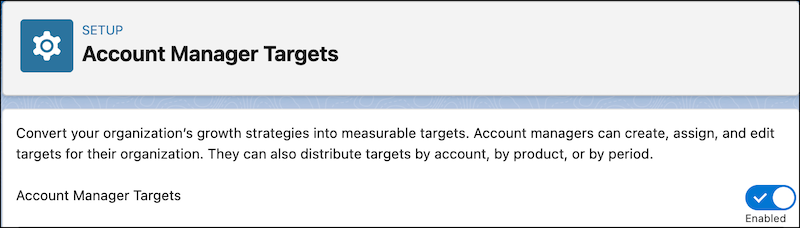
Para ajudar os gerentes de conta a criar metas para receita, quantidade e outras metas e alocá-las a membros da equipe, ative Metas do gerente de contas.
- Em Configuração, na caixa Busca rápida, insira Metas do gerente de contas e, em seguida, selecione Metas do gerente de contas.
- Ative Metas do gerente de contas.
-
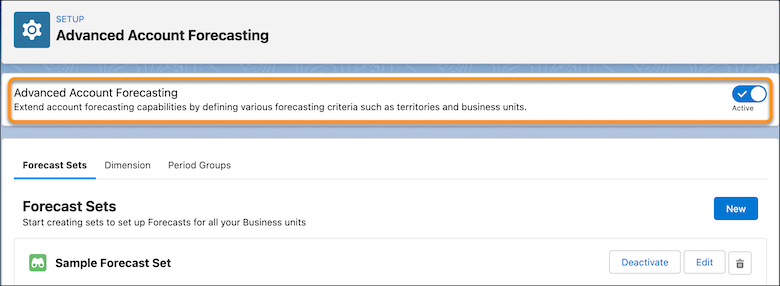
Para gerar previsões holísticas configuráveis para todo o seu livro de negócios, ative Previsões avançadas de conta.
Além disso, habilite os Pipelines de dados para usar o Mecanismo de processamento de dados para agregar dados e calcular previsões.
- Em Configuração, na caixa Busca rápida, insira Previsões avançadas da conta e selecione Previsões avançadas da conta .
- Ative Previsões avançadas de conta.
-
Para ajudar os gerentes de conta a rastrear números de previsão para suas contas, ative Previsões da conta.
 Importante Recomendamos usar a versão mais recente das previsões chamada Previsões avançadas da conta em vez de Previsões da conta. Habilitar Previsões avançadas da conta e Previsões da conta em sua organização pode causar interrupção dos dados de previsões ou erros imprevistos.
- Em Configuração, na caixa Busca rápida, insira Previsões da conta e selecione Previsões da conta.
- Ative Previsões da conta.
-
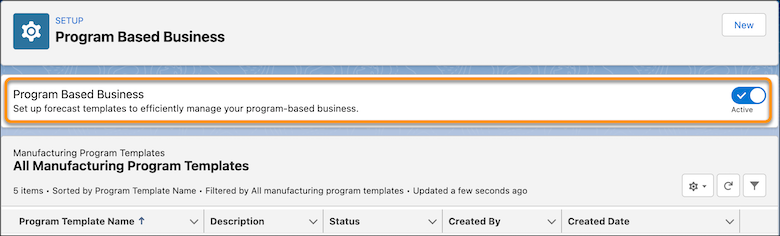
Para ajudar os usuários a usar recursos de negócios baseados em programa e derivar previsões das previsões do cliente, ative Negócios baseados em programa.
Habilite também Previsões avançadas de conta para criar conjuntos de previsões e Pipelines de dados para usar os modelos do Mecanismo de processamento de dados para gerar previsões de componente do programa de manufatura.
- Em Configuração, na caixa Busca rápida, insira Negócio baseado em programa e selecione Negócio baseado em programa.
- Ative Negócios com base em programas.
-
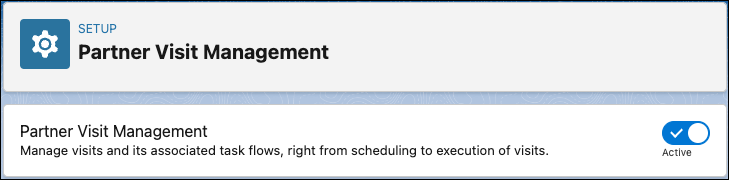
Para ajudar os usuários a planejar e realizar visitas a parceiros e distribuidores, ative o Gerenciamento de visita do parceiro.
- Em Configuração, na caixa Busca rápida, insira Gerenciamento de visita do parceiro e selecione Gerenciamento de visita do parceiro.
-
Ative o Gerenciamento de visita do parceiro.
-
Para dar aos representantes de atendimento ao cliente e técnicos de serviço acesso ao Console de serviço para manufatura e ao Console de serviço do ativo para manufatura, ative o Console de serviço para manufatura.
O Manufacturing Cloud inclui um aplicativo de console predefinido para o Console de serviço para Manufatura. No entanto, você deve configurar os componentes do console para atender às suas necessidades de negócios. Para saber mais, consulte Configurar o Console de serviço para manufatura.
- Em Configuração, na caixa Busca rápida, insira Console de serviço para Manufatura e selecione Console de serviço para Manufatura.
- Ative o Console de serviço para Manufatura.
-
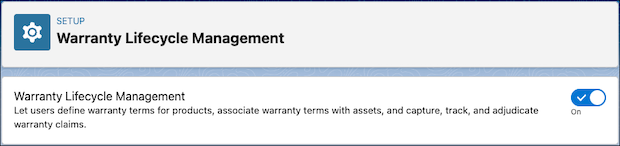
Para definir padrões e termos de garantia e processar declarações de garantia, ative o Gerenciamento de ciclo de vida da garantia.
- Em Configuração, na caixa Busca rápida, insira Gerenciamento do ciclo de vida da garantia e selecione Gerenciamento do ciclo de vida da garantia.
- Ative o Gerenciamento de ciclo de vida da garantia.
-
Para usar recursos que ajudam a gerenciar operações de serviço do ativo, ative o Gerenciamento de ciclo de vida do serviço do ativo.
Ative essa configuração para usar a Campanha de serviço do produto e outros recursos que ajudam a gerenciar operações de serviço do ativo. Para obter mais detalhes, consulte Gerenciamento de ciclo de vida do serviço do ativo.
- Em Configuração, na caixa Busca rápida, insira Gerenciamento de ciclo de vida do serviço do ativo e selecione Configurações de gerenciamento de ciclo de vida do serviço do ativo.
- Ative o Gerenciamento de ciclo de vida do serviço do ativo.
-
Para monitorar as atividades da sua frota de ativos, ative o Gerenciamento de frotas.
- Em Configuração, na caixa Busca rápida, insira Frota e selecione Gerenciamento de frota.
- Ative o Gerenciamento de frotas.
-
Para configurar linhas do tempo interativas que visualizam informações sobre clientes e ativos, ative a Linha do tempo.
Depois de ativar a Linha do tempo, não será possível desativar o recurso.
- Em Configuração, na caixa Busca rápida, insira Linha do tempo e selecione Linha do tempo.
- Ative a Linha do tempo.
-
Para configurar e configurar uma experiência de pesquisa para ajudar os usuários a pesquisar o estoque de inventário com base em vários critérios, ative Pesquisa e filtro com base em critérios.
Para obter mais detalhes, consulte Gerenciamento de ciclo de vida do serviço do ativo.
- Em Configuração, insira Pesquisa e filtro baseados em critérios na caixa Busca rápida e selecione Pesquisa e filtro baseados em critérios.
- Ative Pesquisa e filtro baseados em critérios.
-
Para acessar o Knowledge no Console de serviço para manufatura, ative o Lightning Knowledge.
Para habilitar o Lightning Knowledge, você deve ter um tipo de artigo. Para mais detalhes, consulte Instalar e configurar o Lightning Knowledge.
- Em Configuração, na caixa Busca rápida, insira Configurações do Knowledge e selecione Configurações do Knowledge.
- Na página Configurações do Knowledge, clique em Editar.
- Selecione Ativar o Lightning Knowledge.
-
Para criar sites do Experience Cloud e colaborar com parceiros, ative Experiências digitais.
Para obter mais detalhes, consulte Habilitar experiências digitais.
- Em Configuração, na caixa Busca rápida, insira Experiências digitais e selecione Experiências digitais.
-
Na página Configurações, selecione Habilitar experiências digitais.
Se os domínios avançados estiverem habilitados em sua organização, será exibido o seu domínio de experiências digitais. Inclui seu nome do Meu domínio no formato MyDomainName.my.site.com para organizações de produção.
- Se domínios aprimorados não estiverem habilitados na sua organização, selecione um nome de domínio e clique em Verificar disponibilidade para garantir que ele não esteja em uso.
- Salve suas alterações.
-
Para criar aplicativos guiados e fluxos de trabalho com marca, ative o OmniStudio.
- Em Configuração, insira Omnistudio na caixa Busca rápida e selecione Configurações do OmniStudio.
- Ative o Tempo de execução padrão do OmniStudio.
-
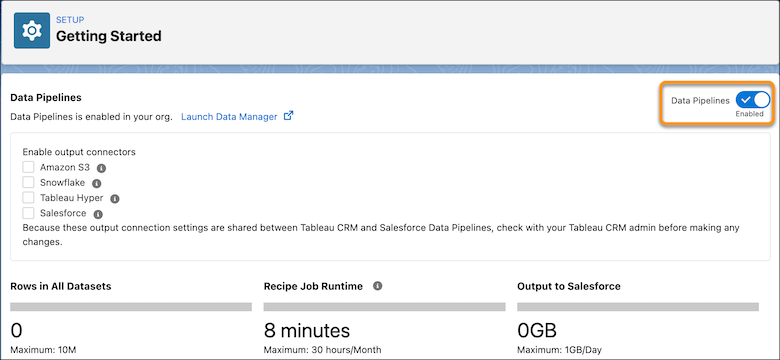
Para executar e gerenciar definições do Mecanismo de processamento de dados, ative Pipelines de dados.
- Em Configuração, na caixa Busca rápida, insira Pipelines de dados e selecione Introdução.
- Ative Pipelines de dados.
-
Para ajudar os usuários a automatizar a tomada de decisão complexa usando conjuntos de expressões e tabelas de pesquisa, ative os recursos do Mecanismo de regras de negócios.
- Em Configuração, na caixa Busca rápida, insira Configurações do Mecanismo de regras de negócios e selecione Configurações do Mecanismo de regras de negócios.
- Ative o acesso às tabelas de decisão comuns do Industries Cloud.
-
Para simplificar o uso de dados em aplicativos e procedimentos, ative o Serviço de contexto.
- Em Configuração, na caixa Busca rápida, insira Configurações do serviço de contexto e selecione Configurações do serviço de contexto.
- Ative Definições de contexto.
-
Para armazenar as informações de conta e contato de pessoas individuais em registros de conta, ative Contas pessoais.
Consulte Contas pessoais.
Este artigo resolveu seu problema?
Diga-nos para podermos melhorar!
