Aktivera funktioner för Manufacturing Cloud
Slå på inställningar i Inställningar för att aktivera Manufacturing Cloud funktioner. För att komma igång med vissa funktioner måste du konfigurera vissa förkrav och ytterligare konfigurationer.
Versioner som krävs
| Tillgängliga i: Lightning Experience |
| Tillgängliga i: Enterprise, Unlimited och Developer Edition |
| Användarbehörigheter som krävs för att | |
|---|---|
| För att aktivera funktioner: | Anpassa program |
För att aktivera funktioner för Manufacturing Cloud måste du först tilldela dig själv användarprofilen för systemadministratörer. Därefter tilldelar du nödvändiga behörighetsuppsättningslicenser och behörighetsuppsättningar till din användarpost.

Anteckning Detta ämne täcker inställningarna för nyckelfunktioner i Manufacturing Cloud. Om du använder ytterligare funktioner och andra produkter, aktivera dem separat.
-
För att hantera din verksamhet med säljavtal, slå på Säljavtalsstiftelser.
- I Inställningar, i rutan Snabbsökning, skriv Tillverkning och välj sedan Säljavtal.
- Slå på Säljavtalsstiftelser.
-
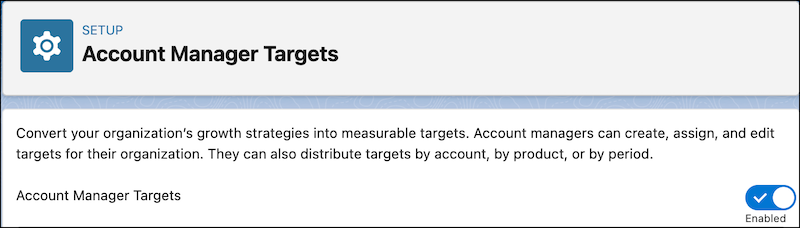
För att hjälpa kontoansvariga att skapa mål för intäkter, kvantitet och andra mål och allokera dem till teammedlemmar, slå på Kontochefmål.
- I Inställningar, i rutan Snabbsökning, skriv Kontochefmål och välj sedan Kontochefmål.
- Slå på Kontochefmål.
-
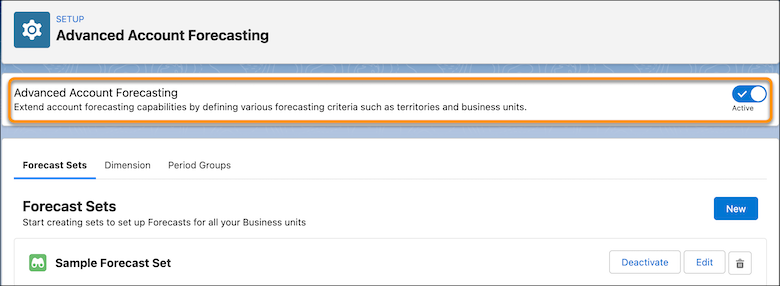
För att skapa holistiska, konfigurerbara prognoser för hela ditt verksamhetsregister, slå på Avancerade kontoprognoser.
Aktivera även datapipelines för att använda databearbetningsmotorn för att aggregera data och beräkna prognoser.
- I Inställningar, i rutan Snabbsökning, skriv Avancerade kontoprognoser och välj sedan Avancerade kontoprognoser.
- Slå på Avancerade kontoprognoser.
-
För att hjälpa dina kontoansvariga följa prognossiffror för sina konton, slå på Kontoprognoser.
 Viktig Vi rekommenderar att du använder den nyare versionen av prognoser som heter Avancerade kontoprognoser istället för Kontoprognoser. Att aktivera både Avancerade kontoprognoser och Kontoprognoser i din organisation kan orsaka störningar av prognosdata eller oförutsedda fel.
- I Inställningar, i rutan Snabbsökning, skriv Kontoprognoser och välj sedan Kontoprognoser.
- Slå på Kontoprognoser.
-
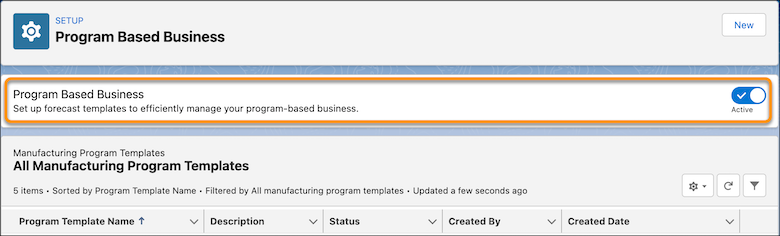
För att hjälpa användare använda programbaserade verksamhetsfunktioner och derivera prognoser från sina kunders prognoser, slå på Programbaserad verksamhet.
Aktivera även Avancerade kontoprognoser för att skapa prognosuppsättningar och Datapipelines för att använda mallarna för databearbetningsmotor för att generera manufacturing programkomponentprognoser.
- I Inställningar, i rutan Snabbsökning, skriv Programbaserad verksamhet och välj sedan Programbaserad verksamhet.
- Slå på programbaserad verksamhet.
-
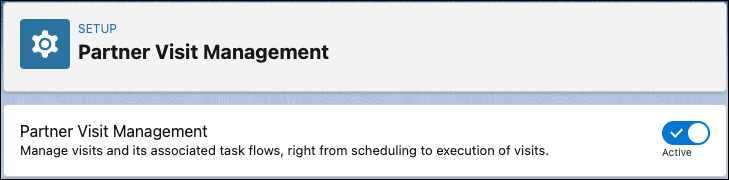
För att hjälpa användare planera och utföra besök hos partners och distributörer, slå på Hantering av partnerbesök.
- I Inställningar, i snabbsökningsrutan, anger du Hantering av partnerbesök och väljer sedan Hantering av partnerbesök.
-
Slå på Hantering av partnerbesök.
-
För att ge kundtjänstrepresentanter och servicetekniker åtkomst till Servicekonsol för tillverkning och Servicekonsol för tillverkning, slå på Servicekonsol för tillverkning.
Manufacturing Cloud innehåller en fördefinierad konsolapp för Service Console för tillverkning. Du måste dock konfigurera konsolens komponenter så att de uppfyller dina verksamhetsbehov. Mer information finns i Konfigurera Service Console för tillverkning.
- I Inställningar, i rutan Snabbsökning, skriv Service Console för tillverkning och välj sedan Service Console för tillverkning.
- Slå på Service Console för tillverkning.
-
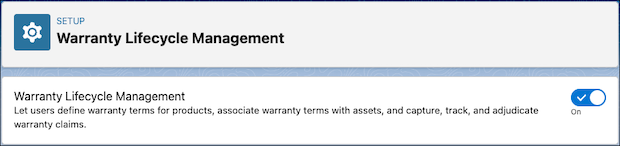
För att definiera garantistandarder och villkor och bearbeta garantianspråk, slå på Hantering av garantilivscykel.
- I Inställningar, i rutan Snabbsökning, skriv Hantering av garantilivscykel och välj sedan Hantering av garantilivscykel.
- Slå på Hantering av garantilivscykel.
-
För att använda funktioner som hjälper dig hantera tillgångsserviceåtgärder, slå på Hantering av tillgångsservicelivscykel.
Slå på denna inställning för att använda Produktservicekampanj och andra funktioner som hjälper dig hantera tillgångsserviceåtgärder. Mer information finns i Hantering av tillgångsservicelivscykel.
- I Inställningar, i rutan Snabbsökning, skriv Hantering av tillgångsservicelivscykel och välj sedan Inställningar för tillgångsservicelivscykelhantering.
- Slå på Hantering av tillgångsservicelivscykel.
-
För att bevaka din tillgångsflottas aktiviteter, slå på Flotthantering.
- I Inställningar, i rutan Snabbsökning, skriv Flöden och välj sedan Flöden.
- Slå på Flotthantering.
-
För att konfigurera interaktiva tidslinjer som visualiserar information om kunder och tillgångar, slå på Tidslinje.
Efter att du har slagit på Tidslinje går det inte att stänga av funktionen.
- I Inställningar, i rutan Snabbsökning, skriv Tidslinje och välj sedan Tidslinje.
- Slå på Tidslinje.
-
För att konfigurera en sökupplevelse för att hjälpa användare söka efter lager baserat på flera kriterier, slå på Kriteriebaserad sökning och filter.
Mer information finns i Hantering av tillgångars servicelivscykel.
- I Inställningar, i rutan Snabbsökning, skriv Kriteriebaserad sökning och filter och välj sedan Kriteriebaserad sökning och filter.
- Slå på Kriteriebaserad sökning och filter.
-
För att komma åt Knowledge i Service Console för tillverkning, slå på Lightning Knowledge.
För att aktivera Lightning Knowledge måste du ha en artikeltyp. Mer information finns i Konfigurera Lightning Knowledge.
- I Inställningar, skriv Knowledge i rutan Snabbsökning och välj sedan Knowledge-inställningar.
- På sidan Knowledge-inställningar, klicka på Redigera.
- Välj Aktivera Lightning Knowledge.
-
För att skapa Experience Cloud-webbplatser och samarbeta med partners, slå på Digitala upplevelser.
Mer information finns i Aktivera Digitala upplevelser.
- I Inställningar, i rutan Snabbsökning, skriv Digitala upplevelser och välj sedan Digitala upplevelser.
-
Välj Aktivera digitala upplevelser på sidan Inställningar.
Om utökade domäner har aktiverats i din organisation kan du visa din digitala upplevelsedomän. Ditt Min domän-namn inkluderas i formatet MinDomänNamn.my.site.com för produktionsorganisationer.
- Om utökade domäner inte är aktiverat i din organisation, välj ett domännamn och klicka på Kontrollera tillgänglighet för att säkerställa att det inte redan används.
- Spara dina ändringar.
-
För att bygga guidade, varumärkta program och arbetsflöden, slå på Omnistudio.
- I Inställningar, skriv OmniStudio i rutan Snabbsökning och välj sedan OmniStudio-inställningar.
- Slå på Standard OmniStudio Runtime.
-
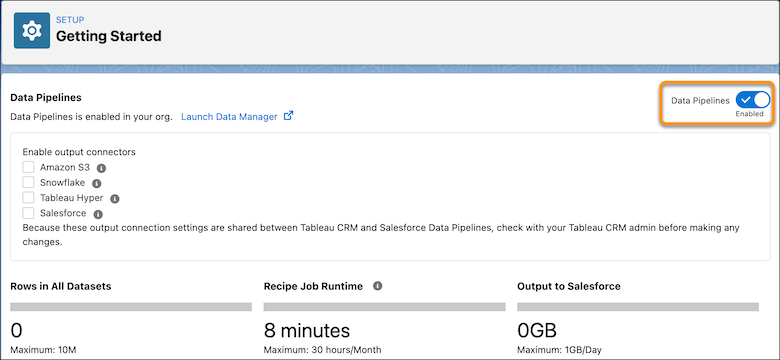
För att köra och hantera definitioner av databearbetningsmotor, slå på Datapipelines.
- I Inställningar, skriv Datapipelines i rutan Snabbsökning och välj sedan Kom igång.
- Slå på datapipelines.
-
För att hjälpa användare att automatisera komplext beslutsfattande genom att använda uttrycksuppsättningar och söktabeller, slå på funktioner i affärsregelsmotorn.
- I Inställningar, i rutan Snabbsökning, skriv Inställningar för affärsregelmotor och välj sedan Inställningar för affärsregelmotor.
- Slå på åtkomst till vanliga beslutstabeller i Industries Cloud.
-
För att effektivisera användningen av data i program och procedurer, slå på Sammanhangstjänst.
- I Inställningar, i rutan Snabbsökning, skriv Inställningar för Context Service och välj sedan Inställningar för Context Service.
- Slå på Sammanhangsdefinitioner.
-
För att lagra konto- och kontaktuppgifter för enskilda personer i kontoposter, slå på Personkonton.
Se Personkonton.
Löste denna artikel ditt problem?
Berätta för oss vad vi kan förbättra!
