Sie befinden sich hier:
Erstellen einer verbundenen Anwendung für die Objekthierarchiezuordnung
Erstellen Sie eine verbundene Anwendung, nachdem Sie das Paket für die Objekthierarchiezuordnung installiert haben.
Erforderliche Editionen
| Verfügbarkeit: Enterprise, Unlimited und Developer Edition |
| Erforderliche Benutzerberechtigungen | |
|---|---|
| Erstellen von verbundenen Anwendungen: | "Anwendung anpassen" UND entweder "Alle Daten modifizieren" ODER "Verbundene Anwendungen verwalten" |

Hinweis Die Erstellung verbundener Anwendungen ist ab der Version Spring '26 eingeschränkt. Sie können vorhandene verbundene Anwendungen während und nach der Version Spring '26 weiterhin verwenden. Es wird jedoch empfohlen, stattdessen externe Client-Anwendungen zu verwenden. Wenn Sie weiterhin verbundene Anwendungen erstellen müssen, wenden Sie sich an den Salesforce-Support.
Weitere Details finden Sie unter Neue verbundene Anwendungen können in der Version Spring '26 nicht mehr erstellt werden.
- Geben Sie unter "Setup" im Feld "Schnellsuche" den Text Externe Client-Anwendungen ein und wählen Sie dann im Abschnitt "Externe Client-Anwendung" die Option Einstellungen aus.
- Klicken Sie auf Neue verbundene Anwendung.
-
Erstellen Sie eine verbundene Anwendung.
- Geben Sie ApexMDAPIApp als Namen der verbundenen Anwendung ein.
- Drücken Sie für "API-Name" die Tabulatortaste, um den Namen einzutragen.
- Geben Sie für "Kontakt-E-Mail" Ihre E-Mail-Adresse ein.
- Geben Sie als Beschreibung Verbundene Anwendung für die Objekthierarchiezuordnung ein.
- Wählen Sie OAuth-Einstellungen aktivieren aus.
-
Geben Sie als Rückmeldungs-URL https://login.salesforce.com als vorläufigen Platzhalter ein.
Dies wird später geändert.
- Wählen Sie für "Ausgewählte OAuth-Geltungsbereiche" Uneingeschränkter Zugriff (full) UND Anforderungen jederzeit ausführen (refresh_token, offline_access) aus und fügen Sie sie hinzu.
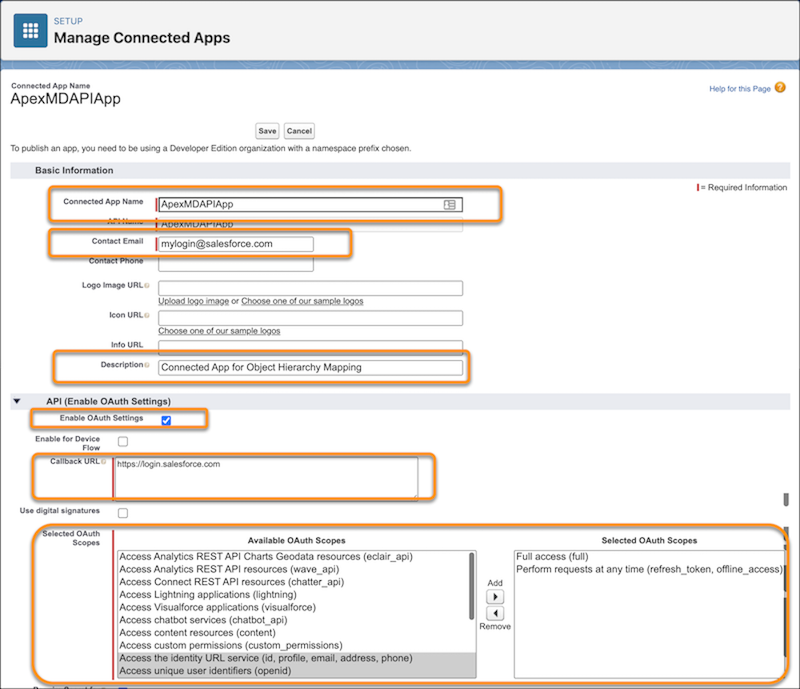
- Klicken Sie auf Speichern und Fortfahren.
-
Klicken Sie auf Verbraucherdetails verwalten.
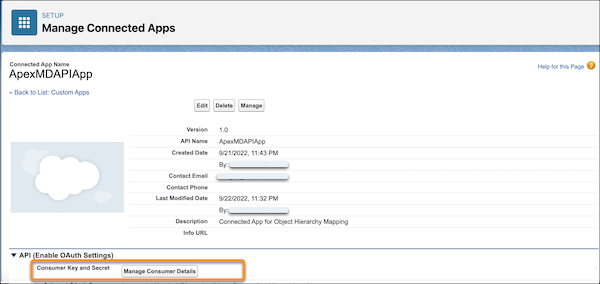
- Geben Sie den an Ihre registrierte E-Mail-Adresse gesendeten Prüfcode ein und klicken Sie auf Überprüfen.
- Notieren Sie sich den Verbraucherschlüssel und das Verbrauchergeheimnis. Diese Details werden verwendet, um den Authentifizierungsanbieter für die verbundene Anwendung zu aktualisieren.
Siehe auch:
Konnten Sie Ihr Problem mithilfe dieses Artikels lösen?
Geben Sie uns Feedback, damit wir uns verbessern können.
